Микрофон в Zoom не работает
Краткое описание: Узнайте, как исправить проблему, когда микрофон в Zoom не работает. Подробная инструкция по настройке звука и устранению ошибок в Windows.
Когда возникает проблема
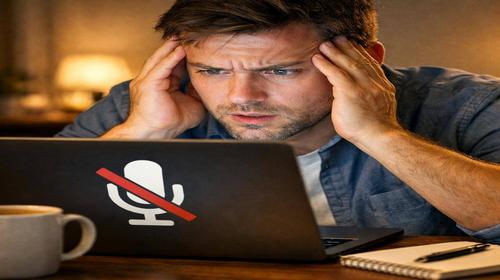
- Во время конференции Zoom значок микрофона перечёркнут или серый.
- Другие участники не слышат вас, хотя вы говорите.
- Микрофон перестал работать после обновления Windows или Zoom.
- Проблема есть только в Zoom, но работает в других программах.
- Конфликт с антивирусом или другим приложением блокирует звук.
Пошаговая инструкция
- Проверьте подключение микрофона. Убедитесь, что кабель подключен правильно. Если используется USB или Bluetooth, переподключите устройство. Проверьте микрофон в настройках звука Windows. При необходимости используйте другой порт или устройство.
- Разрешите доступ к микрофону в Windows. Нажмите Win+I и откройте Конфиденциальность > Микрофон. Включите доступ для приложений и убедитесь, что Zoom имеет разрешение. Закройте другие программы, использующие микрофон.
- Настройте звук в Zoom. Откройте Zoom, перейдите в Настройки > Аудио. Выберите правильный микрофон и нажмите «Проверить микрофон». Прослушайте запись. Во время встречи выберите устройство через меню микрофона.
- Проверьте во время конференции. Перейдите на zoom.us/test и протестируйте звук. Убедитесь, что микрофон активен. Проверьте интернет и закройте лишние программы. Отключите VPN. Обновите Zoom.
- Перезапустите или переустановите. Перезагрузите компьютер. Удалите Zoom и установите последнюю версию. Обновите аудиодрайверы через Диспетчер устройств.
Полезные советы
- Используйте проводную гарнитуру для лучшего качества звука.
- Отключите автоматическую регулировку громкости.
- Регулярно обновляйте драйверы аудио.
- Проверяйте Zoom перед важными встречами.
- Используйте внешний микрофон для лучшего результата.
Распространённые ошибки
Пользователи часто забывают включить доступ к микрофону. Также выбирают неправильное устройство или не закрывают фоновые приложения. Устаревшие драйверы и неправильное подключение вызывают ошибки.
Часто задаваемые вопросы:
Работает ли это на других версиях Windows?
Да, подходит для Windows 7, 8, 10 и 11.
Влияет ли это на производительность?
Нет, если закрыть лишние программы.
Работает ли это на ноутбуках?
Да, полностью.
Нужно ли перезагружать компьютер?
Да, после изменений.
Нужно ли переустанавливать Zoom?
Рекомендуется при повторных ошибках.
Могут ли обновления Windows вызвать проблему?
Да, могут изменить настройки конфиденциальности.
Как проверить, что всё работает?
Подключитесь к тестовой встрече и проверьте звук.
Можно ли использовать старые версии?
Не рекомендуется, используйте актуальную версию.
Что делать, если проблема возвращается?
Проверьте драйверы и разрешения снова.
Вывод
Исправление проблемы с микрофоном в Zoom занимает несколько минут. Проверка настроек, драйверов и разрешений обеспечивает стабильную работу звука и комфортные видеозвонки.