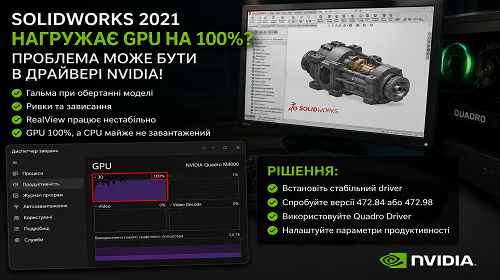
SOLIDWORKS 2021 mocno obciąża kartę graficzną — jak sterownik NVIDIA może powodować lagi i GPU 100%
Krótki opis: Dlaczego SOLIDWORKS 2021 może działać wolno nawet na Quadro, jak sterownik NVIDIA wpływa na OpenGL i RealView, dlaczego GPU osiąga 100% obciążenia oraz jaki sterownik najlepiej zainstalować dla stabilnej pracy.
Jednym z najczęstszych problemów w SOLIDWORKS 2021 jest sytuacja, gdy procesor jest prawie nieobciążony, pamięci RAM jest wystarczająco dużo, ale karta graficzna pracuje na poziomie 90–100%, a sam program zaczyna lagować, przycinać się lub wolno obracać model.
W większości przypadków problem nie leży w mocy komputera, lecz w sterowniku NVIDIA, OpenGL albo nieprawidłowym działaniu RealView Graphics.
Szczególnie często występuje to na:
- Quadro serii M
- starszych workstation GPU
- SOLIDWORKS 2021
- nowych sterownikach NVIDIA R570 / R580
- RDP lub Citrix
Jak wygląda problem
Typowa sytuacja wygląda następująco:
- CPU obciążony tylko w 20–30%
- RAM używana na poziomie 40–50%
- GPU pracuje na 100%
- model obraca się z przycięciami
- RealView działa niestabilnie
- SOLIDWORKS czasami się zawiesza
Wielu użytkowników od razu uważa, że problemem jest słaby procesor albo brak pamięci RAM, ale w praktyce bardzo często winny jest właśnie sterownik NVIDIA.
Dlaczego SOLIDWORKS 2021 działa słabo z nowymi sterownikami NVIDIA
SOLIDWORKS 2021 powstał jeszcze przed nowoczesnymi sterownikami RTX AI oraz nowymi gałęziami NVIDIA R570–R580.
Nowe sterowniki NVIDIA są zoptymalizowane pod:
- RTX rendering
- AI workload
- DLSS
- CUDA nowej generacji
- gry oraz Vulkan
Natomiast SOLIDWORKS 2021 intensywnie wykorzystuje starszy pipeline OpenGL.
Przez to starsze Quadro mogą działać gorzej właśnie na nowych sterownikach.
Które sterowniki najczęściej powodują problemy
| Gałąź sterownika | Stan dla SOLIDWORKS 2021 |
|---|---|
| R580 | Często powoduje GPU 100% i lagi |
| R575 | Nie jest zalecany dla Quadro serii M |
| R570 | Może działać niestabilnie w OpenGL |
| R470 / 472.xx | Jedna z najstabilniejszych gałęzi dla SW2021 |
Jaki sterownik jest najlepszy dla Quadro M4000
Dla:
- NVIDIA Quadro M4000
- SOLIDWORKS 2021
- Windows 10
- OpenGL workload
jednym z najlepszych wyborów jest:
NVIDIA 472.84 lub 472.98
Te sterowniki:
- są znacznie stabilniejsze dla OpenGL
- lepiej współpracują z RealView
- mniej obciążają GPU
- rzadziej powodują przycięcia
- są bliższe epoce SOLIDWORKS 2021
Co oznacza certyfikowany sterownik SOLIDWORKS
Dassault Systèmes testuje określone sterowniki NVIDIA dla konkretnych modeli GPU.
Certyfikowany sterownik:
- działa stabilniej w SOLIDWORKS
- lepiej wspiera OpenGL
- zmniejsza liczbę błędów graficznych
- lepiej radzi sobie z dużymi złożeniami
Dlatego nowszy sterownik nie zawsze oznacza wyższą wydajność.
Jak sprawdzić sterownik w SOLIDWORKS
Najłatwiej zrobić to przez:
SOLIDWORKS RX
- Uruchom SOLIDWORKS RX
- Przejdź do zakładki Diagnostics
- Sprawdź:
- model GPU
- wersję sterownika
- czy występują warnings
- czy RealView jest obsługiwany
Jeśli widzisz:
- Not Certified
- Unknown Driver
- GPU Warnings
to bardzo możliwe, że problem dotyczy właśnie sterownika.
Dlaczego RealView może nie działać
Nawet jeśli masz Quadro, RealView może być wyłączony przez:
- nieprawidłowy sterownik
- RDP lub Citrix
- nową gałąź sterownika NVIDIA
- nieprawidłowe wykrywanie GPU
- Windows driver update
Podczas pracy zdalnej SOLIDWORKS czasami nie wykrywa bezpośredniego dostępu do GPU i automatycznie wyłącza RealView.
Najszybszy sposób na zmniejszenie GPU 100%
- Otwórz:
Tools → Options → Performance - Wyłącz:
- RealView Graphics
- Shadows
- Transparency
- Ambient Occlusion
- Uruchom SOLIDWORKS ponownie
W wielu przypadkach od razu zmniejsza to obciążenie GPU.
Jak poprawnie przeinstalować sterownik NVIDIA
Zwykła aktualizacja sterownika nie zawsze pomaga.
Lepiej wykonać:
- Usunięcie starego sterownika przez DDU
- Restart systemu
- Instalację stabilnego sterownika 472.xx
- Wybranie:
Perform Clean Install - Wyłączenie automatycznych aktualizacji sterowników Windows
Windows bardzo często automatycznie przywraca nowy sterownik R580.
Przydatne wskazówki
- Dla SOLIDWORKS 2021 lepiej używać starszych sterowników Enterprise NVIDIA.
- Nie instaluj Game Ready Driver do pracy CAD.
- Starsze Quadro często działają stabilniej na starszych sterownikach.
- Po zmianie sterownika zawsze wykonuj pełny reboot.
- Przez RDP RealView może działać niestabilnie nawet na dobrej Quadro.
Najczęstsze błędy
Wielu użytkowników aktualizuje sterownik NVIDIA do najnowszej wersji, myśląc że poprawi to wydajność. W przypadku SOLIDWORKS 2021 często daje to odwrotny efekt.
Innym częstym błędem jest instalacja sterownika GeForce zamiast Quadro Enterprise Driver.
Wiele osób pozostawia również włączone wszystkie efekty graficzne nawet na starszych workstation GPU.
Najczęściej zadawane pytania
Dlaczego GPU pracuje na 100%, a CPU nie?
Ponieważ SOLIDWORKS 2021 często ograniczany jest właśnie przez OpenGL i przetwarzanie grafiki.
Jaki sterownik jest najlepszy dla Quadro M4000?
Dla SOLIDWORKS 2021 najczęściej polecane są sterowniki 472.xx.
Czy można używać R580?
Można, ale na starszych Quadro często działa gorzej.
Czy więcej RAM pomoże?
Tylko jeśli system rzeczywiście używa pliku wymiany.
Dlaczego RealView nie działa?
Problem może wynikać ze sterownika, RDP albo nieprawidłowego wykrywania GPU.
Czy potrzebny jest dokładnie sterownik Quadro?
Tak, dla SOLIDWORKS najlepiej używać profesjonalnych sterowników Enterprise.
Co jest lepsze dla SOLIDWORKS — Game Ready czy Studio?
Dla CAD znacznie lepsze są Enterprise lub starsze stabilne Studio Driver.
Podsumowanie
W SOLIDWORKS 2021 problem wysokiego obciążenia GPU bardzo często nie jest związany z mocą karty graficznej, lecz właśnie ze sterownikiem NVIDIA. Starsze profesjonalne Quadro potrafią działać znacznie stabilniej na sterownikach 472.xx niż na nowoczesnych R570 lub R580. Dla OpenGL, RealView i dużych złożeń starsze sterowniki Enterprise często zapewniają lepszą wydajność i mniej lagów.
Przeczytaj także
Zakładki
Jeśli ten artykuł był pomocny, dodaj nasz blog
o kartach graficznych i konfiguracji PC
do zakładek.
Naciśnij Ctrl + D