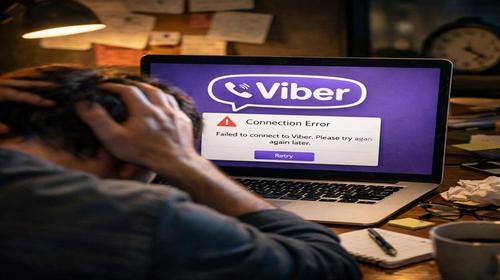
Viber nie działa po aktualizacji: jak naprawić błąd w Windows 11
Krótki opis: Viber nie działa po aktualizacji w Windows 11? Sprawdź, jak naprawić błąd uruchamiania, przywrócić działanie aplikacji i rozwiązać problem krok po kroku.
Jeśli Viber przestaje działać po aktualizacji w Windows 11, może to być bardzo uciążliwy problem dla użytkowników komputerów i laptopów. Aplikacja może się nie uruchamiać, zawieszać przy starcie lub wyświetlać różne błędy. W większości przypadków nie jest to awaria sprzętowa, lecz konflikt oprogramowania po aktualizacji systemu lub samej aplikacji. Tego typu problemy pojawiają się często po zmianach w systemie, gdy program nie jest jeszcze w pełni zgodny z nową wersją Windows.
W tym poradniku dowiesz się, jak rozwiązać problem Viber nie działa po aktualizacji i przywrócić jego prawidłowe działanie. Przedstawiamy proste metody diagnostyki komputera oraz sprawdzone sposoby naprawy błędów. Nawet jeśli nie masz doświadczenia technicznego, możesz samodzielnie naprawić problem. Instrukcja obejmuje najczęstsze przyczyny oraz konkretne kroki, które pomogą szybko przywrócić stabilne działanie aplikacji w Windows 11.
Co to jest ten problem
Viber nie działa po aktualizacji to sytuacja, w której aplikacja nie uruchamia się lub działa nieprawidłowo po zainstalowaniu nowej wersji programu lub aktualizacji Windows 11. Użytkownik może kliknąć ikonę, ale aplikacja się nie otwiera, wyświetla czarny ekran lub zawiesza się. Czasami pojawiają się komunikaty o błędach, które uniemożliwiają dostęp do wiadomości i połączeń. Najczęściej problem wynika z uszkodzonych plików, konfliktu wersji lub zablokowanych procesów.
Kiedy występuje ten problem
Problem pojawia się zazwyczaj po aktualizacji Viber, systemu Windows 11 lub sterowników. Może wystąpić po ponownym uruchomieniu komputera, podczas startu systemu lub przy pierwszym uruchomieniu aplikacji po aktualizacji. Użytkownicy często spotykają się z tym problemem podczas pracy lub komunikacji, co powoduje dodatkowe utrudnienia. Naprawa błędu pozwala szybko odzyskać dostęp do czatów, połączeń i plików.
Główne przyczyny
- Nieaktualna lub niekompatybilna wersja Viber
- Zawieszony proces aplikacji w tle
- Blokada przez zabezpieczenia systemowe
- Uszkodzone pliki instalacyjne
- Konflikt z aktualizacjami Windows
Instrukcja krok po kroku
- Otwórz Menedżer zadań (Ctrl + Shift + Esc), znajdź Viber i zakończ proces
- Uruchom ponownie komputer, aby wyczyścić błędy systemowe
- Pobierz najnowszą wersję Viber z oficjalnej strony i zainstaluj ją
- Odinstaluj aplikację, uruchom ponownie komputer i zainstaluj ją ponownie
- Uruchom Viber jako administrator, aby uniknąć problemów z uprawnieniami
Przydatne wskazówki
- Sprawdź połączenie z internetem przed uruchomieniem aplikacji
- Tymczasowo wyłącz program zabezpieczający, jeśli blokuje Viber
- Zresetuj ustawienia sieci w razie potrzeby
- Regularnie aktualizuj Windows 11
- Korzystaj tylko z oficjalnych źródeł instalacji
Najczęstsze błędy
Użytkownicy często ignorują procesy działające w tle, przez co problem się powtarza. Innym błędem jest niepełne usunięcie aplikacji, co powoduje konflikty przy ponownej instalacji. Pobieranie programu z niepewnych źródeł może prowadzić do dodatkowych problemów. Pomijanie restartu systemu po aktualizacji również często powoduje błędy. Uruchamianie aplikacji bez uprawnień administratora może uniemożliwić jej poprawne działanie.
FAQ
Dlaczego Viber nie działa po aktualizacji?
Najczęściej jest to spowodowane konfliktem oprogramowania, uszkodzonymi plikami lub zablokowanymi procesami.
Czy problem może dotyczyć pamięci RAM?
Tak, niewystarczająca lub uszkodzona pamięć RAM może powodować zawieszanie się aplikacji.
Czy restart komputera pomaga?
Tak, w wielu przypadkach restart usuwa tymczasowe błędy systemowe.
Kiedy skontaktować się ze specjalistą?
Jeśli problem nadal występuje mimo wykonania wszystkich kroków, warto skorzystać z pomocy specjalisty.
Wniosek
Viber nie działa po aktualizacji w Windows 11 to częsty problem, który można łatwo rozwiązać. Restart systemu, aktualizacja lub ponowna instalacja aplikacji zazwyczaj przywracają jej działanie. Dzięki tym wskazówkom możesz szybko naprawić błąd i zapobiec jego ponownemu wystąpieniu.
Czytaj także
Więcej porad znajdziesz w sekcjach
Windows,
Komputer,
Laptop,
RAM oraz
Monitor.