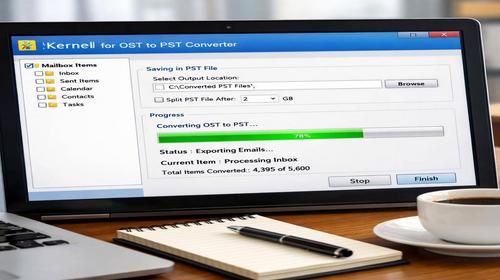
Kernel for OST to PST Converter – program do konwersji i edycji plików OST
Krótki opis: Dowiedz się jak używać Kernel for OST to PST Converter do konwersji OST na PST, edycji plików, eksportu do Outlook oraz przenoszenia danych w Windows.
Kiedy pojawia się problem
- Po usunięciu profilu Exchange w Outlook, gdy plik OST staje się niedostępny
- Gdy plik OST jest uszkodzony z powodu błędów serwera Exchange
- Podczas przenoszenia danych między komputerami w Windows
- Gdy plik OST osiąga limit rozmiaru i wymaga konwersji do PST
- Gdy trzeba edytować lub odzyskać wiadomości bez połączenia z serwerem
Instrukcja krok po kroku
Krok 1 – instalacja Kernel for OST to PST Converter. Pobierz program ze strony producenta i uruchom instalator jako administrator. Wybierz folder instalacji, na przykład C:\Program Files\Kernel for OST to PST. Po zakończeniu uruchom program z menu Start. Interfejs jest prosty i pozwala szybko rozpocząć konwersję OST na PST. Program działa w różnych wersjach Windows.
Krok 2 – otwieranie i skanowanie pliku OST. W głównym oknie wybierz opcję otwarcia pliku i wskaż plik OST. Następnie uruchom skanowanie. Dostępny jest tryb szybki i głęboki. Głębokie skanowanie jest zalecane dla uszkodzonych plików. Po zakończeniu zobaczysz strukturę folderów z wiadomościami i kontaktami.
Krok 3 – wybór danych i edycja. Zaznacz potrzebne foldery takie jak skrzynka odbiorcza lub wysłane. Program umożliwia usuwanie niepotrzebnych elementów oraz filtrowanie danych według daty lub nadawcy. To przydatne przy edycji plików OST i przygotowaniu danych do eksportu.
Krok 4 – konfiguracja eksportu i konwersja. Wybierz format PST i określ miejsce zapisu pliku. Dla dużych plików włącz opcję podziału aby uniknąć ograniczeń Outlook. Możesz także wykonać bezpośredni eksport do Outlook. Uruchom konwersję i poczekaj na zakończenie procesu.
Krok 5 – sprawdzenie wyniku. Otwórz Outlook i zaimportuj plik PST. Sprawdź wiadomości i kontakty. Jeśli wszystko działa poprawnie, konwersja zakończyła się sukcesem. Zaleca się wykonanie kopii zapasowej.
Przydatne wskazówki
- Zawsze wykonuj kopię zapasową pliku OST przed rozpoczęciem pracy
- Używaj trybu głębokiego skanowania dla uszkodzonych plików
- Dziel duże pliki PST dla lepszej wydajności Outlook
- Usuwaj pliki tymczasowe po zakończeniu pracy
- Aktualizuj program do najnowszej wersji
Najczęstsze błędy programów
Użytkownicy Windows często napotykają problemy gdy plik OST jest uszkodzony przez nieprawidłowe zamknięcie Outlook. Innym błędem jest brak uprawnień administratora podczas uruchamiania programu. Jeśli konwersja się zawiesza, należy zwiększyć pamięć wirtualną systemu. W przypadku przekroczenia limitu PST należy użyć funkcji podziału. Regularne czyszczenie Outlook pomaga uniknąć problemów.
Najczęściej zadawane pytania
Czy działa w innych wersjach Windows?
Tak, program obsługuje Windows 7, 8, 10 oraz 11 w wersjach 32 i 64 bit.
Czy wpływa na wydajność komputera?
Nie, program zużywa niewiele zasobów systemowych.
Czy działa na laptopach?
Tak, program działa również na laptopach z Windows.
Czy trzeba restartować komputer po zmianach?
Nie, wystarczy ponownie uruchomić Outlook.
Czy trzeba usunąć starą wersję przed instalacją?
Tak, zaleca się usunięcie starej wersji aby uniknąć konfliktów.
Czy aktualizacje Windows mogą powodować problem?
Czasami aktualizacje mogą wpływać na działanie Outlook.
Jak sprawdzić czy problem został rozwiązany?
Zaimportuj plik PST i sprawdź dane w Outlook.
Czy można używać starszych wersji programu?
Nie jest to zalecane ze względu na możliwe problemy z kompatybilnością.
Co zrobić gdy problem pojawi się ponownie?
Sprawdź plik, utwórz nowy profil Outlook i powtórz konwersję.
Podsumowanie
Kernel for OST to PST Converter to skuteczne narzędzie do konwersji i edycji plików OST. Dzięki odpowiednim ustawieniom można bezpiecznie przenosić dane i unikać błędów w systemie Windows.