Kernel for OST to PST Converter – программа для конвертации и редактирования OST файлов
Короткое описание: Узнайте, как использовать Kernel for OST to PST Converter для конвертации OST в PST, редактирования файлов, экспорта в Outlook и переноса данных в Windows.
Когда возникает проблема
- После удаления профиля Exchange в Outlook, когда OST файл становится недоступным
- При повреждении OST файла из за сбоев сервера Exchange
- Во время переноса данных между компьютерами в Windows
- При ограничении размера OST файла и необходимости переноса в PST
- Когда нужно редактировать или восстановить письма без подключения к серверу
Пошаговая инструкция
Шаг 1 — установка Kernel for OST to PST Converter. Скачайте программу с официального сайта разработчика и запустите установку от имени администратора. Выберите папку установки, например C:\Program Files\Kernel for OST to PST. После завершения откройте программу через меню Пуск. Интерфейс простой и позволяет сразу начать конвертацию OST в PST. Программа поддерживает разные версии Windows и Outlook, что делает ее универсальным инструментом.
Шаг 2 — открытие и сканирование OST файла. В главном окне нажмите кнопку открытия файла и выберите нужный OST через проводник. Далее запустите сканирование. Доступны быстрый и глубокий режимы. Глубокое сканирование рекомендуется для поврежденных файлов. После завершения появится структура папок с письмами, контактами и календарем. Вы сможете просмотреть содержимое перед дальнейшими действиями.
Шаг 3 — выбор данных и редактирование. Отметьте нужные папки, такие как входящие, отправленные или контакты. Программа позволяет удалять ненужные элементы и фильтровать данные по дате, отправителю или ключевым словам. Это удобно для редактирования OST файлов и подготовки данных к переносу. Также можно предварительно просмотреть письма перед экспортом.
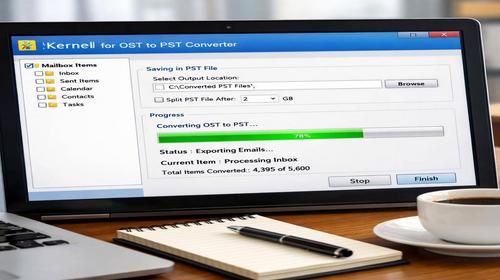
Шаг 4 — настройка экспорта и конвертация. Выберите формат PST и укажите папку для сохранения файла. Для больших файлов включите функцию разделения на части, чтобы избежать ограничений Outlook. Также можно выполнить прямой экспорт в Outlook. Запустите процесс конвертации и дождитесь завершения. Время зависит от размера файла и производительности компьютера.
Шаг 5 — проверка результата. Откройте Outlook и выполните импорт PST файла через меню Файл и Импорт. Проверьте письма, контакты и другие данные. Если все отображается корректно, значит конвертация выполнена успешно. Рекомендуется сохранить резервную копию для безопасности.
Полезные советы
- Создавайте резервную копию OST файла перед началом работы
- Используйте глубокое сканирование для поврежденных файлов
- Разделяйте большие PST файлы для стабильной работы Outlook
- Удаляйте временные файлы после завершения процесса
- Регулярно обновляйте программу для лучшей совместимости
Распространенные ошибки программ
Пользователи Windows часто сталкиваются с ошибкой повреждения OST файла при открытии. Это происходит из за неправильного завершения работы Outlook или сбоев сервера. Также возможна ошибка доступа, если программа не запущена от имени администратора. При зависании процесса конвертации рекомендуется увеличить объем виртуальной памяти системы. Если файл PST превышает допустимый размер, используйте функцию разделения. Для стабильной работы регулярно очищайте кеш Outlook через команды системы.
Частые вопросы
Работает ли это в других версиях Windows?
Да, программа поддерживает Windows 7, 8, 10 и 11, а также разные архитектуры системы.
Влияет ли программа на производительность компьютера?
Нет, программа использует минимальные ресурсы и не мешает работе системы.
Работает ли это на ноутбуках?
Да, полностью поддерживается работа на ноутбуках с Windows.
Нужно ли перезагружать компьютер после изменений?
Нет, достаточно перезапустить Outlook после завершения конвертации.
Нужно ли удалять старую версию программы перед установкой?
Да, рекомендуется удалить старую версию для предотвращения конфликтов.
Могут ли обновления Windows вызвать проблему?
Иногда обновления могут влиять на работу Outlook, поэтому стоит проверять совместимость.
Как проверить, решена ли проблема?
Импортируйте файл в Outlook и убедитесь, что все данные отображаются корректно.
Можно ли использовать старые версии программы?
Не рекомендуется, так как они могут не поддерживать новые форматы файлов.
Что делать, если проблема возникает снова?
Проверьте файл на ошибки, создайте новый профиль Outlook и повторите конвертацию.
Заключение
Kernel for OST to PST Converter это удобный инструмент для конвертации OST в PST, редактирования данных и переноса почты. Используя правильные настройки и рекомендации, вы сможете избежать ошибок и обеспечить стабильную работу Outlook в Windows.