Jak wybrać dysk HDD do tworzenia kopii zapasowych
Krótki opis: Dowiedz się, jak prawidłowo wybrać dysk HDD do tworzenia kopii zapasowych danych. Weź pod uwagę pojemność, prędkość zapisu, interfejs USB oraz mobilność, aby zapewnić bezpieczne przechowywanie plików.
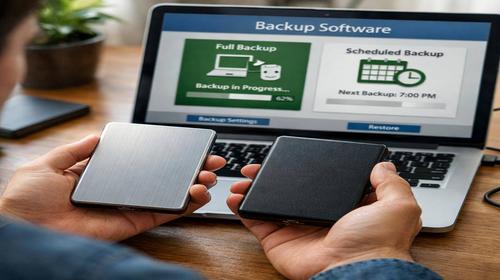
Tworzenie kopii zapasowych danych to kluczowy element ochrony informacji. Dysk twardy HDD jest doskonałym rozwiązaniem dzięki dużej pojemności i przystępnej cenie. W tym artykule wyjaśniamy, jak wybrać HDD do backupu, uwzględniając prędkość zapisu, mobilność oraz kompatybilność z USB. Poznasz również różnice między HDD a pendrive’ami i innymi nośnikami, typowe błędy oraz szczegółową instrukcję wyboru. Dzięki temu unikniesz utraty zdjęć, filmów i dokumentów. HDD z interfejsem USB umożliwia automatyczne kopiowanie dużych ilości danych. Omówimy także popularne modele, interfejsy oraz praktyczne wskazówki do codziennego użytkowania. Po przeczytaniu będziesz w stanie wybrać odpowiednią pamięć przenośną do bezpiecznego archiwum.
Co to jest HDD?
Dysk HDD to urządzenie do przechowywania danych wykorzystujące mechaniczne talerze. Do kopii zapasowych najczęściej wybiera się zewnętrzne modele z podłączeniem USB. Pozwalają one na kopiowanie terabajtów danych z komputera lub laptopa. W przeciwieństwie do pendrive’ów, HDD radzą sobie z dużymi ilościami danych bez przegrzewania. Prędkość zapisu wynosi zazwyczaj od 80 do 160 MB/s, co jest wystarczające dla archiwizacji. Modele przenośne są kompaktowe, podobnie jak nośniki USB, ale oferują znacznie większą pojemność. Chronią dane w przypadku awarii głównego dysku.
Kiedy potrzebna jest kopia zapasowa?
Backup jest niezbędny, gdy komputer jest zapełniony plikami lub istnieje ryzyko ich utraty. Typowe sytuacje to brak miejsca na dysku, wirusy, awarie sprzętu lub przypadkowe usunięcie danych. HDD do kopii zapasowych jest idealny do przechowywania zdjęć, filmów i dokumentów. Sprawdzi się zarówno u profesjonalistów, jak i u zwykłych użytkowników wykonujących regularne kopie. Pamięć przenośna jest wygodna w transporcie i umożliwia łatwe przenoszenie danych między urządzeniami. Bez kopii zapasowych dane mogą zostać utracone na zawsze. Regularne zapisywanie danych na HDD z USB gwarantuje bezpieczeństwo informacji.
Główne zalety i możliwości
- Duża pojemność od 2 TB do 8 TB i więcej w przystępnej cenie za terabajt.
- Automatyczne tworzenie kopii zapasowych dzięki wbudowanemu oprogramowaniu.
- Ochrona danych poprzez hasło i szyfrowanie.
- Obsługa USB 3.0 i USB-C dla lepszej prędkości zapisu do 160 MB/s.
- Mobilność umożliwiająca łatwe przenoszenie dużych archiwów.
Instrukcja krok po kroku
- Określ potrzebną pojemność: 1 TB dla dokumentów, 4 TB lub więcej dla wideo.
- Wybierz interfejs USB 3.0 lub USB-C dla wysokiej prędkości zapisu.
- Sprawdź modele: Seagate Expansion lub WD My Passport jako sprawdzone rozwiązania.
- Podłącz dysk do komputera i uruchom oprogramowanie do backupu.
- Zweryfikuj kopie plików i ustaw automatyczne tworzenie kopii.
Przydatne wskazówki
- Wybieraj HDD z ochroną przed wstrząsami dla pamięci przenośnej.
- Korzystaj z USB 3.0, aby zwiększyć prędkość zapisu.
- Ustaw kopie przyrostowe, aby oszczędzić czas.
- Przechowuj dysk w chłodnym miejscu i unikaj pól magnetycznych.
- Łącz HDD z pendrive’em do szybkiego zapisu małych plików.
Najczęstsze błędy
Użytkownicy często ignorują prędkość zapisu, wybierając USB 2.0, co spowalnia transfer danych. Kupują zbyt mały dysk, który szybko się zapełnia. Nie ustawiają hasła, narażając dane na ryzyko. Przechowują HDD w wysokiej temperaturze, co skraca jego żywotność. Porównują HDD z SSD, zapominając o korzystniejszej cenie za TB w przypadku HDD.
FAQ
Dlaczego dysk działa wolno?
Wolna praca HDD może wynikać z użycia USB 2.0 lub fragmentacji dysku. Przejście na USB 3.0 zwiększy prędkość zapisu powyżej 100 MB/s. Regularna defragmentacja również pomaga.
Czy można sklonować HDD na SSD?
Tak, można użyć programów takich jak Acronis. Jednak do kopii zapasowych HDD pozostaje bardziej opłacalny przy dużych pojemnościach.
Jak sprawdzić stan dysku?
Użyj narzędzi takich jak CrystalDiskInfo, aby sprawdzić status SMART. Prędkość zapisu można przetestować w CrystalDiskMark.
Czy trzeba wymieniać dysk?
Wymień HDD, jeśli pojawiają się błędy SMART lub spada prędkość zapisu. Do backupu dyski HDD mogą służyć przez wiele lat.
Podsumowanie
Wybierając HDD do kopii zapasowych, zwróć uwagę na pojemność, interfejs USB oraz prędkość zapisu. To niezawodna pamięć przenośna do przechowywania archiwów. Stosuj się do zaleceń i unikaj błędów, aby Twoje dane były zawsze bezpieczne.
Czytaj także
Dysk twardy
Komputer
Programy
WINDOWS
Jeśli artykuł był pomocny, dodaj nasz blog do zakładek:
Dysk twardy
Szybki sposób: naciśnij Ctrl + D, aby zapisać stronę w zakładkach.