Jak filtrować puste komórki w Make.com i uruchamiać scenariusz tylko z danymi
Krótki opis: w tym artykule dowiesz się, jak poprawnie obsługiwać puste komórki z Google Sheets w Make.com, dlaczego standardowe sprawdzenia działają niestabilnie oraz jak operator Exists pozwala uruchamiać scenariusz tylko wtedy, gdy dane faktycznie istnieją.
Dlaczego pojawia się problem
W Google Sheets pusta komórka wygląda jak zwykłe puste miejsce. Jednak podczas pobierania danych do Make.com przez moduły takie jak Google Sheets > Get a cell lub Search rows, wartość może być zwracana w różny sposób.
Pusta komórka może pojawić się jako:
- pusty ciąg znaków
""; - wartość
null; - lub pole może w ogóle nie istnieć w pakiecie danych.
Z tego powodu standardowe warunki, takie jak length(1. Value) > 0 lub porównanie z "", nie zawsze działają poprawnie. W jednym przypadku Make uznaje, że wartość istnieje, w innym — że pole jest puste lub nieobecne.
W efekcie scenariusz może działać nieprzewidywalnie: puste dane przechodzą dalej lub poprawne wartości są blokowane.
Jak działa operator Exists w Make.com
Operator Basic operators: Exists został stworzony właśnie do takich przypadków. Nie sprawdza długości tekstu ani nie porównuje wartości — odpowiada tylko na jedno pytanie:
„Czy to pole istnieje w pakiecie danych i czy nie jest równe
null?”
Logika działania:
- jeśli komórka jest pusta → wartość
nulllub brak pola → filtr zwraca false → scenariusz się zatrzymuje; - jeśli w komórce jest tekst → pole istnieje → filtr zwraca true → scenariusz działa dalej.
W praktyce oznacza to: „wykonuj tylko wtedy, gdy dane rzeczywiście istnieją”.
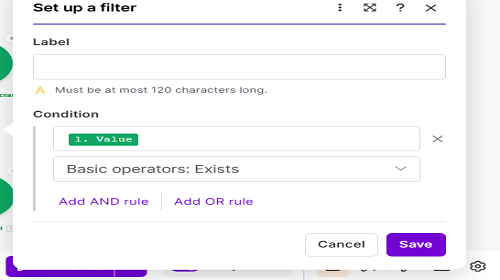
Jak ustawić filtr dla niepustych wartości
Aby scenariusz działał tylko wtedy, gdy w Google Sheets są dane, wykonaj następujące kroki:
- Dodaj moduł pobierania danych. Użyj Google Sheets > Get a cell lub Search rows.
- Dodaj filtr. Kliknij linię między modułami i utwórz Filter.
- Wybierz pole. Wskaż wartość komórki, np.
1. Value. - Wybierz operator. Ustaw Basic operators → Exists.
- Pozostaw prawe pole puste.
- Zapisz filtr.
Po tej konfiguracji scenariusz będzie przetwarzał tylko te wiersze, które zawierają dane.
Dlaczego Exists jest lepszy niż sprawdzanie długości
Często stosowane są takie warunki:
length(1. Value) != 01. Value != ""length(ifempty(1. Value; "")) > 0
Problem polega na tym, że zależą one od formatu danych:
- jeśli to pusty tekst — działają poprawnie;
- jeśli to
null— mogą powodować błędy; - jeśli pole nie istnieje — wynik jest nieprzewidywalny.
Operator Exists eliminuje te problemy, ponieważ sprawdza tylko, czy pole istnieje. Dzięki temu scenariusz jest bardziej stabilny i czytelny.
Gdzie jeszcze używać Exists
To rozwiązanie można zastosować w wielu scenariuszach automatyzacji:
- nie wysyłać e-maili bez adresu;
- nie tworzyć zadań w CRM bez danych kontaktowych;
- nie publikować postów bez treści;
- nie uruchamiać procesów bez wymaganych danych;
- nie przekazywać niepełnych informacji do innych systemów.
Zasada jest zawsze taka sama:
- wybierasz kluczowe pole;
- ustawiasz operator Exists;
- blokujesz wszystkie niepełne dane.
Jak sprawdzić działanie filtra
Po konfiguracji warto przetestować scenariusz:
- uruchom go w trybie Run once;
- otwórz szczegóły wykonania;
- przejdź do Filter inspector;
- sprawdź, które dane przeszły filtr, a które zostały odrzucone.
To pozwala upewnić się, że wszystko działa poprawnie oraz szybko wykryć błędy w konfiguracji.
Wnioski
Operator Exists w Make.com to najprostszy i najbardziej niezawodny sposób sprawdzania, czy pole zawiera dane. Działa poprawnie zarówno dla pustych wartości, null, jak i brakujących pól.
Jeśli chcesz uruchamiać scenariusz tylko wtedy, gdy dane rzeczywiście istnieją, użycie Basic operators: Exists jest najlepszym rozwiązaniem. Upraszcza logikę, zwiększa stabilność i eliminuje zbędne uruchomienia.