PowerPoint nie otwiera pliku
Krótki opis: PowerPoint ma problem z otwieraniem plików PPT i PPTX? Sprawdź, jak naprawić PowerPoint error w Windows dzięki szczegółowej instrukcji, ustawieniom i praktycznym wskazówkom.
Kiedy pojawia się problem
- Plik jest zablokowany przez system Windows po pobraniu z internetu lub email.
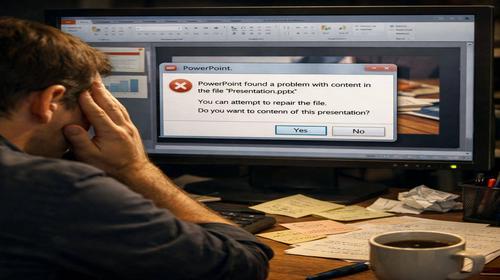
- PowerPoint wykrywa uszkodzoną zawartość PPTX przez tryb chroniony lub antywirus.
- Stary format PPT z PowerPoint 95-2003 nie jest kompatybilny z nowymi wersjami.
- Plik został uszkodzony przez nieprawidłowy zapis, duże multimedia lub konflikty procesów.
- Plik znajduje się w folderze synchronizowanym OneDrive lub Dropbox i jest blokowany.
Instrukcja krok po kroku
- Sprawdź blokadę pliku w właściwościach. Kliknij prawym przyciskiem myszy na plik PPT lub PPTX w Eksploratorze Windows i wybierz Właściwości. W zakładce Ogólne znajdź przycisk Odblokuj i kliknij go. Zastosuj zmiany i spróbuj ponownie otworzyć plik.
- Wyłącz tryb chroniony w PowerPoint. Otwórz PowerPoint, przejdź do Plik > Opcje. Wybierz Centrum zaufania > Ustawienia centrum zaufania. Przejdź do sekcji Widok chroniony i odznacz wszystkie opcje. Zapisz i uruchom ponownie program.
- Dodaj folder do zaufanych lokalizacji. Utwórz folder np. C:\TrustedPPT i skopiuj tam plik. W PowerPoint przejdź do Plik > Opcje > Centrum zaufania > Zaufane lokalizacje. Dodaj folder i otwórz plik ponownie.
- Użyj funkcji Otwórz i napraw. W PowerPoint wybierz Plik > Otwórz. Zaznacz plik i kliknij strzałkę obok przycisku, wybierz Otwórz i napraw. Jeśli plik jest duży, skompresuj multimedia i zapisz jako nowy.
- Sprawdź procesy i zaktualizuj PowerPoint. Naciśnij Ctrl + Shift + Esc, zakończ procesy powerpnt.exe. Następnie zaktualizuj Office. W razie problemów uruchom sfc /scannow w wierszu poleceń jako administrator.
Przydatne wskazówki
- Zawsze zapisuj prezentacje w formacie PPTX.
- Włącz AutoSave co kilka minut.
- Dla dużych plików używaj linków zamiast wideo.
- Skanuj pliki przed otwarciem.
- Pracuj na kopiach lokalnych zamiast w chmurze.
Typowe błędy użytkowników
Użytkownicy często ignorują blokadę pliku, przez co PowerPoint error się powtarza. Nie otwieraj uszkodzonych plików bez użycia funkcji naprawy. Antywirus może blokować pliki, dlatego dodaj wyjątki. Unikaj pracy w folderach synchronizowanych. Stare formaty PPT powodują błędy kompatybilności, dlatego konwertuj do PPTX.
Najczęstsze pytania:
Czy działa na innych wersjach Windows?
Tak, instrukcja działa od Windows 7 do Windows 11.
Czy wpływa na wydajność komputera?
Nie, ustawienia PowerPoint nie obciążają systemu.
Czy działa na laptopach?
Tak, wszystkie kroki są identyczne.
Czy trzeba restartować komputer?
Tak, po zmianach ustawień.
Czy trzeba usuwać starą wersję?
Nie, aktualizacja Office wystarczy.
Czy aktualizacje Windows mogą powodować problem?
Tak, mogą blokować pliki.
Jak sprawdzić czy działa?
Otwórz plik i sprawdź czy ładuje się poprawnie.
Czy można używać starszych wersji?
Tak, ale zalecane są nowe wersje.
Co zrobić jeśli problem wraca?
Uruchom skan systemu i sprawdź ustawienia antywirusa.
Wnioski
Problemy z otwieraniem plików PowerPoint można rozwiązać przez odblokowanie pliku, wyłączenie trybu chronionego, naprawę oraz aktualizację Office. Te działania eliminują błędy i zapewniają stabilną pracę w Windows.