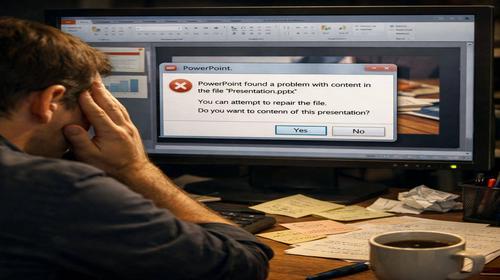
PowerPoint не відкриває файл
Короткий опис: PowerPoint проблема з відкриттям файлів PPT та PPTX. Детальна інструкція з виправлення powerpoint error, коли ppt не відкривається у Windows. Покрокові команди, налаштування та поради.
Коли ця проблема виникає
- Файл заблокований системою Windows через безпеку після завантаження з інтернету чи email.
- PowerPoint виявляє пошкодження вмісту у PPTX через захищений перегляд або антивірус.
- Старий формат файлу PPT з PowerPoint 95-2003 не сумісний з новими версіями.
- Файл пошкоджений через неправильне збереження, великі медіафайли чи конфлікт процесів.
- Файл у синхронізованій папці OneDrive або Dropbox блокується під час відкриття.
Покрокова інструкція
- Перевірте блокування файлу у властивостях. Ця powerpoint проблема часто виникає з файлами з інтернету. Клацніть файл PPT або PPTX правою кнопкою миші у Провіднику Windows. Виберіть Властивості. На вкладці Загальні знайдіть кнопку Розблокувати внизу і натисніть її. Натисніть OK. Тепер спробуйте відкрити файл подвійним кліком. Якщо ppt не відкривається, перейдіть до наступного кроку. Це знімає блокування безпеки Microsoft 365.
- Вимкніть захищений перегляд у PowerPoint. Запустіть PowerPoint. Натисніть Файл > Параметри. У вікні виберіть Центр безпеки > Параметри центру безпеки. Зліва оберіть Захищений перегляд. Зніміть всі галочки: Увімкнути захищений перегляд для файлів із Інтернету, для блокованих розташувань та інших. Натисніть OK двічі. Перезапустіть PowerPoint і відкрийте файл. Powerpoint error зникає, якщо причина в налаштуваннях безпеки.
- Додайте папку до довірених розташувань. Якщо файл у ненадійній папці, створіть окрему теку, наприклад C:\ДовіреніPPT. Скопіюйте туди проблемний файл. У PowerPoint: Файл > Параметри > Центр безпеки > Параметри центру безпеки > Довірені розташування. Натисніть Додати нове розташування > Огляд. Вкажіть C:\ДовіреніPPT. Поставте галочку Підтеми цього розташування. Натисніть OK. Відкрийте файл з цієї папки. Це вирішує проблему з ppt не відкривається для файлів з флешок чи email.
- Використовуйте Відкрити та відновити для пошкоджених файлів. У PowerPoint натисніть Файл > Відкрити. Знайдіть файл PPTX, але не натискайте Відкрити. Клацніть стрілку поруч і виберіть Відкрити та відновити. PowerPoint спробує відновити вміст. Якщо файл великий, спочатку перевірте розмір: правою кнопкою > Властивості. Якщо понад 100 МБ, стисніть медіа: у PowerPoint Файл > Інфо > Стиснути медіа > виберіть низьку якість. Збережіть як новий файл. Для старих PPT: відкрийте у сумісній версії, Файл > Зберегти як > тип Презентація PowerPoint (*.pptx).
- Перевірте процеси та оновіть PowerPoint. Натисніть Ctrl + Shift + Esc для Диспетчера завдань. На вкладці Процеси знайдіть powerpnt.exe або WINWORD, клацніть Завершити завдання. Оновіть Office: Файл > Обліковий запис > Параметри оновлення > Оновити зараз. Якщо ppt не відкривається після оновлення Windows, запустіть SFC: натисніть Win + R, введіть cmd, Ctrl + Shift + Enter. У командному рядку: sfc /scannow. Перезавантажте ПК. Результат: PowerPoint відкриває файли без помилок.
Корисні поради
- Завжди зберігайте презентації у форматі PPTX, а не старому PPT для сумісності з Windows 10/11.
- Використовуйте Автозбереження: Файл > Параметри > Зберегти > увімкніть Автозбереження кожні 5 хвилин.
- Для великих файлів з відео: вставляйте посилання на YouTube замість вбудованих роликів.
- Перевіряйте файл на віруси перед відкриттям: правою кнопкою > Сканувати за допомогою Захисника Windows.
- Створюйте резервні копії у OneDrive, але відкривайте локальні копії для редагування.
Поширені помилки прогами
Користувачі часто ігнорують блокування файлу, тому powerpoint error повторюється. Не намагайтеся відкривати пошкоджений PPTX без Відкрити та відновити – це погіршує вміст. Помилка через антивірус: тимчасово вимкніть реальний час захисту, відкрийте файл, потім увімкніть. Не зберігайте у синхронізованих папках під час роботи – копіюйте локально. Старий формат PPT викликає “Не вдається відкрити цей тип файлу” – конвертуйте у PPTX. Уникайте: закриття PowerPoint через Диспетчер завдань без збереження, відкриття з флешки без розблокування.
Часті запитання:
Чи працює це у інших версіях Windows?
Так, інструкція підходить для Windows 7, 8, 10, 11. Блокування файлів є у всіх від Windows 7.
Чи вплине програма на продуктивність комп’ютера?
Ні, налаштування PowerPoint не впливають на швидкість ПК. Стиснення медіа навіть прискорює відкриття.
Чи працює це на ноутбуках?
Так, всі кроки ідентичні для ноутбуків з Windows.
Чи потрібно перезавантажувати комп’ютер після змін?
Так, після вимкнення захищеного перегляду та оновлень перезавантажте для застосування.
Чи потрібно видаляти стару версію програми перед встановленням?
Ні, оновлення Office через параметри зберігає файли.
Чи можуть оновлення Windows викликати цю проблему?
Так, нові оновлення посилюють безпеку, блокуючи файли. Використовуйте розблокування.
Як перевірити, чи проблема вирішена?
Відкрийте файл подвійним кліком. Якщо з’являється презентація без помилок – вирішено.
Чи можна використовувати старі версії програми?
Можна, але для PPT 95 використовуйте PowerPoint 2003 або онлайн-версію.
Що робити, якщо проблема з’являється знову?
Запустіть sfc /scannow у cmd як адміністратор і перевірте антивірус.
Висновок
PowerPoint проблема з відкриттям файлів вирішується розблокуванням, вимкненням захищеного перегляду, відновленням та оновленнями. Застосовуйте ці налаштування PowerPoint у Windows для стабільної роботи з PPT та PPTX. Оптимізація уникне powerpoint error і прискорить презентації.