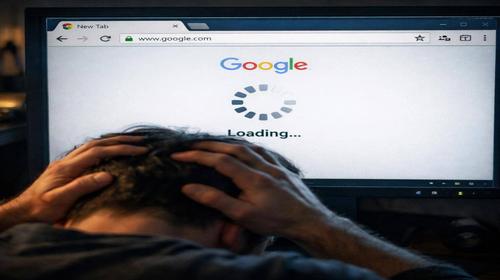
Google Chrome zawiesza się przy uruchamianiu
Krótki opis: Google Chrome zawiesza się przy starcie? Sprawdź, dlaczego Chrome się zawiesza, długo się uruchamia lub działa wolno. Instrukcja krok po kroku naprawy błędów w Windows. :contentReference[oaicite:0]{index=0}
Kiedy pojawia się problem
- Bateria laptopa jest rozładowana lub włączony tryb oszczędzania energii.
- Zbyt wiele otwartych kart i rozszerzeń w przeglądarce.
- Nagromadzony cache i pliki tymczasowe obciążają system.
- Konflikt z akceleracją sprzętową lub przestarzałymi sterownikami.
- Antywirus blokuje uruchomienie lub wykryto złośliwe oprogramowanie.
Instrukcja krok po kroku
- Zamknij niepotrzebne programy i karty. Naciśnij Ctrl + Shift + Esc, aby otworzyć Menedżer zadań. Znajdź procesy Google Chrome i zakończ je. Zamknij inne aplikacje zużywające dużo RAM i CPU. Uruchom ponownie komputer i spróbuj ponownie.
- Wyczyść cache i dane przeglądarki. Wpisz chrome://settings/clearBrowserData w pasku adresu. Wybierz pełny zakres czasu i zaznacz wszystkie opcje. Kliknij Wyczyść dane. Następnie wyłącz rozszerzenia i włączaj je pojedynczo.
- Wyłącz akcelerację sprzętową. W ustawieniach Chrome znajdź opcję akceleracji sprzętowej i wyłącz ją. Uruchom ponownie przeglądarkę. Jeśli problem nadal występuje, zaktualizuj sterowniki karty graficznej.
- Zresetuj ustawienia Chrome. Przejdź do ustawień zaawansowanych i kliknij Resetuj ustawienia. Możesz też utworzyć nowy profil użytkownika, zmieniając nazwę folderu Default w katalogu użytkownika.
- Przeinstaluj Chrome lub sprawdź system. Odinstaluj Chrome, usuń dane i zainstaluj najnowszą wersję. Przeskanuj komputer w poszukiwaniu wirusów i ustaw plan zasilania na Zrównoważony lub Wysoka wydajność.
Przydatne wskazówki
- Ogranicz liczbę kart do 10.
- Włącz preload stron dla szybszego działania.
- Regularnie aktualizuj Chrome.
- Używaj rozszerzeń do zarządzania kartami.
- Wyłącz aplikacje działające w tle.
Typowe błędy użytkowników
Użytkownicy często ignorują czyszczenie cache. Nie zamykają procesów Chrome w tle. Instalują wiele rozszerzeń bez kontroli. Nie aktualizują sterowników i instalują nowe wersje bez usuwania danych. Regularna optymalizacja rozwiązuje większość problemów.
Najczęstsze pytania:
Czy działa na innych wersjach Windows?
Tak, działa na Windows 7, 8, 10 i 11.
Czy wpływa na wydajność?
Na słabszych komputerach ogranicz liczbę kart.
Czy działa na laptopach?
Tak, szczególnie przy zmianie trybu zasilania.
Czy trzeba restartować komputer?
Tak, po zmianach ustawień.
Czy trzeba usuwać starą wersję?
Tak, aby uniknąć konfliktów.
Czy aktualizacje Windows mogą powodować problem?
Tak, mogą powodować konflikty.
Jak sprawdzić czy działa?
Uruchom Chrome kilka razy i sprawdź szybkość działania.
Czy można używać starszych wersji?
Nie zaleca się.
Co zrobić jeśli problem wraca?
Regularnie czyść cache i sprawdzaj system.
Wnioski
Chrome zawiesza się przy starcie z powodu cache, rozszerzeń i zasobów systemu. Czyszczenie danych, reset i reinstalacja rozwiązują problem i zapewniają stabilne działanie przeglądarki.