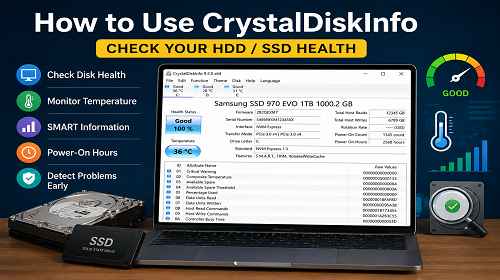
Jak korzystać z CrystalDiskInfo
Krótki opis: Dowiedz się, jak używać CrystalDiskInfo do sprawdzania stanu dysków HDD i SSD. Naucz się odczytywać parametry SMART, monitorować temperaturę dysku oraz wykrywać problemy zanim dojdzie do utraty danych.
Kiedy ten program jest przydatny
- Komputer zaczął działać wolniej.
- Dysk twardy wydaje hałas lub klika.
- Chcesz sprawdzić stan HDD lub SSD.
- Windows zawiesza się lub pokazuje błędy.
- Chcesz monitorować temperaturę dysku.
Najszybszy sposób sprawdzenia dysku
- Pobierz CrystalDiskInfo.
- Zainstaluj program lub użyj wersji Portable.
- Uruchom CrystalDiskInfo.
- Sprawdź status dysku — Good, Caution lub Bad.
- Przejrzyj temperaturę i parametry SMART.
Co to jest CrystalDiskInfo?
CrystalDiskInfo to darmowe narzędzie dla Windows służące do monitorowania stanu dysków HDD, SSD oraz NVMe.
Program analizuje parametry SMART i pomaga wykrywać problemy z dyskiem zanim dojdzie do całkowitej awarii nośnika.
Co pokazuje CrystalDiskInfo
- Stan dysku
- Temperaturę HDD lub SSD
- Liczbę godzin pracy
- Liczbę uruchomień
- Błędy SMART
- Uszkodzone sektory
- Informacje SATA lub NVMe
Jak zainstalować CrystalDiskInfo
- Pobierz program z oficjalnej strony.
- Uruchom instalator.
- Zainstaluj CrystalDiskInfo w Windows.
- Uruchom program.
Dostępna jest również wersja Portable bez instalacji.
Jak odczytywać status dysku
Good
Dysk działa prawidłowo i nie posiada krytycznych problemów.
Caution
Program wykrył problemy, takie jak bad sectory lub niestabilne sektory. Zaleca się wykonanie kopii zapasowej danych.
Bad
Dysk posiada poważne problemy i może wkrótce ulec awarii. Zalecana jest szybka wymiana nośnika.
Co to jest SMART?
SMART to system autodiagnostyki dysku, który monitoruje jego stan oraz zapisuje błędy sprzętowe.
CrystalDiskInfo pokazuje między innymi:
- Reallocated Sectors Count
- Current Pending Sector
- Power-On Hours
- Temperature
- Read Error Rate
Jaka temperatura dysku jest normalna?
- HDD — 30–45°C
- SSD — 30–50°C
- NVMe SSD — do 70°C
Jeśli temperatura jest zbyt wysoka, sprawdź chłodzenie i przepływ powietrza w komputerze lub laptopie.
Co zrobić, jeśli CrystalDiskInfo pokazuje Caution
- Wykonaj kopię zapasową ważnych plików.
- Przeskanuj dysk pod kątem błędów.
- Regularnie monitoruj parametry SMART.
- Przygotuj się do wymiany dysku.
Przydatne wskazówki
- Sprawdzaj stan dysku przynajmniej raz w miesiącu.
- Nie dopuszczaj do przegrzewania HDD lub SSD.
- Używaj SSD do instalacji Windows.
- Regularnie twórz kopie zapasowe.
- Nie ignoruj statusu Caution.
Najczęściej zadawane pytania
Czy CrystalDiskInfo jest darmowy?
Tak, program jest całkowicie darmowy.
Czy działa z SSD?
Tak, obsługuje HDD, SSD oraz NVMe.
Co oznacza status Caution?
Dysk posiada problemy lub uszkodzone sektory.
Czy można ufać SMART?
Tak, SMART pomaga wcześniej wykrywać awarie dysków.
Jaka temperatura HDD jest normalna?
Zwykle około 30–45°C.
Czy należy wymienić dysk ze statusem Bad?
Tak, taki dysk może wkrótce całkowicie przestać działać.
Czy CrystalDiskInfo działa na Windows 11?
Tak, program obsługuje Windows 10 i Windows 11.
Podsumowanie
CrystalDiskInfo to jedno z najlepszych narzędzi do sprawdzania stanu HDD i SSD w Windows. Program pomaga wcześniej wykrywać problemy z dyskiem, monitorować parametry SMART i unikać utraty ważnych danych.
Przeczytaj także
Zakładki
Jeśli ten artykuł był pomocny, dodaj nasz blog o Windows i programach do zakładek.
Naciśnij Ctrl + D