Jak korzystać z HD Tune
Krótki opis: Dowiedz się, jak używać HD Tune do sprawdzania dysków HDD i SSD w Windows. Program pozwala testować prędkość dysku, analizować parametry SMART, wyszukiwać bad sectory oraz monitorować temperaturę nośnika.
Dysk twardy lub SSD to jeden z najważniejszych elementów każdego komputera. To właśnie na nim przechowywany jest Windows, programy, zdjęcia, dokumenty i inne ważne pliki. Jeśli nośnik zaczyna działać niestabilnie, może to prowadzić do zawieszania systemu, błędów oraz utraty danych.
Istnieje wiele programów do diagnostyki dysków, jednak HD Tune pozostaje jednym z najpopularniejszych narzędzi do sprawdzania HDD i SSD w Windows. Program nadaje się zarówno dla zwykłych użytkowników, jak i serwisantów komputerowych.
Kiedy warto używać HD Tune
- Komputer zaczął działać wolniej.
- Windows zawiesza się lub długo uruchamia.
- Dysk twardy wydaje dziwne dźwięki lub klika.
- Chcesz sprawdzić nowy HDD lub SSD.
- Pojawiają się błędy kopiowania plików.
- Laptop mocno się nagrzewa.
- Podejrzewasz bad sectory.
- Chcesz sprawdzić wydajność dysku.
Co to jest HD Tune?
HD Tune to program diagnostyczny dla dysków w Windows. Obsługuje HDD, SSD, NVMe, dyski USB oraz karty pamięci.
Największą zaletą HD Tune jest prosty interfejs połączony z dużą ilością funkcji diagnostycznych.
Za pomocą HD Tune można:
- Sprawdzać parametry SMART.
- Testować prędkość HDD i SSD.
- Wyszukiwać bad sectory.
- Monitorować temperaturę dysku.
- Sprawdzać stabilność pracy nośnika.
- Analizować wydajność dysku.
- Wykrywać problemy z kablami SATA.
Jak zainstalować HD Tune
- Pobierz program z oficjalnej strony.
- Uruchom instalator.
- Zainstaluj HD Tune w Windows.
- Uruchom program jako Administrator.
Dostępna jest również darmowa wersja HD Tune Free przeznaczona do podstawowej diagnostyki.
Interfejs HD Tune
Po uruchomieniu programu wybierz dysk, który chcesz sprawdzić. Następnie dostępne będą główne zakładki:
- Benchmark
- Health
- Error Scan
- Info
- Disk Monitor
Każda zakładka odpowiada za inny typ analizy dysku.
Jak sprawdzić SMART w HD Tune
SMART to system autodiagnostyki dysku, który zapisuje błędy oraz monitoruje stan nośnika.
- Otwórz zakładkę Health.
- Przejrzyj parametry SMART.
- Zwróć uwagę na żółte lub czerwone wartości.
Najważniejsze parametry:
- Reallocated Sector Count
- Current Pending Sector
- Ultra DMA CRC Error Count
- Power-On Hours
- Temperature
- Spin Retry Count
Jeśli liczba uszkodzonych sektorów rośnie — dysk może wkrótce ulec awarii.
Co to są bad sectory
Bad sectory to uszkodzone obszary dysku twardego, które nie mogą już prawidłowo przechowywać danych.
Najczęstsze przyczyny:
- Fizyczne zużycie HDD.
- Przegrzewanie dysku.
- Problemy z zasilaniem.
- Upadek laptopa.
- Nieprawidłowe wyłączanie komputera.
Jeśli bad sectorów jest dużo — najlepiej wymienić dysk.
Jak sprawdzić dysk pod kątem bad sectorów
- Otwórz zakładkę Error Scan.
- Kliknij Start.
- Poczekaj na zakończenie testu.
Podczas testu HD Tune sprawdza każdy sektor nośnika.
- Zielone bloki — zdrowe sektory.
- Czerwone bloki — uszkodzone sektory.
Pełne skanowanie dużego HDD może trwać kilka godzin.
Jak sprawdzić prędkość dysku
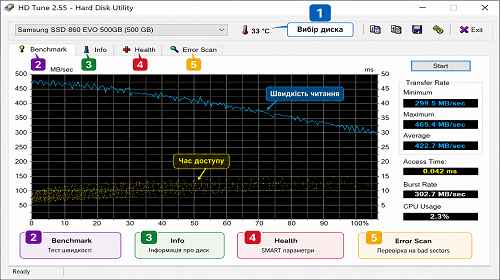
HD Tune posiada funkcję Benchmark do testowania wydajności dysku.
- Otwórz zakładkę Benchmark.
- Kliknij Start.
- Poczekaj na zakończenie testu.
Program pokaże:
- Minimalną prędkość odczytu.
- Maksymalną prędkość.
- Średnią prędkość.
- Czas dostępu do danych.
- Obciążenie procesora.
Jaka prędkość HDD i SSD jest normalna
- HDD 5400 RPM — około 80–120 MB/s
- HDD 7200 RPM — około 120–180 MB/s
- SATA SSD — około 450–550 MB/s
- NVMe SSD — od 1500 MB/s wzwyż
Jeśli wydajność jest znacznie niższa — problem może dotyczyć dysku, kabla SATA lub kontrolera.
Temperatura dysku w HD Tune
Wysoka temperatura skraca żywotność dysku.
- HDD — 30–45°C
- SSD — 30–50°C
- NVMe SSD — do 70°C
Jeśli temperatura jest zbyt wysoka:
- Wyczyść komputer z kurzu.
- Sprawdź wentylatory.
- Popraw przepływ powietrza w obudowie.
- Wymień termopady NVMe.
Dlaczego HD Tune pokazuje błędy
Błędy mogą pojawiać się z powodu:
- Bad sectorów.
- Problemów z kablami SATA.
- Niestabilnego zasilania.
- Przegrzewania.
- Zużycia HDD.
Szczególnie niebezpieczne są błędy SMART oraz duża liczba czerwonych sektorów.
HD Tune dla SSD
Program bardzo dobrze współpracuje nie tylko z HDD, ale również z SSD.
W przypadku SSD warto monitorować:
- Temperaturę.
- Pozostałą żywotność.
- Błędy odczytu.
- Stan pamięci NAND.
Zalety HD Tune
- Prosty interfejs.
- Szybkie testowanie dysku.
- Obsługa HDD i SSD.
- Benchmarki wydajności.
- Monitorowanie SMART.
- Wyszukiwanie bad sectorów.
Wady HD Tune
- Darmowa wersja ma ograniczenia.
- Brak polskiej wersji językowej.
- Niektóre funkcje dostępne są tylko w wersji Pro.
Co jest lepsze — HD Tune czy CrystalDiskInfo?
CrystalDiskInfo lepiej nadaje się do stałego monitorowania SMART i temperatury.
HD Tune oferuje więcej funkcji do testów wydajności i analizy powierzchni dysku.
Wielu specjalistów korzysta z obu programów jednocześnie.
Najczęściej zadawane pytania
Czy HD Tune jest darmowy?
Tak, istnieje darmowa wersja HD Tune Free.
Czy HD Tune działa z SSD?
Tak, obsługuje HDD, SSD oraz NVMe.
Co oznaczają czerwone bloki?
To bad sectory lub uszkodzone obszary dysku.
Czy można ufać SMART?
Tak, SMART pomaga wcześniej wykrywać problemy z dyskiem.
Dlaczego dysk działa wolno?
Przyczyną mogą być bad sectory lub zużycie nośnika.
Czy HD Tune działa na Windows 11?
Tak, nowoczesne wersje obsługują Windows 10 i Windows 11.
Czy SSD może mieć bad sectory?
Tak, SSD również mogą posiadać uszkodzone bloki pamięci.
Podsumowanie
HD Tune to jedno z najlepszych narzędzi do sprawdzania HDD i SSD w Windows. Program pomaga analizować parametry SMART, testować wydajność dysku, wyszukiwać bad sectory oraz wykrywać problemy zanim dojdzie do utraty ważnych danych.
Przeczytaj także
Zakładki
Jeśli ten artykuł był pomocny, dodaj nasz blog o Windows i programach do zakładek.
Naciśnij Ctrl + D