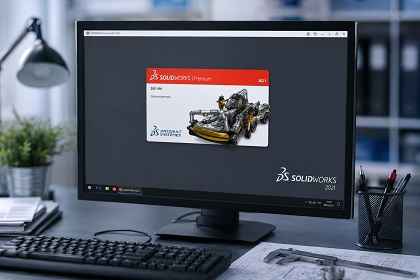
SOLIDWORKS 2021 zawiesza się podczas uruchamiania — jak przyspieszyć program i rozwiązać problem
Krótki opis: Szczegółowy poradnik jak naprawić zawieszanie się SOLIDWORKS 2021 podczas uruchamiania, zwiększyć wydajność programu, wyłączyć zbędne moduły i zoptymalizować pracę nawet przez RDP.
Jeśli SOLIDWORKS 2021 zawiesza się przy starcie, uruchamia się bardzo długo lub zacina po aktualizacji Windows, problem najczęściej jest związany z nieprawidłowymi ustawieniami, sterownikami karty graficznej albo niepotrzebnymi dodatkami Add-Ins.
W tym poradniku pokażę jak przyspieszyć SOLIDWORKS 2021, które opcje warto wyłączyć oraz jakie ustawienia naprawdę wpływają na szybkość uruchamiania i stabilność programu.
Kiedy warto zastosować te rozwiązania
- SOLIDWORKS zawiesza się na ekranie ładowania
- Program uruchamia się kilka minut
- Po uruchomieniu pojawiają się lagi
- Procesor lub pamięć RAM są mocno obciążone
- SOLIDWORKS działa wolno przez RDP
Najszybszy sposób (1 minuta)
- Uruchom SOLIDWORKS
- Przejdź do:
Tools → Options → General - Wyłącz:
- automatyczne otwieranie ostatnich dokumentów
- powiadomienia i wiadomości SOLIDWORKS
- dźwięki SOLIDWORKS
- Otwórz:
Tools → Add-Ins - Usuń zbędne moduły z kolumny Start Up
- Uruchom ponownie SOLIDWORKS
W wielu przypadkach to wystarcza aby usunąć zawieszanie programu podczas uruchamiania.
Najważniejsze sposoby rozwiązania problemu
Problemy z uruchamianiem SOLIDWORKS 2021 najczęściej są związane z dodatkami Add-Ins, ustawieniami grafiki, sterownikami GPU lub usługami działającymi w tle.
Metoda 1 — wyłączenie zbędnych Add-Ins
Add-Ins to jedna z najczęstszych przyczyn wolnego startu SOLIDWORKS.
- Otwórz:
Tools → Add-Ins - Odznacz Start Up przy modułach, których nie używasz:
- SOLIDWORKS CAM
- Composer
- Visualize
- Routing
- Simulation
- PDM
- Toolbox Browser
- Kliknij OK
- Uruchom program ponownie
To może znacząco skrócić czas uruchamiania programu.
Metoda 2 — optymalizacja ustawień ogólnych
- Przejdź do:
Tools → Options → General - Zmień:
- „Open recent documents at startup” → Never
- liczbę ostatnich dokumentów → 10–20
- Wyłącz:
- dźwięki SOLIDWORKS
- powiadomienia techniczne i wiadomości
- Uruchom SOLIDWORKS ponownie
Dzięki temu program ładuje mniej zbędnych elementów podczas startu.
Metoda 3 — optymalizacja grafiki i pracy przez RDP
Jeśli korzystasz z SOLIDWORKS przez Pulpit zdalny, efekty graficzne mogą powodować lagi oraz zawieszanie programu.
- Przejdź do:
Tools → Options → Performance - Wyłącz:
- RealView Graphics
- Shadows
- Transparency
- Ambient Occlusion
- Do testów włącz:
Use Software OpenGL - Uruchom SOLIDWORKS ponownie
To często rozwiązuje problem czarnego ekranu oraz spowolnień podczas pracy przez RDP.
Metoda 4 — ukryty trik z SOLIDWORKS RX
- Uruchom:
SOLIDWORKS RX - Otwórz:
Safe Modes - Spróbuj uruchomić SOLIDWORKS:
- bez OpenGL
- bez ustawień
- bez Add-Ins
- Jeśli program przestanie się zawieszać — problem jest związany ze sterownikami lub jednym z modułów.
Ta metoda pozwala szybko znaleźć źródło problemu bez reinstalacji programu.
Przydatne wskazówki
- Zainstaluj SOLIDWORKS na dysku SSD
- Dodaj foldery SOLIDWORKS do wyjątków antywirusa
- Nie używaj niestabilnych gamingowych sterowników NVIDIA
- Certyfikowane sterowniki zwykle działają lepiej z SOLIDWORKS
- Regularnie czyść pliki tymczasowe Windows
Najczęstsze błędy
Wielu użytkowników pozostawia włączone wszystkie Add-Ins mimo że z nich nie korzysta. Przez to SOLIDWORKS ładuje zbędne usługi przy każdym uruchomieniu.
Kolejny problem to korzystanie z dysku HDD zamiast SSD. Duże projekty i rysunki otwierają się znacznie wolniej na tradycyjnych dyskach.
Zawieszanie programu często pojawia się również po automatycznej aktualizacji sterowników przez Windows Update.
Najczęściej zadawane pytania
Dlaczego SOLIDWORKS 2021 zawiesza się podczas uruchamiania?
Najczęściej problem jest związany z Add-Ins, sterownikami GPU lub ustawieniami grafiki.
Co najbardziej przyspiesza SOLIDWORKS?
Wyłączenie niepotrzebnych Add-Ins oraz używanie dysku SSD.
Czy można używać SOLIDWORKS przez RDP?
Tak, ale warto wyłączyć efekty graficzne i korzystać z Software OpenGL.
Czy reinstalacja SOLIDWORKS pomoże?
Nie zawsze. Bardzo często problem dotyczy ustawień lub sterowników.
Co zrobić jeśli SOLIDWORKS zawiesza się na splash screen?
Spróbuj uruchomić program przez SOLIDWORKS RX w trybie Safe Mode.
Podsumowanie
Jeśli SOLIDWORKS 2021 zawiesza się podczas uruchamiania, problem najczęściej można rozwiązać bez reinstalacji programu. Najlepszym rozwiązaniem jest wyłączenie zbędnych Add-Ins, optymalizacja ustawień grafiki oraz zmniejszenie liczby procesów uruchamianych wraz z programem. Dla słabszych komputerów oraz pracy przez RDP zaleca się również wyłączenie RealView i korzystanie z Software OpenGL.
Przeczytaj także
Zakładki
Jeśli ten artykuł był pomocny, dodaj nasz blog o
Windows i programach komputerowych
do zakładek.
Naciśnij Ctrl + D