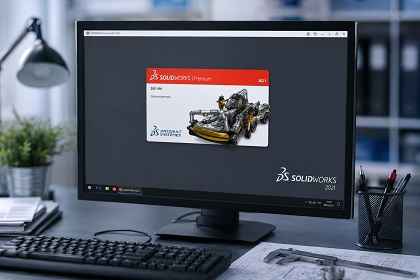
SOLIDWORKS 2021 se congela al iniciar — cómo acelerar el programa y solucionar el problema
Descripción corta: Guía detallada para solucionar bloqueos de SOLIDWORKS 2021 al iniciar, mejorar el rendimiento, desactivar módulos innecesarios y optimizar el funcionamiento incluso mediante Escritorio Remoto.
Si SOLIDWORKS 2021 se congela durante el inicio, tarda mucho en abrirse o comienza a funcionar lentamente después de una actualización de Windows, normalmente el problema está relacionado con configuraciones incorrectas, controladores de vídeo o complementos innecesarios.
En esta guía aprenderás cómo acelerar SOLIDWORKS 2021, qué opciones conviene desactivar y qué configuraciones realmente afectan la velocidad de inicio y la estabilidad del sistema.
Cuándo necesitas esta solución
- SOLIDWORKS se queda congelado en la pantalla de carga
- El programa tarda varios minutos en abrirse
- El sistema se vuelve lento después de iniciar SOLIDWORKS
- El uso de CPU o RAM aumenta demasiado
- SOLIDWORKS funciona con lag mediante RDP
La solución más rápida (1 minuto)
- Abre SOLIDWORKS
- Ve a:
Tools → Options → General - Desactiva:
- la apertura automática de documentos recientes
- las noticias y notificaciones de SOLIDWORKS
- los sonidos de SOLIDWORKS
- Abre:
Tools → Add-Ins - Quita los módulos innecesarios de la columna Start Up
- Reinicia SOLIDWORKS
En muchos casos esto es suficiente para eliminar bloqueos y acelerar el inicio del programa.
Principales formas de solucionar los bloqueos
Los problemas de inicio en SOLIDWORKS 2021 suelen estar relacionados con Add-Ins, configuraciones gráficas, drivers de la GPU o servicios innecesarios que se ejecutan en segundo plano.
Método 1 — Desactivar Add-Ins innecesarios
Los Add-Ins son una de las causas más comunes de los inicios lentos.
- Abre:
Tools → Add-Ins - Desactiva Start Up en los módulos que no utilizas:
- SOLIDWORKS CAM
- Composer
- Visualize
- Routing
- Simulation
- PDM
- Toolbox Browser
- Haz clic en OK
- Reinicia el programa
Esto puede reducir considerablemente el tiempo de carga.
Método 2 — Optimizar la configuración general
- Ve a:
Tools → Options → General - Cambia:
- “Open recent documents at startup” → Never
- cantidad de documentos recientes → 10–20
- Desactiva:
- los sonidos de SOLIDWORKS
- las noticias técnicas y notificaciones
- Reinicia SOLIDWORKS
Esto reduce procesos innecesarios durante el arranque.
Método 3 — Optimización gráfica y RDP
Si utilizas SOLIDWORKS mediante Escritorio Remoto, los efectos gráficos pueden provocar congelamientos y bajo rendimiento.
- Abre:
Tools → Options → Performance - Desactiva:
- RealView Graphics
- Shadows
- Transparency
- Ambient Occlusion
- Para pruebas, activa:
Use Software OpenGL - Reinicia SOLIDWORKS
Esto suele solucionar pantallas negras y problemas de rendimiento en conexiones RDP.
Método 4 — Diagnóstico avanzado con SOLIDWORKS RX
- Ejecuta:
SOLIDWORKS RX - Abre:
Safe Modes - Prueba iniciar SOLIDWORKS:
- sin OpenGL
- sin configuraciones
- sin Add-Ins
- Si el programa deja de congelarse, el problema probablemente está relacionado con un controlador o un módulo específico.
Esta herramienta permite detectar errores sin reinstalar SOLIDWORKS.
Consejos útiles
- Instala SOLIDWORKS en un disco SSD
- Agrega las carpetas de SOLIDWORKS a las exclusiones del antivirus
- Evita drivers gaming inestables de NVIDIA
- Los drivers certificados suelen funcionar mejor con SOLIDWORKS
- Limpia regularmente los archivos temporales de Windows
Errores comunes
Muchos usuarios dejan activados todos los Add-Ins aunque no los utilicen. Esto obliga a SOLIDWORKS a cargar servicios innecesarios en cada inicio.
Otro problema frecuente es utilizar un HDD en lugar de un SSD. Los ensamblajes grandes y dibujos complejos tardan mucho más en abrirse en discos tradicionales.
También es común que los bloqueos aparezcan después de actualizaciones automáticas de drivers mediante Windows Update.
Preguntas frecuentes
¿Por qué SOLIDWORKS 2021 se congela al iniciar?
Normalmente por Add-Ins innecesarios, drivers de vídeo problemáticos o configuraciones gráficas.
¿Qué mejora más el rendimiento de SOLIDWORKS?
Desactivar Add-Ins innecesarios y utilizar un SSD.
¿Se puede usar SOLIDWORKS mediante RDP?
Sí, pero se recomienda desactivar efectos gráficos y utilizar Software OpenGL.
¿Reinstalar SOLIDWORKS solucionará el problema?
No siempre. Muchas veces el problema está en la configuración o en los drivers.
¿Qué hacer si SOLIDWORKS se congela en la pantalla de inicio?
Prueba iniciar el programa mediante SOLIDWORKS RX en modo seguro.
Conclusión
Si SOLIDWORKS 2021 se congela al iniciar, normalmente puedes solucionar el problema sin reinstalar el programa. La mejor solución es desactivar Add-Ins innecesarios, optimizar la configuración gráfica y reducir los procesos que se cargan al inicio. Para ordenadores débiles o conexiones RDP también se recomienda desactivar RealView y utilizar Software OpenGL.
Leer también
Marcadores
Si este artículo te fue útil, añade nuestro blog sobre
optimización de Windows y programas informáticos
a tus marcadores.
Presiona Ctrl + D