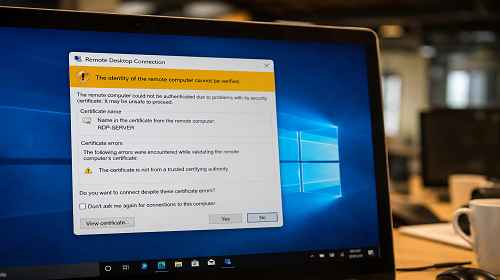
Dlaczego po aktualizacjach Windows z maja 2026 pojawia się komunikat „Niezweryfikowane źródło” podczas łączenia z RDP
Krótki opis: Po aktualizacjach Windows z maja 2026 wielu użytkowników zaczęło widzieć ostrzeżenie o niezweryfikowanym źródle podczas połączenia RDP. Wyjaśniamy przyczyny problemu, utrudnienia oraz sposoby rozwiązania.
W maju 2026 Microsoft wydał kolejne aktualizacje zabezpieczeń dla Windows oraz usług Remote Desktop. Po ich instalacji tysiące użytkowników zaczęły otrzymywać komunikaty typu „nie można zweryfikować wydawcy”, „niezaufany certyfikat” lub „niezweryfikowane źródło” przy próbie połączenia zdalnego przez RDP.
Najbardziej problem dotknął firmy korzystające ze starszych serwerów Windows, własnych certyfikatów lub połączeń RDP przez VPN. W wielu przypadkach sam serwer działa poprawnie, ale nowe mechanizmy bezpieczeństwa Windows zaczęły ostrzegać użytkowników przed potencjalnym zagrożeniem.
Kiedy problem zaczął się pojawiać
- Po instalacji aktualizacji Windows 10 i Windows 11 z maja 2026
- Po aktualizacji Windows Server
- Po zmianach polityk bezpieczeństwa RDP
- Podczas korzystania ze starszych serwerów RDP
- Przy połączeniach przez VPN lub RDP Gateway
Co dokładnie zmienił Microsoft
Główną przyczyną problemu jest zaostrzenie kontroli certyfikatów oraz szyfrowania połączeń RDP.
Windows zaczął dokładniej sprawdzać:
- certyfikaty SSL/TLS
- nazwę serwera
- ważność certyfikatu
- algorytmy szyfrowania
- stare protokoły TLS 1.0 i TLS 1.1
- autentyczność RDP Gateway
W rezultacie nawet poprawnie działające serwery zaczęły wyświetlać komunikaty ostrzegawcze.
Jakie utrudnienia spowodowała aktualizacja
- Użytkownicy zaczęli obawiać się połączeń z serwerem
- Pojawiły się dodatkowe okna potwierdzenia
- Automatyczne połączenia RDP zaczęły się zatrzymywać
- W niektórych firmach zapisane pliki RDP przestały działać poprawnie
- Starsze Windows Server 2012/2016 zaczęły zgłaszać błędy certyfikatów
- Znacznie wzrosła liczba zgłoszeń do administratorów IT
Najszybszy sposób połączenia
- Kliknij „Więcej informacji” w oknie ostrzeżenia
- Sprawdź nazwę serwera
- Wybierz „Połącz mimo to”
- Zapisz ustawienia połączenia
To rozwiązanie działa w większości przypadków, jeśli serwer faktycznie należy do Twojej firmy i problem dotyczy wyłącznie certyfikatu.
Najczęstsze przyczyny błędu
W większości przypadków problem nie ma związku z wirusem ani atakiem hakerskim. Przyczyną są stare konfiguracje RDP i nowe wymagania bezpieczeństwa Windows.
Przyczyna 1 — samopodpisany certyfikat
Wiele serwerów korzysta z automatycznie generowanego certyfikatu RDP Windows. Po aktualizacjach system zaczął traktować takie certyfikaty jako mniej bezpieczne.
Najczęściej problem występuje na:
- Windows Server 2012
- Windows Server 2016
- starych RDP Gateway
- domowych serwerach RDP
Przyczyna 2 — niezgodność nazwy serwera
Jeśli użytkownik łączy się po adresie IP, a certyfikat został wystawiony na inną nazwę serwera, Windows wyświetli ostrzeżenie.
Przykład:
- certyfikat wystawiono dla srv.company.local
- a połączenie wykonywane jest na 192.168.1.10
Po aktualizacjach z maja 2026 Windows zaczął sprawdzać to znacznie dokładniej.
Przyczyna 3 — stary protokół TLS
Niektóre starsze serwery nadal używają TLS 1.0 lub TLS 1.1.
Nowe aktualizacje Windows zaczęły:
- blokować stare protokoły
- wyświetlać ostrzeżenia
- w niektórych przypadkach całkowicie blokować połączenie
Sposób 1 — aktualizacja Windows Server
- Zainstaluj wszystkie najnowsze aktualizacje Windows Server
- Uruchom ponownie serwer
- Sprawdź działanie RDP
- Wygeneruj ponownie certyfikat RDP
W wielu przypadkach to wystarcza do rozwiązania problemu.
Sposób 2 — utworzenie nowego certyfikatu
- Uruchom certlm.msc
- Przejdź do Remote Desktop → Certificates
- Usuń stary certyfikat
- Zrestartuj usługę RDP
- Windows automatycznie utworzy nowy certyfikat
To bardzo często usuwa ostrzeżenie po aktualizacjach z 2026 roku.
Sposób 3 — używanie poprawnej nazwy serwera
- Nie łącz się przez adres IP
- Używaj nazwy DNS serwera
- Sprawdź zgodność nazwy z certyfikatem
- Zaktualizuj zapisane pliki RDP użytkowników
To najlepsze rozwiązanie dla środowisk firmowych.
Lifehack dla administratorów
Po aktualizacjach z maja 2026 często pomaga wyczyszczenie pamięci podręcznej certyfikatów RDP na komputerze użytkownika.
- Usuń stare wpisy w Menedżerze poświadczeń
- Wyczyść cache Remote Desktop
- Utwórz nowe połączenie RDP
W wielu przypadkach ostrzeżenie po tym znika.
Przydatne wskazówki
- Nie ignoruj ostrzeżeń, jeśli serwer jest nieznany
- Używaj TLS 1.2
- Nie wystawiaj RDP bezpośrednio do Internetu
- Najlepiej korzystać z VPN dla RDP
- Regularnie aktualizuj starsze Windows Server
Najczęstsze błędy
Wielu administratorów próbuje całkowicie wyłączyć sprawdzanie certyfikatów. To niebezpieczne i obniża poziom bezpieczeństwa serwera.
Dużym błędem jest również używanie starych serwerów bez aktualizacji zabezpieczeń.
Najczęściej zadawane pytania
Czy to wirus?
W większości przypadków nie. To efekt nowych zabezpieczeń Windows.
Czy można usunąć ten komunikat?
Tak, po poprawnej konfiguracji certyfikatu i nazwy serwera.
Dlaczego wcześniej wszystko działało?
Microsoft zaostrzył kontrolę bezpieczeństwa RDP w maju 2026.
Czy kliknięcie „Połącz mimo to” jest bezpieczne?
Jeśli to Twój serwer — zazwyczaj tak. Jeśli serwer jest nieznany — lepiej zachować ostrożność.
Czy reinstalacja RDP pomoże?
Zwykle problem nie dotyczy klienta RDP, lecz certyfikatu serwera.
Podsumowanie
Aktualizacje Windows z maja 2026 znacząco zwiększyły poziom bezpieczeństwa połączeń RDP. W rezultacie użytkownicy zaczęli widzieć komunikaty o niezweryfikowanym źródle i problemach z certyfikatami. W większości przypadków problem można rozwiązać poprzez aktualizację serwera, poprawną konfigurację certyfikatu oraz korzystanie z nazwy DNS zamiast adresu IP.
Przeczytaj także
Zakładki
Jeśli ten artykuł był pomocny, dodaj nasz blog
o Windows i RDP
do zakładek.
Naciśnij Ctrl + D