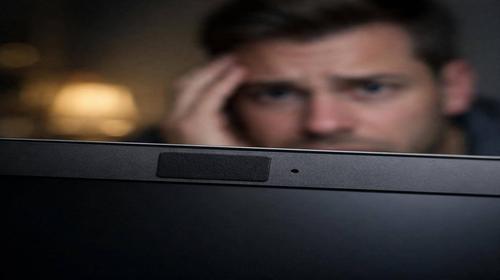
Jak chronić kamerę internetową przed włamaniem — praktyczny poradnik webcam hacking protection
Krótki opis: Szczegółowy poradnik, jak zabezpieczyć kamerę internetową w laptopie, komputerze lub monitorze przed przejęciem, szpiegowaniem i nagrywaniem bez wiedzy użytkownika. Artykuł przeznaczony jest dla użytkowników domowych, pracowników zdalnych, studentów oraz wszystkich korzystających z wideorozmów.
W większości laptopów kamera internetowa jest skierowana bezpośrednio na użytkownika przez cały czas, nawet gdy nie jest używana. Wystarczy uruchomić złośliwy plik, zainstalować podejrzane rozszerzenie przeglądarki lub niezweryfikowany program, aby cyberprzestępcy mogli uzyskać dostęp do kamery, mikrofonu, ekranu i prywatnych danych.
Przejęta kamera internetowa może zostać wykorzystana do szantażu, naruszenia prywatności, kradzieży tożsamości lub wycieku poufnych informacji. Bardzo często jest to element większej infekcji spyware, która dodatkowo kradnie hasła, pliki cookie, dane bankowe i aktywne sesje użytkownika.
Jak działa przejęcie kamery internetowej
W większości przypadków przejęcie kamery nie następuje samodzielnie. Jest skutkiem infekcji komputera malware, spyware, trojanem zdalnego dostępu (RAT) lub złośliwym rozszerzeniem przeglądarki.
Najczęstsze źródła infekcji:
- uruchamianie plików .exe lub archiwów .zip zawierających cracki, aktywatory i fałszywe VPN-y;
- instalowanie programów do obsługi kamery z nieznanych stron;
- otwieranie linków phishingowych przesłanych e-mailem lub przez Telegram;
- instalacja podejrzanych dodatków do nagrywania ekranu i transmisji;
- korzystanie z pirackiego oprogramowania.
Po infekcji złośliwe oprogramowanie może:
- uzyskać zdalny dostęp do systemu Windows;
- nagrywać obraz i dźwięk bez zgody użytkownika;
- przesyłać pliki na serwery cyberprzestępców;
- wyłączać zabezpieczenia systemowe;
- kraść hasła, pliki cookie i dane logowania.
Objawy możliwej infekcji:
- dioda kamery zapala się bez uruchamiania aplikacji do wideorozmów;
- Windows prosi o dostęp do kamery dla nieznanych programów;
- w Menedżerze zadań pojawiają się podejrzane procesy;
- przeglądarka otwiera nieznane strony lub wyświetla nadmierną liczbę reklam;
- komputer działa wolniej niż zwykle;
- występuje zwiększona aktywność sieciowa bez wyraźnego powodu.
Osobnym zagrożeniem są kamery IP i systemy monitoringu. Wielu użytkowników pozostawia domyślne dane logowania typu admin/admin, nie aktualizuje firmware lub udostępnia urządzenia bezpośrednio do Internetu.
Najszybszy sposób ochrony
- Zasłoń kamerę fizycznie. Użyj przesłony, zaślepki lub specjalnej nakładki.
- Sprawdź uprawnienia kamery.
- Windows → Ustawienia → Prywatność i zabezpieczenia → Kamera.
- Wyłącz dostęp dla niepotrzebnych aplikacji.
- Wyłącz kamerę, jeśli jej nie używasz.
- Menedżer urządzeń → Kamery → Wyłącz urządzenie.
- Aktualizuj system.
- Zainstaluj najnowsze aktualizacje Windows.
- Zaktualizuj przeglądarki i programy do wideokonferencji.
- Przeskanuj komputer.
- Uruchom pełne skanowanie Windows Defender.
- Sprawdź komputer pod kątem spyware.
- Sprawdź rozszerzenia przeglądarki.
- Usuń dodatki, których nie rozpoznajesz.
- Zwróć szczególną uwagę na rozszerzenia do nagrywania ekranu.
- Zmień ważne hasła.
- e-mail;
- Google;
- Microsoft;
- Telegram;
- bankowość internetowa.
Instrukcja krok po kroku
1. Przygotowanie systemu
- Wykonaj kopię zapasową ważnych danych.
- Sprawdź aktywne sesje Google, Microsoft i Telegram.
- Zainstaluj wszystkie aktualizacje Windows.
- Zaktualizuj Chrome, Firefox, Edge lub inną przeglądarkę.
- Upewnij się, że ochrona antywirusowa działa w czasie rzeczywistym.
2. Kontrola systemu
Sprawdź uruchomione procesy.
- Otwórz Menedżera zadań (Ctrl + Shift + Esc).
- Posortuj procesy według użycia CPU i pamięci.
- Zwróć uwagę na nieznane aplikacje.
Sprawdź autostart.
- Otwórz zakładkę „Autostart”.
- Wyłącz podejrzane programy.
Przejrzyj uprawnienia kamery.
- Tymczasowo wyłącz dostęp wszystkim aplikacjom.
- Ponownie przyznaj dostęp tylko zaufanym programom, takim jak Zoom, Teams lub Skype.
Skontroluj przeglądarkę.
- Usuń dostęp do kamery dla nieznanych stron.
- Usuń podejrzane rozszerzenia.
- Sprawdź uprawnienia mikrofonu i kamery.
Zabezpiecz Telegram.
- Sprawdź aktywne urządzenia.
- Zakończ nieznane sesje.
- Włącz weryfikację dwuetapową.
Usuń podejrzane pliki.
- Wyczyść folder Pobrane.
- Usuń stare instalatory, cracki i nieznane archiwa.
- Przeskanuj komputer programem antywirusowym.
Zabezpiecz sieć.
- Używaj WPA2 lub WPA3.
- Zmień hasło administratora routera.
- Wyłącz zdalne zarządzanie, jeśli nie jest potrzebne.
W przypadku kamer IP.
- Zmień domyślne dane logowania.
- Zaktualizuj firmware urządzenia.
- Korzystaj z VPN do zdalnego dostępu.
3. Weryfikacja rezultatów
- Podejrzane procesy nie powinny się już pojawiać.
- Kamera nie powinna uruchamiać się samoczynnie.
- Zużycie CPU i sieci powinno wrócić do normy.
- Nie powinny pojawiać się nowe nieautoryzowane logowania.
- Przeglądarka nie powinna otwierać nieznanych stron.
- Windows Defender powinien działać bez błędów.
Jeżeli problem nadal występuje po wykonaniu wszystkich kroków, najbezpieczniejszym rozwiązaniem może być czysta instalacja Windows.
Przydatne wskazówki
- Używaj fizycznej osłony kamery.
- Regularnie sprawdzaj aktywne urządzenia w Google i Telegram.
- Włącz uwierzytelnianie dwuskładnikowe wszędzie, gdzie to możliwe.
- Instaluj programy wyłącznie z oficjalnych źródeł.
- Korzystaj z bezpiecznego DNS i aktualnych przeglądarek.
- Regularnie kontroluj uprawnienia stron internetowych do kamery i mikrofonu.
Najczęstsze błędy użytkowników
Otwieranie załączników z e-maili.
Wiele infekcji rozpoczyna się od plików podszywających się pod faktury, powiadomienia kurierskie lub alerty bezpieczeństwa.
Klikanie linków phishingowych.
Fałszywe strony Zoom, Teams lub pomocy technicznej często rozpowszechniają malware.
Wyłączanie antywirusa.
Niektórzy użytkownicy wyłączają ochronę, aby zainstalować podejrzane aplikacje.
Instalowanie nieznanych rozszerzeń.
Takie dodatki mogą uzyskać dostęp do kamery, mikrofonu oraz danych przeglądania.
Udzielanie zdalnego dostępu obcym osobom.
Prawdziwe banki i firmy technologiczne nie wymagają instalacji AnyDesk ani TeamViewer do ochrony konta.
Najczęściej zadawane pytania
Jak rozpoznać, że kamera została przejęta?
Najczęstsze objawy to nieoczekiwane uruchamianie kamery, podejrzane procesy oraz wzrost aktywności sieciowej.
Czy można przejąć kamerę przez przeglądarkę?
Tak. Złośliwe strony internetowe lub rozszerzenia mogą wykorzystywać wcześniej przyznane uprawnienia.
Czy VPN chroni kamerę?
VPN szyfruje ruch sieciowy, ale nie usuwa spyware ani wirusów z komputera.
Jak sprawdzić komputer pod kątem spyware?
Uruchom pełne skanowanie antywirusowe, sprawdź autostart, procesy i zainstalowane programy.
Czy można przejąć kamerę przez Wi-Fi?
Pośrednio tak. Zainfekowany router może przekierowywać użytkownika na złośliwe strony lub pomagać w infekcji systemu.
Czy wystarczy zakleić kamerę?
Nie. To chroni przed nagrywaniem obrazu, ale nie przed kradzieżą haseł, plików czy podsłuchem przez mikrofon.
Czytaj także
Zakładki
Jeżeli ten artykuł pomógł Ci zwiększyć bezpieczeństwo kamery internetowej i ochronić prywatność, dodaj nasz
blog o bezpieczeństwie w Internecie
do zakładek.
Naciśnij Ctrl + D