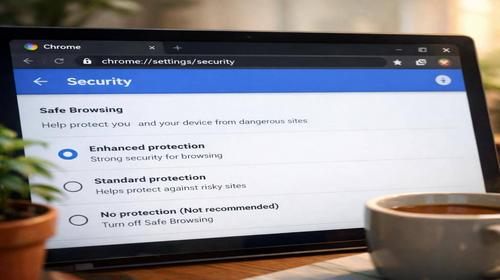
Jak zabezpieczyć Google Chrome: praktyczny przewodnik po Chrome Security Settings
Krótki opis: Szczegółowy poradnik pokazujący, jak skonfigurować Chrome Security Settings, włączyć Bezpieczne przeglądanie, chronić hasła, usunąć zbędne uprawnienia stron internetowych i rozszerzeń oraz ograniczyć zbieranie danych przez Google Chrome na komputerze i smartfonie.
Większość użytkowników korzysta z Google Chrome dokładnie tak, jak został zainstalowany: loguje się do konta Google, włącza synchronizację, instaluje kilka lub kilkanaście rozszerzeń i na tym kończy konfigurację. Później pojawiają się pytania: skąd reklamy wiedzą, czego szukaliśmy, dlaczego konto zostało przejęte albo czemu komputer zaczął działać wolniej po instalacji kolejnej „darmowej” wtyczki. Dzisiaj przeglądarka jest głównym narzędziem dostępu do bankowości, poczty, mediów społecznościowych i usług firmowych. Jeśli Chrome nie jest odpowiednio zabezpieczony, zagrożone są również wszystkie dane przechowywane w tych usługach.
W tym artykule zebraliśmy najważniejsze ustawienia bezpieczeństwa Chrome, które naprawdę mają znaczenie. Bez przesady i zbędnej paranoi, ale z naciskiem na praktyczne Chrome Security Settings, które realnie zwiększają poziom ochrony. Pokażemy ustawienia, które warto skonfigurować zarówno na komputerze, jak i na urządzeniu mobilnym.
Kiedy pojawia się problem i dlaczego warto zadbać o bezpieczeństwo
Problemy związane z bezpieczeństwem zwykle nie są widoczne od razu. Najczęściej użytkownik zauważa skutki dopiero po pewnym czasie.
- Na komputerze pojawiają się nieznane rozszerzenia, których użytkownik nie instalował.
- Chrome otwiera podejrzane strony internetowe lub zmienia domyślną wyszukiwarkę.
- Poczta elektroniczna lub Facebook informują o logowaniu z nowego urządzenia.
- Chrome Security Settings wykrywa hasła znajdujące się w wyciekach danych.
- Przeglądarka zaczyna wyświetlać spamerskie powiadomienia dotyczące kasyn, inwestycji lub kryptowalut.
Skutki mogą być różne – od irytujących reklam po utratę dostępu do kont, pieniędzy lub danych firmowych. Najczęstsze źródła zagrożeń to:
- złośliwe lub przejęte rozszerzenia przeglądarki;
- strony phishingowe podszywające się pod banki i popularne usługi;
- niebezpieczne pliki pobierane z Internetu;
- zbyt szerokie uprawnienia przyznane stronom internetowym;
- wykradzione hasła zapisane na słabo zabezpieczonych urządzeniach.
Dobra wiadomość jest taka, że Chrome posiada rozbudowany zestaw funkcji bezpieczeństwa. Problem polega na tym, że wiele z nich nie jest skonfigurowanych optymalnie od razu po instalacji.
Najszybszy sposób na poprawę bezpieczeństwa
Jeżeli nie masz czasu na pełny audyt przeglądarki, wykonaj trzy podstawowe czynności:
- Zaktualizuj Chrome do najnowszej wersji. Kliknij menu z trzema kropkami → „Pomoc” → „Google Chrome – informacje”. Jeśli dostępna jest aktualizacja, zainstaluj ją i uruchom przeglądarkę ponownie.
- Włącz Bezpieczne przeglądanie oraz opcję korzystania wyłącznie z bezpiecznych połączeń. Otwórz Ustawienia → Prywatność i bezpieczeństwo → Bezpieczeństwo. Wybierz przynajmniej „Ochronę standardową” i aktywuj korzystanie z połączeń HTTPS.
- Uruchom Kontrolę bezpieczeństwa. Chrome sprawdzi:
- aktualność przeglądarki;
- zagrożone hasła;
- niebezpieczne rozszerzenia;
- ustawienia ochrony.
Już te trzy działania znacząco zwiększają bezpieczeństwo korzystania z przeglądarki.
Instrukcja krok po kroku
- Przygotowanie i kontrola systemu1. Zaktualizuj Chrome i system operacyjny.
Sprawdź dostępność aktualizacji Chrome oraz systemu Windows, Android lub innego używanego systemu operacyjnego.
2. Uruchom Kontrolę bezpieczeństwa.
Przejdź do Ustawienia → Prywatność i bezpieczeństwo → Kontrola bezpieczeństwa.
- sprawdzenie aktualizacji;
- kontrola haseł;
- analiza rozszerzeń;
- weryfikacja ustawień Bezpiecznego przeglądania.
3. Sprawdź rozszerzenia.
- wyłącz nieużywane dodatki;
- usuń rozszerzenia wymagające nadmiernych uprawnień;
- usuń rozszerzenia, których instalacji nie pamiętasz.
Im mniej rozszerzeń, tym mniejsze ryzyko związane z bezpieczeństwem.
- Konfiguracja najważniejszych ustawień4. Skonfiguruj Bezpieczne przeglądanie.
W menu Bezpieczeństwo dostępne są dwa główne poziomy ochrony:
- Ochrona rozszerzona – najwyższy poziom bezpieczeństwa.
- Ochrona standardowa – kompromis pomiędzy prywatnością i bezpieczeństwem.
Dla większości użytkowników wystarczająca będzie Ochrona standardowa.
5. Włącz korzystanie wyłącznie z bezpiecznych połączeń.
Chrome będzie automatycznie korzystał z HTTPS i ostrzegał przed niezabezpieczonymi witrynami.
6. Wyczyść dane przeglądania.
Przejdź do Prywatność i bezpieczeństwo → Wyczyść dane przeglądania.
- usuń historię przeglądania;
- usuń pliki cookie;
- wyczyść pamięć podręczną.
Regularne usuwanie plików cookie stron trzecich ogranicza śledzenie użytkownika.
7. Skonfiguruj Menedżer haseł Chrome.
- zapisuj hasła tylko na zabezpieczonych urządzeniach;
- regularnie sprawdzaj wycieki haseł;
- nie zapisuj haseł na komputerach publicznych.
Warto również włączyć uwierzytelnianie dwuskładnikowe (2FA).
8. Skontroluj uprawnienia stron internetowych.
- Lokalizacja: pytaj za każdym razem lub blokuj.
- Kamera i mikrofon: zezwalaj wyłącznie zaufanym serwisom.
- Powiadomienia: blokuj niepotrzebne witryny.
- Pliki cookie: włącz blokowanie plików cookie stron trzecich.
9. Ogranicz synchronizację i zbieranie danych.
- pozostaw synchronizację tylko dla zakładek i haseł, jeśli to wystarczy;
- wyłącz opcjonalną telemetrię;
- włącz Secure DNS.
10. Sprawdź zaawansowane ustawienia bezpieczeństwa.
Jeśli są dostępne, włącz funkcje związane z izolacją witryn, kontrolą rozszerzeń i dodatkowymi zabezpieczeniami przeglądarki.
- Weryfikacja efektów11. Sprawdź swoje konta internetowe.
- aktywne sesje;
- nieznane urządzenia;
- stan 2FA;
- dane odzyskiwania konta.
12. Uruchom Chrome ponownie i wykonaj Kontrolę bezpieczeństwa.
Jeżeli wszystkie elementy oznaczone są na zielono, podstawowa konfiguracja została wykonana poprawnie.
13. Powtarzaj kontrolę regularnie.
Raz w miesiącu sprawdź rozszerzenia, uprawnienia stron, ostrzeżenia dotyczące haseł oraz ustawienia ochrony.
Przydatne wskazówki
- Nie ignoruj ostrzeżeń Chrome dotyczących pobierania plików.
- Instaluj rozszerzenia wyłącznie z oficjalnego Chrome Web Store.
- Używaj oddzielnych profili Chrome do pracy i spraw prywatnych.
- Nie loguj się do swojego konta Google na publicznych komputerach.
- Przy ważnych operacjach, takich jak bankowość internetowa, używaj osobnego profilu Chrome bez rozszerzeń.
Najczęstsze błędy
1. Automatyczne zezwalanie na powiadomienia.
Może prowadzić do spamu, phishingu i niechcianych reklam.
2. Instalowanie zbyt wielu rozszerzeń.
Każde dodatkowe rozszerzenie zwiększa powierzchnię potencjalnego ataku.
3. Zapisywanie haseł na komputerach publicznych.
Może umożliwić innym osobom dostęp do Twoich kont.
4. Wyłączanie funkcji bezpieczeństwa Chrome.
Znacznie zwiększa ryzyko infekcji lub phishingu.
5. Ignorowanie ostrzeżeń o wyciekach haseł.
Takie hasła należy zmieniać natychmiast po otrzymaniu powiadomienia.
Najczęściej zadawane pytania
1. Jakie Chrome Security Settings należy włączyć w pierwszej kolejności?
Bezpieczne przeglądanie, HTTPS, blokowanie plików cookie stron trzecich oraz Kontrolę bezpieczeństwa.
2. Czy Ochrona rozszerzona jest bezpieczna dla prywatności?
Zapewnia wyższy poziom ochrony, ale przekazuje więcej danych do Google.
3. Jak sprawdzić, czy Chrome został zainfekowany?
Objawami są nieoczekiwane reklamy, przekierowania, nieznane rozszerzenia lub zmiana wyszukiwarki.
4. Jak skonfigurować Chrome Security Settings na Androidzie?
W ustawieniach Chrome znajdziesz opcje Bezpiecznego przeglądania, plików cookie i uprawnień witryn.
5. Czy przechowywanie haseł w Chrome jest bezpieczne?
Tak, jeśli urządzenie jest odpowiednio zabezpieczone, a konto Google korzysta z 2FA.
6. Jak wyłączyć niechciane powiadomienia?
Przejdź do ustawień witryn i usuń niepotrzebne uprawnienia.
7. Czy potrzebuję programu antywirusowego?
Tak. Chrome chroni przeglądarkę, natomiast antywirus zabezpiecza cały system.
8. Czy warto regularnie czyścić dane przeglądania?
Tak, szczególnie pliki cookie stron trzecich i pamięć podręczną.
9. Jak ograniczyć śledzenie w Chrome?
Ogranicz synchronizację, wyłącz telemetrię, blokuj pliki cookie stron trzecich i korzystaj z Secure DNS.
10. Co zrobić, jeśli Chrome ostrzega przed stroną, której ufam?
Jeżeli masz pewność, że strona jest bezpieczna, możesz kontynuować, ale nie zaleca się całkowitego wyłączania ochrony.
Przeczytaj również
Zakładki
Jeżeli ten poradnik dotyczący Chrome Security Settings okazał się pomocny, dodaj nasz blog o bezpieczeństwie w Internecie do zakładek, aby łatwo wrócić do instrukcji w przyszłości.
Naciśnij Ctrl + D