Nie uruchamia się Viber na Windows 10 — jak naprawić błąd i przywrócić działanie programu
Krótki opis: jeśli nie uruchamia się Viber na Windows 10, ten poradnik pomoże znaleźć przyczynę błędu i szybko przywrócić działanie programu.
Kiedy pojawia się ten problem
- Viber nie uruchamia się po aktualizacji Windows
- w Menedżerze zadań widoczny jest proces z błędem
- bardzo wysokie zużycie energii przez program
- uszkodzone pliki lub pamięć podręczna aplikacji
- brak zgodności nowej wersji Viber z systemem
Instrukcja krok po kroku
- Krok 1 — sprawdzenie procesów w systemie
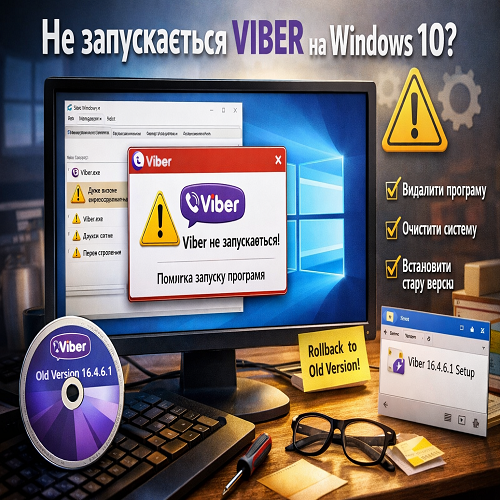
Jeśli nie uruchamia się Viber na Windows 10, otwórz Menedżer zadań za pomocą skrótu Ctrl + Shift + Esc. Znajdź proces Viber i sprawdź jego stan. Często pojawia się ostrzeżenie lub bardzo wysokie zużycie energii, co oznacza, że program działa nieprawidłowo. Zakończ proces ręcznie. To podstawowy krok optymalizacji programów Windows, który pozwala usunąć zawieszone procesy i przygotować system do dalszych działań. - Krok 2 — całkowite usunięcie programu
Przejdź do Ustawień Windows lub Panelu sterowania i odinstaluj Viber. Następnie sprawdź foldery Program Files oraz AppData i usuń pozostałe pliki. Wielu użytkowników pomija ten krok, przez co błędy programów w Windows pojawiają się ponownie. Dokładne usunięcie danych zapobiega konfliktom przy ponownej instalacji. - Krok 3 — czyszczenie systemu
Po usunięciu programu warto wyczyścić system z plików tymczasowych. Możesz użyć narzędzia cleanmgr. To poprawia optymalizację programów Windows i zmniejsza ryzyko ponownych problemów. Szczególnie ważne jest to, gdy program wcześniej powodował duże obciążenie procesora lub pamięci. - Krok 4 — instalacja starszej wersji Viber
Jednym z najskuteczniejszych rozwiązań jest instalacja stabilnej starszej wersji programu. Na przykład wersja 16.4.6.1 działa poprawnie w wielu przypadkach :contentReference[oaicite:0]{index=0}. Nowsze wersje mogą zawierać błędy lub być niezgodne z systemem. Instalacja sprawdzonej wersji pozwala szybko przywrócić działanie programu. - Krok 5 — uruchomienie i test działania
Po instalacji uruchom Viber i sprawdź, czy działa poprawnie. Jeśli program nie powoduje błędów i nie obciąża systemu, problem został rozwiązany. Aby uniknąć ponownego wystąpienia problemu, możesz wyłączyć automatyczne aktualizacje.
Przydatne wskazówki
- nie instaluj nowych wersji programów bez sprawdzenia
- regularnie czyść pamięć podręczną i pliki tymczasowe
- kontroluj autostart programów w systemie
- korzystaj ze stabilnych wersji oprogramowania
- monitoruj obciążenie procesora i pamięci
Najczęstsze błędy programów
Częstym problemem jest instalowanie aktualizacji bez kontroli, co może prowadzić do niestabilności. Użytkownicy często nie usuwają pozostałych plików po odinstalowaniu, co powoduje konflikty. Innym błędem jest ignorowanie wysokiego obciążenia systemu przez program. Aby uniknąć tych problemów, należy regularnie optymalizować system Windows i programy oraz korzystać ze sprawdzonych wersji oprogramowania.
Często zadawane pytania
Czy działa to w Windows 7, 10 lub 11?
Tak, te metody działają w większości wersji Windows, jednak są szczególnie skuteczne w Windows 10.
Czy zmiana ustawień programów jest bezpieczna?
Tak, jeśli postępujesz zgodnie z instrukcją. Odinstalowanie i ponowna instalacja to standardowe działania przy rozwiązywaniu problemów.
Czy program wpływa na wydajność komputera?
Tak, nieprawidłowo działający program może znacząco obciążać system. Optymalizacja i poprawna instalacja rozwiązują ten problem.
Czy działa to na laptopach?
Tak, rozwiązanie działa zarówno na komputerach stacjonarnych, jak i laptopach.
Wnioski
Jeśli nie uruchamia się Viber na Windows 10, najczęściej przyczyną są błędy aktualizacji lub uszkodzone pliki. Najlepszym rozwiązaniem jest całkowite usunięcie programu i instalacja stabilnej wersji. Dodatkowo warto dbać o optymalizację programów Windows oraz regularnie czyścić system. Dzięki temu można uniknąć podobnych problemów i zapewnić stabilne działanie programów.