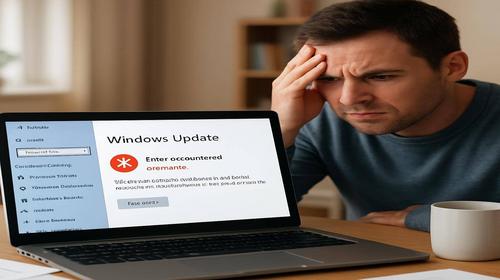
Ошибка Windows Update 0xC1900202: как исправить проблему в Windows 10 и Windows 11
Краткое описание: Подробное руководство по устранению ошибки Windows Update 0xC1900202 в Windows 10 и Windows 11. Разберём основные причины возникновения ошибки, проверку совместимости оборудования, очистку кэша обновлений, исправление системных файлов, увеличение раздела EFI и обновление системы через официальный ISO-образ.
Ошибка 0xC1900202 чаще всего появляется во время установки крупного обновления Windows или при переходе с Windows 10 на Windows 11. Процесс обновления может доходить до 70%, 80%, 90% или даже почти до завершения, после чего внезапно прерывается. Система откатывает все изменения и возвращается к предыдущей версии Windows.
Для пользователя это выглядит так, будто Windows Update полностью перестал работать. Компьютер скачивает несколько гигабайт файлов, подготавливает обновление, несколько раз перезагружается, а затем возвращается к исходному состоянию. В истории обновлений остаётся только код ошибки 0xC1900202.
К счастью, в большинстве случаев проблема не связана с серьёзным повреждением операционной системы. Обычно причиной становятся недостаток свободного места, несовместимость оборудования, слишком маленький системный раздел EFI, повреждённые системные файлы или ошибки в кэше Windows Update.
Когда возникает ошибка 0xC1900202
Код ошибки 0xC1900202 часто связан с требованиями операционной системы или ограничениями оборудования. Особенно часто он встречается при обновлении до Windows 11.
Для установки Windows 11 необходимы:
- TPM 2.0;
- Secure Boot;
- поддерживаемый процессор;
- минимум 4 ГБ оперативной памяти;
- 64-битная версия системы;
- достаточное количество свободного места на диске.
Если хотя бы одно из этих требований не выполняется, установка может завершиться ошибкой 0xC1900202.
Ещё одна распространённая причина — недостаток свободного места на системном диске. Крупные обновления Windows требуют пространство для временных файлов, распаковки компонентов, резервного копирования и возможного отката системы.
Также проблема может быть связана со слишком маленьким разделом EFI или System Reserved. На старых компьютерах размер такого раздела часто составляет всего 50–100 МБ, чего уже недостаточно для современных обновлений Windows.
Самый быстрый способ устранить ошибку
Если вам нужно быстро попробовать исправить проблему, начните с самых простых действий.
- Освободите место на диске C: желательно оставить не менее 25–30 ГБ свободного пространства.
- Перезагрузите компьютер.
- Очистите кэш Windows Update.
- Проверьте совместимость компьютера с Windows 11.
- Попробуйте обновление через ISO-образ.
Во многих случаях этих действий достаточно для успешной установки обновления.
Пошаговая инструкция
- Проверьте системные требованияПеред началом диагностики необходимо убедиться, что компьютер соответствует требованиям обновления.
- Откройте Параметры → Система → О системе.
- Проверьте модель процессора.
- Проверьте объём оперативной памяти.
- Убедитесь, что используется 64-битная версия Windows.
- Посмотрите текущую версию операционной системы.
Затем откройте Параметры → Система → Память и проверьте количество свободного места на диске C:. Для крупных обновлений желательно иметь не менее 25–30 ГБ свободного пространства.
- Освободите место на системном дискеНедостаток свободного пространства — одна из самых распространённых причин появления ошибки 0xC1900202.
- Запустите функцию Контроль памяти.
- Удалите временные файлы.
- Очистите корзину.
- Удалите старые файлы обновлений Windows.
- Переместите большие архивы и видео на другой диск.
- Удалите неиспользуемые программы и игры.
После очистки диска перезагрузите компьютер.
- Исправьте системные файлы через SFC и DISMПовреждённые системные компоненты могут препятствовать установке обновлений.
Откройте Командную строку или Терминал Windows от имени администратора и выполните:
sfc /scannow
После завершения проверки выполните:
DISM.exe /Online /Cleanup-image /Scanhealth
DISM.exe /Online /Cleanup-image /Restorehealth
Утилиты SFC и DISM позволяют восстановить повреждённые файлы системы и компоненты обслуживания Windows.
- Сбросьте кэш Windows UpdateПовреждённые файлы обновлений могут приводить к постоянным ошибкам установки.
Запустите Командную строку от имени администратора и выполните:
net stop wuauserv
net stop cryptSvc
net stop bits
net stop msiserver
После этого переименуйте каталоги:
ren C:\Windows\SoftwareDistribution SoftwareDistribution.old
ren C:\Windows\System32\catroot2 Catroot2.old
Запустите службы обратно:
net start wuauserv
net start cryptSvc
net start bits
net start msiserver
После перезагрузки Windows автоматически создаст новые папки и скачает обновления заново.
- Проверьте службы Windows UpdateНекоторые программы для оптимизации системы отключают службы обновления Windows.
- Нажмите Win + R.
- Введите services.msc.
- Проверьте следующие службы:
- Windows Update;
- Background Intelligent Transfer Service (BITS);
- Cryptographic Services.
Все службы должны быть запущены и настроены на автоматический запуск.
- Проверьте раздел EFI или System ReservedСлишком маленький системный раздел может мешать установке крупных обновлений.
- Откройте Управление дисками.
- Найдите раздел EFI или System Reserved.
- Проверьте его размер.
Если размер раздела составляет всего 50–100 МБ, может потребоваться его увеличение с помощью специальных программ для работы с разделами.
Перед любыми изменениями разделов обязательно создайте резервную копию важных данных.
- Выполните обновление через ISO-образЕсли Windows Update продолжает выдавать ошибку, обновление через официальный ISO-файл часто оказывается наиболее эффективным способом решения проблемы.
- Скачайте официальный ISO-образ Windows с сайта Microsoft.
- Щёлкните по ISO-файлу правой кнопкой мыши и выберите Подключить.
- Откройте появившийся виртуальный диск.
- Запустите setup.exe.
- Выберите сохранение личных файлов и приложений.
Такой способ позволяет обновить систему без удаления программ и документов.
- Отключите лишние устройстваПеред обновлением рекомендуется отключить:
- внешние жёсткие диски;
- USB-флешки;
- принтеры;
- сканеры;
- кардридеры;
- док-станции.
Это снижает вероятность конфликтов драйверов во время установки обновления.
- Временно отключите сторонний антивирусНекоторые антивирусные решения могут блокировать изменения системных файлов и мешать установке обновлений.
На время обновления рекомендуется временно отключить защиту или удалить проблемное программное обеспечение.
- Проверьте результатПосле завершения обновления:
- Откройте Windows Update.
- Нажмите Проверить наличие обновлений.
- Убедитесь, что ошибка больше не появляется.
- Проверьте номер сборки Windows.
Если обновление прошло успешно, рекомендуется создать новую резервную копию системы.
Полезные советы
- Не обновляйте систему при почти заполненном диске C:.
- Создавайте резервную копию перед крупными обновлениями.
- Обновляйте драйверы чипсета и контроллера хранения данных.
- Отключайте ненужные USB-устройства перед обновлением.
- Используйте ISO-образ, если Windows Update постоянно выдаёт ошибки.
- Полезный совет: при обновлении до Windows 11 попробуйте отключить Интернет перед запуском setup.exe из ISO-файла. После завершения обновления снова подключитесь к сети и установите оставшиеся обновления.
Распространённые ошибки
Удаление раздела EFI. Это может привести к полной невозможности загрузки Windows.
Принудительное выключение компьютера во время обновления. Часто вызывает повреждение системных файлов и проблемы с загрузкой.
Удаление SoftwareDistribution без остановки служб. Может привести к дополнительным ошибкам Windows Update.
Игнорирование требований Windows 11. Несовместимое оборудование нередко становится причиной бесконечных неудачных попыток обновления.
Использование агрессивных программ для оптимизации. Такие утилиты часто отключают важные службы Windows.
Часто задаваемые вопросы
1. Что означает ошибка 0xC1900202?
Она указывает на проблему, мешающую завершить обновление Windows.
2. Как исправить ошибку 0xC1900202 в Windows 11?
Проверьте требования системы, освободите место на диске и попробуйте обновление через ISO.
3. Всегда ли проблема связана с оборудованием?
Нет. Причиной также могут быть повреждённые файлы, нехватка места или ошибки Windows Update.
4. Может ли недостаток места вызвать эту ошибку?
Да, это одна из самых распространённых причин.
5. Помогает ли обновление через ISO?
Во многих случаях это наиболее эффективный способ решения проблемы.
6. Стоит ли очищать SoftwareDistribution?
Да, но только после остановки соответствующих служб.
7. С чего начать диагностику?
С проверки свободного места на диске и совместимости оборудования.
8. Может ли антивирус вызывать ошибку?
Да, некоторые антивирусные программы блокируют установку обновлений.
9. Что делать, если ошибка появляется снова?
Попробовать обновление через ISO или выполнить чистую установку системы после создания резервной копии.
10. Можно ли игнорировать ошибку 0xC1900202?
Не рекомендуется, поскольку система может остаться без важных обновлений безопасности.
Читайте также
Закладки
Если это руководство помогло вам исправить ошибку Windows Update 0xC1900202, добавьте наш раздел Windows в закладки.
Нажмите Ctrl + D