Как выбрать внешний SSD: практическое руководство без маркетинговых уловок
Краткое описание: Подробно разбираем, как выбрать внешний SSD для резервного копирования, хранения файлов, игр, видеомонтажа и повседневной работы. Рассмотрим реальные скорости записи и чтения, интерфейсы USB-C и USB 3.2, отличия SSD от обычной флешки, а также распространённые ошибки, которые приводят к переплате или покупке медленного накопителя.
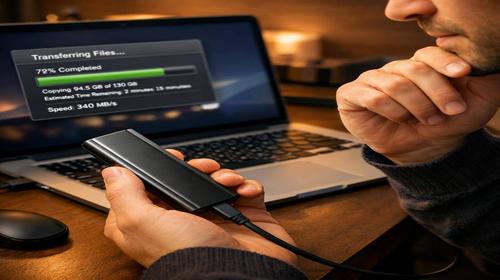
Обычно всё начинается одинаково: на ноутбуке заканчивается свободное место, Windows начинает предупреждать о нехватке памяти, а удалять старые файлы жалко. Кто-то достаёт старую USB-флешку на 16 ГБ и пытается скопировать туда несколько папок с фотографиями или сериалами. В результате скорость падает до нескольких мегабайт в секунду, проводник зависает, а копирование превращается в испытание терпения.
Другой пользователь идёт по пути наименьшего сопротивления и покупает первый попавшийся внешний SSD по акции. На упаковке написаны красивые цифры, обещающие невероятную скорость, а цена кажется выгодной. Однако после первых гигабайт записи накопитель начинает резко замедляться и работает не намного быстрее обычной флешки. Именно в этот момент становится понятно, что рекламные характеристики и реальная производительность — далеко не одно и то же.
Чтобы избежать подобных ошибок, достаточно один раз разобраться, как правильно выбрать внешний SSD под свои задачи: резервное копирование, игры, видеомонтаж, перенос больших объёмов данных или использование накопителя как постоянного рабочего диска. Ниже — практические рекомендации без лишней теории, но с важными нюансами, о которых редко рассказывают продавцы.
Когда внешний SSD действительно нужен
Покупка внешнего SSD оправдана далеко не всегда. В некоторых случаях логичнее приобрести обычный внешний жёсткий диск, а иногда достаточно и качественной флешки. Всё зависит от сценария использования.
Внешний SSD особенно полезен в следующих случаях:
- Работа с большими файлами. Монтаж видео в 4K, обработка RAW-фотографий, проекты в Adobe Premiere Pro, After Effects, AutoCAD, SolidWorks или большие программные репозитории требуют высокой скорости чтения и записи.
- Хранение и запуск игр. Современные игры занимают десятки и даже сотни гигабайт. Внешний SSD позволяет расширить библиотеку Steam, Epic Games или Xbox без замены внутреннего диска.
- Быстрый перенос данных между устройствами. Копирование сотен гигабайт между компьютерами занимает минуты вместо часов.
- Работа в дороге. Многие специалисты хранят проекты непосредственно на внешнем SSD и подключают его к разным компьютерам или ноутбукам.
- Резервное копирование. Создание резервных копий на SSD происходит значительно быстрее, чем на традиционный HDD.
Если же накопитель нужен исключительно для хранения архива фотографий, фильмов или резервных копий, которые открываются несколько раз в год, то более выгодным вариантом часто становится внешний HDD большой ёмкости.
Самый быстрый способ выбора
Если нет времени изучать технические характеристики, можно воспользоваться простой схемой выбора.
- 500 ГБ — документы, фотографии, рабочие файлы.
- 1 ТБ — универсальный вариант для большинства пользователей.
- 2 ТБ и больше — игры, видеомонтаж, большие архивы и резервные копии.
- Интерфейс USB 3.2 Gen 2 или USB-C — оптимальный выбор по соотношению цены и скорости.
- Скорость от 500 МБ/с — комфортный минимум для современного SSD.
- Известный бренд — Samsung, Kingston, SanDisk, Western Digital, Crucial, Transcend, ADATA.
- Прочный корпус — особенно если накопитель часто путешествует вместе с ноутбуком.
Для большинства пользователей отличным выбором станет внешний SSD на 1 ТБ с интерфейсом USB 3.2 Gen 2 и реальной скоростью около 1000 МБ/с.
Пошаговая инструкция
- Определите сценарий использованияПеред покупкой ответьте на несколько вопросов:
- Какие данные будут храниться на накопителе?
- Сколько места реально потребуется через год?
- Какие порты есть на вашем компьютере или ноутбуке?
Если накопитель нужен только для документов и фотографий, обычно хватает 500 ГБ. Для игр и резервных копий лучше рассматривать модели от 1 ТБ. Для профессиональной работы с видео и графикой желательно выбирать 2 ТБ и более.
- Проверьте интерфейсы подключенияОчень часто производительность ограничивается не самим SSD, а портом компьютера.
- USB 2.0 — крайне медленный вариант для современного SSD.
- USB 3.0 / USB 3.1 / USB 3.2 Gen 1 — до 400–450 МБ/с в реальных условиях.
- USB 3.2 Gen 2 — до 1000 МБ/с.
- Thunderbolt 3 и Thunderbolt 4 — значительно быстрее, но требуют поддержки со стороны ноутбука или ПК.
Покупать дорогой Thunderbolt SSD для ноутбука с обычным USB 3.0 нет никакого смысла — максимальную скорость вы всё равно не получите.
- Понимайте разницу между SSD и флешкойНесмотря на использование флеш-памяти, внешний SSD и обычная USB-флешка — это разные устройства.
SSD оснащён полноценным контроллером, кешем и более сложной системой управления памятью. Благодаря этому он способен долго поддерживать высокую скорость записи и лучше справляется с постоянными нагрузками.
Флешка подходит для временного хранения документов или переноса небольших файлов. Для постоянной работы с проектами, играми и резервными копиями лучше выбирать внешний SSD.
- Выберите правильный объём
- 500 ГБ — офисная работа и фотографии.
- 1 ТБ — универсальное решение.
- 2 ТБ — игры, видео, резервные копии.
- 4 ТБ и более — профессиональная работа с большими объёмами данных.
Практика показывает, что SSD желательно не заполнять более чем на 70–80% от общего объёма. Свободное пространство помогает поддерживать стабильную скорость записи и увеличивает срок службы накопителя.
- Обращайте внимание на реальные скоростиМаркетинговые цифры далеко не всегда отражают реальную производительность.
- Скорость чтения влияет на запуск программ, открытие файлов и загрузку игр.
- Скорость записи определяет скорость копирования больших объёмов данных.
Для большинства задач достаточно скорости 500–1000 МБ/с. Для профессионального монтажа видео и работы с крупными проектами желательно выбирать модели с устойчивой скоростью около 1000 МБ/с и выше.
- Проверьте качество кабеляОчень часто пользователи недооценивают важность кабеля. Некачественный или повреждённый кабель способен снизить скорость даже самого дорогого SSD.
Используйте комплектный кабель производителя или сертифицированные кабели с поддержкой нужной версии USB.
- Выберите правильную файловую систему
- NTFS — лучший вариант для Windows.
- exFAT — универсальное решение для Windows и macOS.
- APFS — оптимальный вариант для современных компьютеров Apple.
- Протестируйте накопитель после покупкиНе откладывайте проверку на потом.
- Запустите тест скорости.
- Скопируйте большой архив объёмом 100–200 ГБ.
- Откройте несколько файлов непосредственно с накопителя.
- Проверьте отсутствие ошибок и самопроизвольных отключений.
Если новый SSD работает нестабильно, лучше воспользоваться гарантией сразу.
Полезные советы
- Не заполняйте SSD полностью. Оставляйте минимум 20–30% свободного пространства.
- Подключайте накопитель напрямую. Дешёвые USB-хабы часто становятся причиной потери скорости.
- Шифруйте важные данные. Для защиты информации используйте BitLocker, VeraCrypt или встроенные средства шифрования.
- Не храните единственную копию данных на одном накопителе. Внешний SSD не заменяет полноценную стратегию резервного копирования.
- Полезный лайфхак: храните кабель вместе с накопителем. Многие проблемы со скоростью возникают после замены оригинального кабеля на случайный USB-C провод.
Распространённые ошибки
Покупка слишком дешёвого SSD. Если характеристики выглядят слишком хорошо для своей цены, скорее всего, производительность окажется значительно ниже заявленной.
Подключение к USB 2.0. Даже самый быстрый SSD не сможет раскрыть свой потенциал через старый интерфейс.
Использование SSD как единственного места хранения важных данных. Любой накопитель может выйти из строя или потеряться.
Использование флешки вместо SSD для ежедневной работы. Флешки не рассчитаны на постоянные интенсивные нагрузки.
Игнорирование температуры. При перегреве многие SSD начинают снижать скорость для защиты компонентов.
Часто задаваемые вопросы
1. Что лучше для хранения файлов: внешний SSD или флешка?
Для постоянной работы с файлами, проектами и резервными копиями лучше выбирать внешний SSD.
2. Какая скорость считается нормальной для внешнего SSD?
Для большинства пользователей достаточно 500–1000 МБ/с.
3. Можно ли запускать игры с внешнего SSD?
Да, современные SSD отлично подходят для запуска игр через USB 3.2 или USB-C.
4. Почему мой SSD работает медленнее заявленного?
Причиной могут быть медленный порт, некачественный кабель, USB-хаб или перегрев.
5. Какой объём выбрать для резервных копий?
Для большинства пользователей оптимальным вариантом станет накопитель на 1–2 ТБ.
6. Подходит ли внешний SSD для длительного хранения данных?
Да, но только при наличии дополнительных резервных копий.
7. Стоит ли переплачивать за Thunderbolt?
Только если ваш компьютер действительно поддерживает Thunderbolt.
8. Какая файловая система лучше для внешнего SSD?
Для Windows — NTFS, для совместимости с macOS — exFAT.
9. Можно ли использовать внешний SSD с телевизором?
Да, если телевизор поддерживает USB-накопители и подходящую файловую систему.
10. Что лучше выбрать — SSD или HDD?
SSD выигрывает по скорости и удобству, HDD — по цене за гигабайт.
Читайте также
Закладки
Если статья помогла вам разобраться в выборе внешнего SSD, добавьте наш раздел о накопителях и компьютерном оборудовании в закладки.
Нажмите Ctrl + D