Краткое описание: Узнайте, как снять защиту с книги Excel без пароля с помощью WinRAR или WinZip. Рабочий способ редактирования защищённых XLSX файлов.
Защита книги Excel часто мешает редактировать ячейки, изменять формулы, копировать таблицы или менять форматирование. Многие пользователи сталкиваются с ситуацией, когда XLSX файл открывается нормально, но сам лист защищён от изменений. Чаще всего это происходит со старыми файлами, шаблонами или документами, полученными от других людей, когда пароль уже утерян.
Один из самых эффективных способов снять защиту Excel — редактирование внутренней XML структуры файла XLSX через WinRAR, WinZip или 7-Zip. Современные Excel файлы фактически являются ZIP архивами, внутри которых находятся XML документы. Если удалить строку protection из нужного файла листа, Excel откроет документ уже без ограничений.
В отличие от сомнительных программ для взлома паролей или онлайн сервисов, этот метод работает полностью офлайн и не требует загрузки конфиденциальных документов на сторонние сайты. Он быстрый, безопасный и работает в большинстве современных версий Microsoft Excel.
Когда этот способ работает
Метод подходит в случаях, когда Excel файл открывается нормально, но лист или книга защищены от редактирования. Способ предназначен для XLSX файлов с установленной защитой листа.
Чаще всего метод помогает в таких ситуациях:
- Нельзя редактировать лист Excel
- Ячейки заблокированы для изменений
- Нельзя копировать формулы
- Структура книги защищена
- Пароль защиты был утерян
- Документ открывается, но редактирование запрещено
Если Excel запрашивает пароль ещё до открытия файла, этот способ не снимет полное шифрование документа.
Самый быстрый способ снять защиту Excel
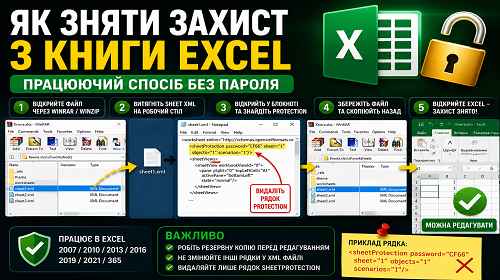
Самый простой вариант — открыть XLSX файл через WinRAR или WinZip, извлечь XML файл листа, удалить строку protection и вернуть изменённый файл обратно в архив.
В большинстве случаев весь процесс занимает меньше двух минут.
Пошаговая инструкция
- Сначала создайте резервную копию Excel файла. Это важно, потому что неправильное редактирование XML может повредить структуру книги. После этого полностью закройте Excel, чтобы документ не был открыт в системе. Далее нажмите правой кнопкой мыши на XLSX файл и выберите «Открыть через WinRAR» или «Open with WinZip». Переименовывать XLSX в ZIP вручную не нужно, так как современные архиваторы открывают XLSX напрямую.
- После открытия архива перейдите в папку xl → worksheets. Там будут файлы типа sheet1.xml, sheet2.xml и другие. Эти файлы отвечают за листы Excel. Извлеките нужный XML файл на рабочий стол и откройте его через Блокнот или Notepad++. Найдите строку, содержащую sheetProtection или просто слово Protection. Удалите весь XML тег полностью.
<sheetProtection password=»CF66″ sheet=»1″ objects=»1″ scenarios=»1″/>
После удаления строки protection сохраните XML файл.
- Перетащите изменённый XML файл обратно в папку worksheets внутри WinRAR или WinZip. Подтвердите замену оригинального файла. После этого закройте архив и откройте Excel документ обычным способом. Защита листа будет снята, а все ячейки станут доступными для редактирования. Если Excel покажет ошибку повреждения файла, восстановите резервную копию и повторите процесс аккуратнее.
Почему этот метод работает
Формат XLSX основан на структуре Office Open XML. Excel хранит настройки защиты прямо внутри XML тегов архива. Когда тег sheetProtection удаляется, Excel перестаёт видеть ограничения редактирования.
Именно поэтому метод работает даже без знания пароля. Фактически удаляется не пароль, а сам механизм защиты.
Полезные советы
- Используйте Notepad++ вместо Word для редактирования XML
- Не изменяйте другие строки XML без необходимости
- Всегда создавайте резервную копию XLSX перед редактированием
- Закройте Excel перед заменой XML файлов
- Некоторые книги имеют защиту сразу на нескольких листах
- WinRAR обычно работает стабильнее стандартного ZIP Windows
- SSD диски снижают риск повреждения больших архивов
Распространённые ошибки
Одна из самых частых ошибок — редактирование XML файлов через Word или другие редакторы с форматированием. Это может повредить XML структуру и Excel перестанет открывать файл нормально.
Ещё одна проблема возникает, когда пользователи случайно удаляют дополнительные XML элементы вместо одного protection тега. Даже один неверно удалённый символ может вызвать режим восстановления Excel.
Также многие пытаются использовать этот метод для старых XLS файлов. Техника работает только с современным форматом XLSX.
Частые вопросы
Работает ли способ в Windows 11?
Да. Метод работает как в Windows 10, так и в Windows 11.
Можно ли использовать 7-Zip вместо WinRAR?
Да. 7-Zip тоже открывает XLSX как архив.
Нужно ли переименовывать XLSX в ZIP?
Нет. Современные архиваторы открывают XLSX напрямую.
Работает ли это для XLS файлов?
Нет. Старые XLS файлы используют другую структуру.
Что делать если Excel показывает ошибку повреждения?
Восстановите резервную копию и повторите редактирование XML аккуратнее.
Можно ли снять пароль открытия Excel?
Нет. Метод удаляет только защиту редактирования листа или книги.
Безопасен ли этот способ?
Да. Всё выполняется локально на компьютере без онлайн сервисов.
Почему я не могу найти sheetProtection?
Защита может быть установлена на другом листе или в настройках книги.
Читайте также
Закладки
Если эта статья была полезной, добавьте наш блог
о программах и Windows
в закладки.
Нажмите Ctrl + D