Viber зависает и не отвечает в Windows 11: как исправить проблему и ускорить работу
Короткое описание: Viber зависает в Windows 11? Узнайте, как исправить проблему, когда приложение не отвечает, тормозит или не запускается, с помощью простых решений.
Viber — это популярное приложение для общения, которое позволяет отправлять сообщения и совершать звонки через компьютер. Однако многие пользователи Windows 11 сталкиваются с ситуацией, когда Viber зависает, не отвечает на действия или вообще не запускается. Это мешает нормальному использованию программы и создает неудобства в повседневной работе. В большинстве случаев причина кроется не в аппаратных неисправностях, а в сбоях программного обеспечения или конфликтах внутри системы.
В этой статье вы узнаете, как решить проблему, когда Viber зависает и не отвечает в Windows 11. Мы разберем основные причины, выполним диагностику компьютера и предложим пошаговые инструкции для устранения ошибки. Все методы просты и подходят даже для начинающих пользователей. Следуя рекомендациям, вы сможете быстро вернуть стабильную работу программы на своем ПК или ноутбуке.
Что это такое
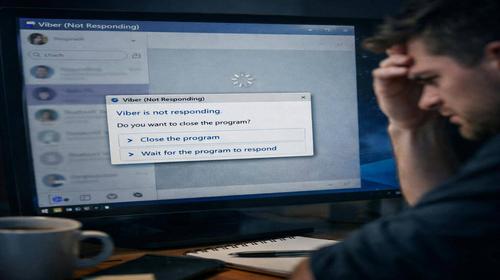
Когда Viber зависает в Windows 11, это означает, что приложение перестает реагировать на команды пользователя. Окно программы может зависнуть, не реагировать на клики мыши или нажатия клавиш. Иногда программа запускается, но работает очень медленно или зависает на несколько секунд. В некоторых случаях Viber вообще не открывается и показывает ошибку. Обычно это связано с поврежденными файлами, конфликтами программ или нехваткой ресурсов компьютера.
Когда возникает проблема
Проблема чаще всего появляется после обновления Windows 11 или установки новой версии Viber. Также она может возникать при запуске большого количества программ одновременно, когда системе не хватает ресурсов. Иногда зависания происходят при запуске приложения, отправке сообщений или во время звонков. Дополнительно причиной могут быть устаревшие драйверы или ошибки в настройках системы. Понимание ситуации помогает быстрее найти решение.
Основные причины
- Отсутствие прав администратора для корректной работы
- Поврежденные файлы или кэш приложения
- Блокировка со стороны системы безопасности
- Недостаток оперативной памяти
- Устаревшая версия Viber
Пошаговая инструкция
- Перезагрузите компьютер, чтобы устранить временные ошибки системы
- Запустите Viber от имени администратора
- Очистите кэш и сбросьте настройки приложения
- Разрешите Viber в настройках брандмауера Windows
- Удалите и установите программу заново с официального сайта
Полезные советы
- Закрывайте лишние программы перед запуском Viber
- Регулярно обновляйте Windows 11 и само приложение
- Не запускайте одновременно много тяжелых программ
- Проверьте стабильность интернет-соединения
- Используйте только официальные версии программы
Распространенные ошибки
Пользователи часто переустанавливают приложение без полного удаления старых файлов, что приводит к повторению ошибки. Также распространенной ошибкой является загрузка программы с непроверенных источников. Некоторые пользователи принудительно закрывают приложение слишком часто, что может повредить его файлы. Игнорирование обновлений системы также негативно влияет на стабильность работы Viber.
FAQ
Почему Viber зависает в Windows 11?
Чаще всего это связано с конфликтами программ, устаревшей версией или нехваткой ресурсов.
Может ли оперативная память быть причиной?
Да, недостаток памяти может вызывать зависания и замедление работы.
Помогает ли перезагрузка компьютера?
Да, в большинстве случаев она устраняет временные ошибки.
Когда обращаться к специалисту?
Если ни один из способов не помог, рекомендуется провести диагностику у специалиста.
Заключение
Если Viber зависает и не отвечает в Windows 11, не стоит паниковать. В большинстве случаев проблему можно решить за несколько минут. Перезагрузка системы, обновление или переустановка приложения помогают восстановить его работу. Следуя этим рекомендациям, вы сможете вернуть стабильную работу Viber и избежать подобных ситуаций в будущем.
Читайте также
Больше полезных материалов вы найдете в разделах
WINDOWS,
Компьютер,
Ноутбук,
Оперативная память и
Команды CMD.
Добавьте в закладки и улучшите читаемость
Чтобы быстро вернуться к этой статье, добавьте страницу в закладки с помощью сочетания клавиш Ctrl + D на Windows или Cmd + D на Mac. Это позволит всегда иметь быстрый доступ к полезной информации.
Если текст кажется слишком мелким, вы можете увеличить его размер до 30 процентов. Используйте комбинацию Ctrl и + для увеличения масштаба страницы или Ctrl и — для уменьшения. Это сделает чтение более удобным.