Как защитить веб-камеру от взлома: практическое руководство по webcam hacking protection
Краткое описание: Пошаговые рекомендации по защите веб-камеры ноутбука, компьютера или монитора от взлома, слежки и записи видео без вашего ведома. Материал подойдет обычным пользователям, начинающим айтишникам и всем, кто использует видеосвязь для работы, учебы или общения.
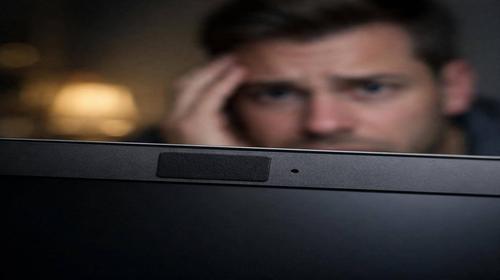
В большинстве ноутбуков веб-камера всегда направлена на пользователя, даже когда она не используется. Достаточно открыть вредоносный файл, установить подозрительное расширение браузера или «полезную» программу, и злоумышленники могут получить доступ к камере, микрофону, экрану и личным данным.
Взломанная веб-камера часто используется для шантажа, кражи конфиденциальной информации и слежки. Нередко подобные инструменты являются частью spyware — шпионского программного обеспечения, которое также может красть пароли, данные браузера, переписку, файлы и доступ к банковским сервисам.
Как работает такая схема
В большинстве случаев взлом веб-камеры является частью заражения компьютера вредоносным программным обеспечением. Это может быть троян удаленного доступа (RAT), кейлоггер, шпионский вирус или вредоносное расширение браузера.
Наиболее распространенные способы заражения:
- запуск подозрительных файлов .exe и архивов .zip с кряками, активаторами или бесплатными VPN;
- установка программ для веб-камеры с неизвестных сайтов;
- переход по фишинговым ссылкам из электронной почты или Telegram;
- установка подозрительных расширений для записи видео или трансляций;
- использование пиратского программного обеспечения.
После заражения вредоносное ПО может:
- получить удаленный доступ к Windows;
- записывать видео и звук;
- отправлять файлы на удаленные серверы;
- отключать защитные механизмы системы;
- красть пароли, cookie и данные авторизации.
Признаки возможного заражения:
- индикатор камеры загорается без запуска программ видеосвязи;
- Windows запрашивает доступ к камере для неизвестных приложений;
- в диспетчере задач появляются подозрительные процессы;
- браузер открывает неизвестные вкладки или показывает рекламу;
- компьютер начинает работать медленнее без видимой причины;
- наблюдается высокая сетевая активность в режиме ожидания.
Отдельную опасность представляют IP-камеры и системы видеонаблюдения. Многие пользователи оставляют стандартные логины и пароли вроде admin/admin, используют устаревшую прошивку или открывают доступ к камере напрямую из Интернета.
Самый быстрый способ защититься
- Закройте камеру физически. Используйте шторку, слайдер или специальную наклейку.
- Проверьте доступ к камере.
- Windows → Параметры → Конфиденциальность → Камера.
- Отключите доступ для ненужных приложений.
- Отключите камеру через систему.
- Диспетчер устройств → Камеры → Отключить устройство.
- Обновите систему.
- Установите последние обновления Windows.
- Обновите браузер и программы видеосвязи.
- Выполните проверку на вирусы.
- Запустите полное сканирование Windows Defender или другого антивируса.
- Проверьте систему на наличие spyware.
- Проверьте расширения браузера.
- Удалите неизвестные расширения.
- Особенно внимательно отнеситесь к расширениям для записи экрана и видео.
- Смените пароли.
- Почта.
- Google.
- Microsoft.
- Telegram.
- Банковские сервисы.
Пошаговая инструкция по защите веб-камеры
1. Подготовка
- Создайте резервную копию важных данных.
- Проверьте активные сеансы в Google, Microsoft и Telegram.
- Установите все обновления Windows.
- Обновите браузеры Chrome, Firefox или Edge.
- Убедитесь, что антивирус работает в режиме реального времени.
2. Проверка системы
Проверьте процессы.
- Откройте Диспетчер задач (Ctrl + Shift + Esc).
- Отсортируйте процессы по нагрузке на CPU и память.
- Обратите внимание на неизвестные процессы.
Проверьте автозагрузку.
- Откройте вкладку «Автозагрузка».
- Отключите неизвестные программы.
Проверьте доступ к камере.
- Отключите разрешения для всех приложений.
- Разрешите доступ только Zoom, Teams, Skype и другим проверенным программам.
Проверьте браузер.
- Очистите список сайтов с доступом к камере.
- Удалите подозрительные расширения.
- Проверьте разрешения на использование микрофона и камеры.
Проверьте Telegram.
- Откройте раздел «Устройства».
- Завершите неизвестные сеансы.
- Включите двухэтапную аутентификацию.
Удалите подозрительные файлы.
- Очистите папку «Загрузки».
- Удалите старые архивы, кряки и неизвестные установщики.
- Проверьте систему антивирусом.
Настройте сеть.
- Используйте WPA2 или WPA3 для Wi-Fi.
- Смените пароль администратора роутера.
- Отключите удаленное управление роутером, если оно не требуется.
Для IP-камер.
- Смените стандартные логины и пароли.
- Обновите прошивку устройства.
- Используйте VPN для удаленного доступа.
3. Проверка результата
- Подозрительные процессы больше не появляются.
- Камера не включается самостоятельно.
- Нагрузка на процессор и сеть остается нормальной.
- Не появляются новые предупреждения о входе в аккаунты.
- Браузер не открывает неизвестные сайты.
- Windows Defender работает без ошибок.
Если после всех действий проблема остается, рекомендуется выполнить чистую переустановку Windows.
Полезные советы
- Используйте физическую шторку для веб-камеры.
- Регулярно проверяйте активные устройства в Google и Telegram.
- Включите двухфакторную аутентификацию везде, где это возможно.
- Не устанавливайте программы для камеры из неизвестных источников.
- Используйте безопасный DNS и обновляйте браузер.
- Периодически проверяйте разрешения сайтов на доступ к камере и микрофону.
Типичные ошибки пользователей
Открытие файлов из электронной почты.
Многие заражения начинаются после запуска вложений из писем, которые якобы пришли от банка, службы доставки или технической поддержки.
Переход по фишинговым ссылкам.
Поддельные сайты Zoom, Teams и других сервисов могут предлагать установить вредоносное ПО под видом обновления.
Отключение антивируса.
Некоторые пользователи отключают защиту ради установки сомнительных программ, что значительно повышает риск заражения.
Использование подозрительных расширений.
Расширения для записи видео, стриминга или VPN могут получать доступ к камере, микрофону и данным браузера.
Предоставление удаленного доступа посторонним людям.
Настоящие банки и службы поддержки не требуют устанавливать AnyDesk или TeamViewer для защиты аккаунта.
Часто задаваемые вопросы
Как понять, что веб-камера взломана?
Обратите внимание на включение индикатора камеры без причины, подозрительные процессы и повышенную сетевую активность.
Могут ли взломать веб-камеру через браузер?
Да. Это возможно через вредоносные сайты и расширения, которым был предоставлен доступ к камере.
Поможет ли VPN защитить веб-камеру?
VPN защищает сетевой трафик, но не удаляет вирусы и spyware с компьютера.
Как проверить наличие spyware?
Запустите полное антивирусное сканирование, проверьте автозагрузку, процессы и установленные программы.
Можно ли взломать камеру через Wi-Fi?
Да, если роутер плохо защищен или злоумышленник использует его для перенаправления трафика на вредоносные ресурсы.
Достаточно ли закрыть камеру наклейкой?
Нет. Это защитит от видеонаблюдения, но не предотвратит кражу паролей, файлов и прослушивание через микрофон.
Читайте также
Закладки
Если эта статья была полезной, добавьте наш блог
по интернет-безопасности и защите устройств
в закладки.
Нажмите Ctrl + D