Что делать, если видеокарта выдаёт артефакты на экране
Краткое описание: Артефакты на экране — одна из самых распространённых проблем видеокарты. Узнайте, почему появляются графические искажения, как правильно провести диагностику и какие действия помогут устранить проблему до того, как потребуется дорогостоящий ремонт.
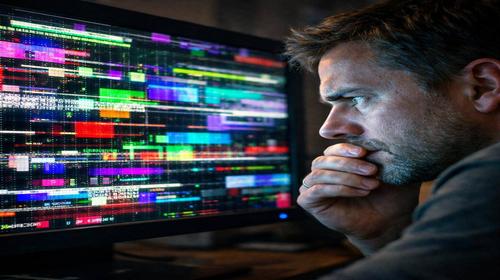
Если видеокарта выдаёт артефакты на экране, пользоваться компьютером становится не только неудобно, но и рискованно для дальнейшей работы оборудования. Изображение может покрываться цветными точками, полосами, мерцанием, квадратами или другими визуальными дефектами. Подобные проблемы появляются во время игр, просмотра видео, работы с графикой или даже на рабочем столе Windows.
Артефакты часто являются первым сигналом того, что с видеокартой возникли проблемы. Иногда причина связана с драйверами или перегревом, а иногда речь идёт уже о неисправности графического процессора или видеопамяти. Чем раньше определить источник проблемы, тем выше вероятность избежать полного выхода видеокарты из строя.
В этой статье вы узнаете, почему видеокарта выдаёт артефакты на экране, как выполнить диагностику, какие способы устранения неисправности существуют и когда стоит обратиться в сервисный центр.
Что такое артефакты видеокарты
Артефакты — это различные визуальные искажения изображения, возникающие из-за неправильной работы графической подсистемы компьютера. Вместо нормальной картинки пользователь может наблюдать:
- цветные точки и пиксели;
- вертикальные или горизонтальные полосы;
- мерцание изображения;
- искажённые текстуры в играх;
- квадраты, треугольники и другие посторонние графические элементы;
- неправильную цветопередачу или повреждённое изображение.
В отличие от обычных программных сбоев, артефакты обычно появляются регулярно и усиливаются при увеличении нагрузки на видеокарту.
Когда возникает проблема
Чаще всего артефакты появляются в следующих ситуациях:
- во время запуска современных игр;
- при видеомонтаже и рендеринге;
- при работе с 3D-графикой;
- во время стресс-тестирования видеокарты;
- после разгона GPU;
- в жаркую погоду или при плохой вентиляции корпуса.
Если игнорировать проблему, она может привести к зависаниям системы, синим экранам смерти (BSoD), сбоям драйвера, чёрному экрану или полному выходу видеокарты из строя.
Основные причины появления артефактов
- Перегрев видеокарты. Пыль, высохшая термопаста, неисправные вентиляторы или плохая вентиляция корпуса могут вызывать перегрев GPU и видеопамяти.
- Проблемы с драйверами. Повреждённые, устаревшие или несовместимые драйверы иногда приводят к появлению графических ошибок.
- Нестабильное питание. Недостаточная мощность или неисправность блока питания могут вызывать нестабильную работу видеокарты под нагрузкой.
- Повреждение видеопамяти. Неисправные микросхемы памяти часто становятся причиной появления цветных квадратов, полос и повреждённых текстур.
- Некорректный разгон. Слишком высокие частоты GPU или памяти нередко приводят к нестабильности и появлению артефактов.
- Аппаратная неисправность. Износ компонентов, повреждение графического процессора или нарушение пайки также могут вызывать подобные симптомы.
Пошаговая инструкция по диагностике
- Проверьте температуру видеокартыУстановите MSI Afterburner, GPU-Z или HWMonitor и проверьте температуру под нагрузкой. Если GPU нагревается выше 85–90°C, причиной может быть перегрев.
- Обновите драйверыСкачайте актуальную версию драйвера с официального сайта NVIDIA, AMD или Intel. Для полной очистки старых драйверов рекомендуется использовать программу DDU.
- Проверьте работу в безопасном режимеЗагрузите Windows в безопасном режиме. Если артефакты исчезли, проблема может быть связана с драйверами или программным обеспечением.
- Запустите стресс-тестыИспользуйте FurMark, OCCT или Unigine Heaven. Если во время тестирования появляются артефакты или система зависает, вероятнее всего присутствует аппаратная неисправность.
- Проверьте блок питанияУбедитесь, что мощность блока питания соответствует требованиям вашей видеокарты и обеспечивает стабильное питание.
- Очистите систему охлажденияВыключите компьютер, удалите пыль с радиаторов и вентиляторов, проверьте состояние системы охлаждения.
- Сбросьте разгонЕсли видеокарта разгонялась, верните заводские настройки и проверьте, исчезли ли артефакты.
Полезные советы
- Очищайте компьютер от пыли каждые 3–6 месяцев.
- Регулярно контролируйте температуру GPU во время игр.
- Не используйте агрессивный разгон без достаточного опыта.
- Проверяйте исправность кабелей HDMI, DisplayPort или DVI.
- Поддерживайте Windows, DirectX и драйверы видеокарты в актуальном состоянии.
- Следите за хорошей циркуляцией воздуха внутри корпуса.
Распространённые ошибки пользователей
Многие пользователи продолжают играть и работать даже после появления первых артефактов, считая проблему временной. Это может привести к дальнейшему повреждению видеокарты.
Другой распространённой ошибкой является установка новых драйверов поверх старых без предварительного удаления, что нередко вызывает программные конфликты.
Некоторые пользователи проверяют видеокарту только в одной игре и ошибочно считают проблему связанной исключительно с конкретным приложением. Для правильной диагностики необходимо использовать несколько программ и стресс-тестов.
Также не рекомендуется самостоятельно ремонтировать видеокарту без необходимых знаний и оборудования, поскольку это может привести к дополнительным повреждениям.
Часто задаваемые вопросы
Почему артефакты появляются только в играх?
Во время игр нагрузка на графический процессор и видеопамять значительно возрастает. Если присутствует перегрев или аппаратная неисправность, проблема чаще всего проявляется именно под нагрузкой.
Могут ли драйверы вызывать артефакты?
Да. Повреждённые или несовместимые драйверы иногда становятся причиной графических ошибок, похожих на аппаратные неисправности.
Какая температура видеокарты считается нормальной?
Для большинства современных моделей температура до 80°C под нагрузкой считается нормальной. Показатели выше 90°C требуют немедленного внимания.
Как проверить видеопамять?
Для проверки можно использовать OCCT VRAM Test или Video Memory Stress Test.
Поможет ли замена термопасты?
Если проблема связана с перегревом, замена термопасты способна существенно снизить температуру и повысить стабильность работы видеокарты.
Когда необходим ремонт видеокарты?
Если артефакты не исчезают после проверки драйверов, температуры, питания и системы охлаждения, потребуется профессиональная диагностика и ремонт.
Вывод
Если видеокарта выдаёт артефакты на экране, начните с проверки температуры, драйверов, системы охлаждения и питания. Во многих случаях проблема решается без дорогостоящего ремонта.
Если же артефакты продолжают появляться после всех проверок, причина может скрываться в неисправности видеопамяти или графического процессора. Своевременная диагностика поможет избежать полного выхода видеокарты из строя и продлить срок её службы.
Читайте также
Быстрый способ: нажмите Ctrl + D, чтобы добавить страницу в закладки.