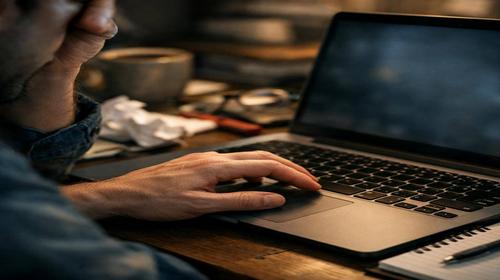
Що робити якщо ноутбук не працює тачпад
Короткий опис: Не працює тачпад на ноутбуці? Дізнайтеся причини несправності тачпада, покрокові інструкції з ремонту ноутбука, оптимізації та виправлення проблеми ноутбука. Поверніть курсор без сервісу!
Коли ця проблема виникає
- Після випадкового натискання гарячих клавіш, коли тачпад вимикається.
- Через забруднення поверхні тачпада пилом, жирами чи рідиною.
- Після оновлення Windows або встановлення нових програм, що впливають на драйвери.
- При апаратних несправностях, як від’єднання шлейфу чи пошкодження панелі.
- Під час завантаження в BIOS, де тачпад вимкнено за замовчуванням.
Покрокова інструкція
- Перевірте, чи увімкнений тачпад гарячими клавішами. Більшість ноутбуків мають комбінацію для швидкого вмикання тачпада. Знайдіть на клавіатурі клавішу Fn (зазвичай у нижньому лівому куті) та F-клавішу з іконкою тачпада (прямокутник з пальцем або стрілками). Натисніть Fn + F6, Fn + F7, Fn + F8 чи Fn + F9 залежно від моделі. Для популярних брендів: Asus — F7 або F9; Lenovo — F6 або F8; Acer — F7; Dell — F3, F5 чи F12; HP — двічі торкніться лівого верхнього кута тачпада; MSI — F3; Gigabyte — F10. Якщо чуєте звук або з’являється сповіщення, тачпад активовано. Спробуйте рухати пальцем — курсор має з’явитися. Цей крок вирішує проблему в 50% випадків, бо користувачі випадково вимикають сенсор. Якщо не допомогло, переходьте далі. Перевірте також налаштування Windows: натисніть Win + I, перейдіть у Пристрої > Миша та сенсорна панель, переконайтеся, що опція Залишити сенсорну панель увімкненою, коли підключено мишу активна.
- Очистіть поверхню тачпада від забруднень. Забруднення — часта причина, чому не працює тачпад на ноутбуці. Вимкніть ноутбук, від’єднайте зарядку. Змочіть м’яку мікрофіброву тканину в ізопропіловому спирті або спеціальному засобі для очищення електроніки (не водою!). Акуратно протріть панель від центру до країв, не тисніть сильно, щоб не пошкодити сенсор. Зачекайте 5 хвилин, увімкніть пристрій і перевірте. Якщо пальці жирні чи вологі, це блокує сенсор — висушіть руки. Ця дія відновлює чутливість без інструментів. Якщо тачпад реагує лише на сильний натиск, проблема може бути глибшою, але очищення часто допомагає при повільній реакції чи пропусках курсора.
- Оновіть або перевстановіть драйвери тачпада в Диспетчері пристроїв. Проблема ноутбука часто криється в драйверах. Підключіть зовнішню мишу, бо тачпад не працює. Натисніть Win + X і оберіть Диспетчер пристроїв. Розгорніть розділ Миші та інші вказівні пристрої або Людські інтерфейсні пристрої. Знайдіть тачпад (наприклад, Synaptics, ELAN чи Alps). Клацніть правою кнопкою миші > Оновити драйвер > Автоматично шукати драйвери. Якщо не знайдено, завантажте з сайту виробника: введіть модель ноутбука в пошуку, оберіть вашу версію Windows, скачайте драйвер тачпада. Встановіть і перезавантажте. Якщо не допомагає, клацніть правою > Видалити пристрій, поставте галочку Видалити програми драйверів, перезавантажте — Windows встановить стандартні. Перевірте в Налаштуваннях сенсорної панелі (Win + I > Пристрої > Сенсорна панель), чи розблоковано. Це виправляє помилки після оновлень Windows. Якщо тачпад зник з списку, проблема апаратна.
- Активуйте тачпад у налаштуваннях BIOS/UEFI. Якщо драйвери ОК, але не працює тачпад ноутбук, перевірте BIOS. Перезавантажте, натисніть клавішу входу: Dell — F2 або F12; Asus — F2; Lenovo — F2 або Delete; Acer — F2; HP — F10; MSI — Delete. У меню знайдіть вкладку Advanced або Integrated Peripherals, опцію Internal Pointing Device чи Touchpad. Якщо Disabled, змініть на Enabled. Натисніть F10 для збереження, Yes і перезавантажте. Використовуйте стрілки та Enter для навігації, бо миша може не працювати. Це вирішує системні блокировки. Запустіть у безпечному режимі (Win + R > msconfig > Завантаження > Безпечний режим), перевірте тачпад — якщо працює, винні програми чи драйвери.
- Перевірте на апаратну несправність та зверніться до ремонту. Якщо нічого не допомогло, це ремонт ноутбука: від’єднаний шлейф, окислення контактів чи пошкодження панелі від ударів. Не розбирайте самі — зверніться до сервісу для діагностики. Симптоми: тачпад не реагує взагалі, курсор зникає раптово чи панель фізично пошкоджена. У сервісі перевірять шлейф, замінять тачпад (вартість 500-2000 грн залежно від моделі). До візиту відкатіть Windows: Параметри > Оновлення та безпека > Відновлення > Повернути комп’ютер у початковий стан, але збережіть файли. Результат: тачпад працює стабільно, проблема ноутбука усунута. Регулярно оновлюйте систему для профілактики.
Корисні поради
- Використовуйте зовнішню мишу під час ремонту, щоб уникнути незручностей.
- Скануйте систему антивірусом, бо шкідливе ПЗ блокує периферійні пристрої.
- Оновлюйте Windows регулярно — це запобігає конфліктам драйверів.
- Не їжте над клавіатурою, щоб уникнути забруднень тачпада.
- Підключайте USB-мишу для тестів, якщо тачпад частково працює.
Поширені помилки користувачів
Багато хто одразу несе ноутбук у сервіс, не перевіривши гарячі клавіші — це найчастіша помилка, бо тачпад просто вимкнено. Інша — ігнорування очищення: жирні пальці чи пил роблять сенсор нечутливим, а користувачі думають про поломку. Видалення драйверів без перезавантаження призводить до повторних збоїв. Входять у BIOS без збереження змін (F10) і дивуються, чому нічого не змінилося. Ігнорування моделі ноутбука при завантаженні драйверів — ставлять невідповідні, що погіршує ситуацію. Не тестують у безпечному режимі, звинувачуючи апаратну несправність завчасно. Ці помилки затягують ремонт ноутбука та витрачають гроші даремно.
Часті запитання
Чому ноутбук працює повільно?
Повільна робота виникає через повний жорсткий диск, старі драйвери чи багато програм у автозапуску. Очистіть диск, оновіть драйвери та вимкніть непотрібне в Диспетчері завдань.
Чому ноутбук перегрівається?
Перегрів від пилу в вентиляторах чи високого навантаження. Очистіть систему, використовуйте підставку з охолодженням і не закривайте вентиляційні отвори.
Чи можна прискорити старий ноутбук?
Так, додайте RAM, замініть HDD на SSD, очистіть від сміття. Оптимізуйте автозапуск і оновіть Windows для помітного прискорення.
Чому ноутбук швидко розряджається?
Акумулятор зношується з часом, яскравість екрану висока чи фонові програми. Калібруйте батарею, зменште яскравість і вимкніть Bluetooth.
Висновок
Якщо не працює тачпад на ноутбуці, почніть з гарячих клавіш і очищення, перейдіть до драйверів та BIOS, а при апаратній проблемі — до ремонту. Ці кроки усунуть несправність ноутбука швидко та без витрат. Регулярна оптимізація запобігає повторним проблемам, роблячи пристрій надійним.
Читайте також
Якщо вам була корисна ця стаття, додайте наш блог
про нейромережі та автоматизацію
у закладки.
Швидкий спосіб: натисніть Ctrl + D, щоб додати сторінку у закладки.