WiFi не працює Windows 11 update: як виправити пропав wifi та internet issue
Короткий опис: WiFi не працює після оновлення Windows 11? Дізнайтеся, як виправити пропав wifi, повернути інтернет та усунути internet issue. Покрокові інструкції для швидкого вирішення проблеми.
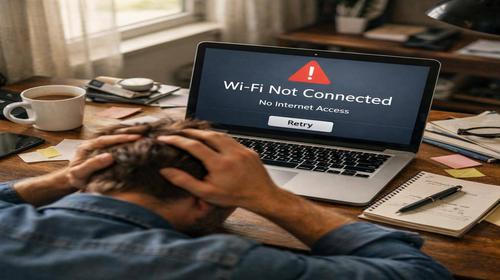
Багато користувачів Windows 11 стикаються з проблемою, коли після оновлення системи пропадає WiFi. WiFi не працює Windows 11 update – це часта скарга, яка призводить до зникнення іконки мережі, неможливості підключення до інтернету чи повного internet issue. Система перестає бачити бездротові мережі, а комп’ютер або ноутбук втрачає зв’язок з роутером. Це відбувається через несумісність драйверів, помилки в оновленнях чи конфлікти з обладнанням.
Ця стаття допоможе вам швидко відновити пропав wifi у Windows 11. Ви дізнаєтеся причини проблеми, покрокові способи виправлення та корисні поради. Незалежно від моделі пристрою, ці методи працюють на більшості комп’ютерів. Після виконання інструкцій ваш інтернет повернеться, і ви зможете користуватися системою без перерв. Не потрібно звертатися до сервісу – все робиться самостійно за 10-20 хвилин. Почніть з перевірки базових налаштувань і переходьте до глибших методів, якщо проблема не зникає.
Що це таке
Пропав wifi після оновлення Windows 11 – це ситуація, коли бездротовий адаптер перестає функціонувати. Іконка WiFi зникає з панелі задач, налаштування мережі не показують доступні мережі, або підключення не встановлюється. Це не апаратна поломка, а програмна помилка, пов’язана з драйверами чи системними файлами. Windows 11 update часто змінює конфігурацію мережі, що призводить до internet issue. Проблема поширена на старіших ноутбуках з WiFi-модулями, несумісними з новою версією ОС.
Коли виникає ця проблема або навіщо це потрібно
Проблема з’являється одразу після встановлення Windows 11 або її оновлень. Користувачі помічають, що WiFi не працює Windows 11 update, коли намагаються підключитися до домашньої мережі. Це трапляється під час онлайн-завантажень, відеодзвінків чи роботи з хмарними сервісами. Без інтернету неможливо оновлювати програми, перевіряти пошту чи користуватися браузером. Вирішення потрібно, щоб повернути стабільний зв’язок і уникнути повторних збоїв у майбутньому.
Основні причини або можливості
- Несумісні драйвери WiFi-адаптера з новою версією Windows 11.
- Помилки в системних оновленнях, які видаляють або пошкоджують мережеві файли.
- Конфлікти з режимом польоту чи енергозбереженням адаптера.
- Відсутність оновлення BIOS на старому обладнанні.
- Пошкоджені налаштування мережі після Windows 11 update.
Покрокова інструкція
- Перевірте базові налаштування: клацніть на іконку мережі в панелі задач, вимкніть режим польоту, якщо він увімкнений. Перезапустіть роутер і наблизьте комп’ютер до нього.
- Запустіть засіб усунення несправностей: перейдіть у Налаштування > Система > Усунення несправностей > Інші засоби усунення несправностей > Адаптер мережі. Натисніть Запустити і дотримуйтесь інструкцій.
- Оновіть драйвери: відкрийте Диспетчер пристроїв (натисніть правою кнопкою на Пуск), знайдіть Мережеві адаптери, клацніть правою на WiFi-адаптері > Оновити драйвер > Автоматичний пошук.
- Видаліть і перевстановіть адаптер: у Диспетчері пристроїв клацніть правою на WiFi-адаптері > Видалити пристрій. Перезавантажте комп’ютер – Windows встановить драйвер автоматично.
- Скиньте мережеві налаштування: Налаштування > Мережа та Інтернет > Розширені параметри мережі > Скидання мережі. Підтвердіть і перезавантажте – це усуне internet issue.
Корисні поради
- Завантажте драйвери з сайту виробника ноутбука (Dell, Lenovo тощо), а не з Windows Update.
- Оновіть BIOS через сайт виробника – це часто повертає пропав wifi.
- Використовуйте USB-адаптер для інтернету під час виправлення, щоб завантажувати файли.
- Вимкніть опцію “Дозволити комп’ютеру вимикати цей пристрій для економії енергії” у властивостях адаптера.
- Перевірте наявність останнього Windows 11 update в Налаштуваннях > Оновлення та безпека.
Поширені помилки
Користувачі часто ігнорують перезавантаження після видалення драйверів, через що WiFi не працює Windows 11 update не вирішується. Інша помилка – завантаження драйверів з неперевірених джерел, що призводить до нових конфліктів. Не скидайте мережу без резервного інтернету, бо втратите всі паролі WiFi. Уникайте автоматичного оновлення драйверів Windows, якщо проблема повторюється – обирайте версії від виробника. Не ігноруйте перевірку BIOS на старих пристроях, бо це основна причина пропав wifi.
FAQ
Чи працює це у Windows 11?
Так, всі методи адаптовані саме для Windows 11 і вирішують проблеми після оновлень.
Чи безпечно змінювати ці налаштування?
Так, скидання мережі та видалення драйверів безпечні – Windows відновить стандартні параметри.
Чи вплине це на продуктивність комп’ютера?
Ні, ці дії покращать стабільність мережі без впливу на швидкість системи.
Чи працює це на ноутбуках?
Так, інструкції підходять для ноутбуків усіх брендів з Windows 11.
Висновок
Тепер ви знаєте, як виправити WiFi не працює Windows 11 update, повернути пропав wifi та усунути internet issue. Дотримуйтесь покрокової інструкції, починаючи з простих кроків, і ваш інтернет запрацює. Регулярно оновлюйте драйвери від виробника для уникнення повторів. Ці поради оптимізують налаштування Windows 11 і прискорять роботу ПК з мережею.