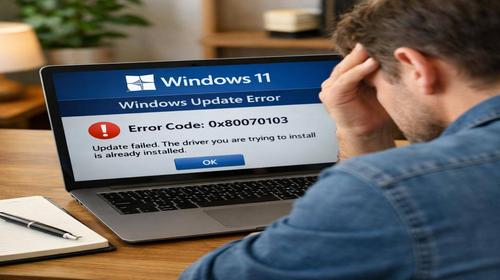
Windows 11 показує код 0x80070103 — що робити
Короткий опис: Дізнайтеся, як виправити 0x80070103, код помилки Windows 11 0x80070103, помилка оновлення 0x80070103. Покрокові інструкції для усунення помилки оновлення драйверів у Windows 11.
Помилка код 0x80070103 у Windows 11 з’являється під час оновлення системи, коли Windows намагається встановити драйвер, який уже є на комп’ютері або несумісний з ним. Це блокує встановлення важливих оновлень, роблячи систему нестабільною. Користувачі часто стикаються з цим при оновленні драйверів Realtek, Intel чи інших пристроїв. Стаття допоможе виправити 0x80070103, пояснить причини код помилки Windows 11 0x80070103 та помилка оновлення 0x80070103. Ви отримаєте покрокові інструкції, команди для командного рядка, поради з оптимізації та уникнення повторення проблеми. Після виконання кроків оновлення Windows 11 запрацюють нормально, а комп’ютер працюватиме стабільніше. Ми розглянемо прості методи для новачків і просунуті для досвідчених користувачів. Не потрібно перевстановлювати систему — все вирішується стандартними інструментами Windows.
Що це таке
Код помилки Windows 11 0x80070103 — це повідомлення Центру оновлень, яке вказує на конфлікт драйверів. Windows намагається встановити драйвер, ідентичний тому, що вже встановлено, або старішу версію. Це призводить до збою помилка оновлення 0x80070103. Проблема поширена в Windows 11 через автоматичне оновлення драйверів. Microsoft визнає цю помилку і випускає патчі, але користувачам доводиться виправляти її вручну. Симптоми: оновлення зависає, з’являється код 0x80070103, система не отримує критичні оновлення безпеки.
Коли виникає ця проблема або навіщо це потрібно
Помилка код 0x80070103 виникає, коли Центр оновлень Windows 11 намагається оновити драйвери пристроїв, таких як аудіо (Realtek), мережа (Intel) чи чіпи. Користувачі помічають її під час перевірки оновлень, коли процес зупиняється з кодом помилки. Вирішення потрібно, бо заблоковані оновлення роблять систему вразливою до вразливостей, уповільнюють роботу ПК і викликають інші збої.
Коли ця проблема виникає
- При спробі встановити однаковий драйвер, що вже є в системі.
- Коли Windows пропонує старішу версію драйвера.
- Після пошкодження кешу оновлень або системних файлів.
- При конфлікті з драйверами від виробника обладнання (OEM).
- На ноутбуках з відключеними пристроями в Диспетчері пристроїв.
Покрокова інструкція
- Запустіть засіб усунення неполадок Центру оновлень. Натисніть Win + I, перейдіть у Система — Усунення неполадок — Інші засоби усунення неполадок. Виберіть Центр оновлення Windows і запустіть. Слідуйте інструкціям, дочекайтеся завершення. Це автоматично виявить і виправить прості проблеми з код помилки Windows 11 0x80070103. Перевірте оновлення після перезавантаження. Якщо помилка лишилася, переходьте далі.
- Скиньте службу Windows Update. Натисніть Win + R, введіть services.msc і натисніть Enter. Знайдіть Windows Update, клацніть правою кнопкою — Зупинити. Зачекайте 10 секунд, знову клацніть правою — Запустити. Перезавантажте ПК. Це очищає кеш служби. Для повного скидання кешу відкрийте командний рядок від імені адміністратора (Win + X — Термінал (адміністратор)) і виконайте команди по черзі:
net stop wuauserv
net stop cryptSvc
net stop bits
net stop msiserver
ren C:\Windows\SoftwareDistribution SoftwareDistribution.old
ren C:\Windows\System32\catroot2 Catroot2.old
net start wuauserv
net start cryptSvc
net start bits
net start msiserver
Перезавантажте і перевірте оновлення. Це ефективно виправити 0x80070103. - Приховайте проблемне оновлення драйвера. Завантажте інструмент wushowhide.diagcab з сайту Microsoft (пошукайте “Windows Update Show Hide Tool”). Запустіть файл, натисніть Далі — Приховати оновлення. Виберіть драйвер з помилкою 0x80070103 (наприклад, Realtek чи Intel) і приховайте. Це блокує автоматичну установку. Перевірте інші оновлення. Для Windows 11 Pro і вище використовуйте групову політику: Win + R — gpedit.msc — Конфігурація комп’ютера — Адміністративні шаблони — Компоненти Windows — Центр оновлення Windows — Не включати драйвери в оновлення Windows. Увімкніть політику, виконайте gpupdate /force в командному рядку.
- Видаліть і перевстановіть драйвер через Диспетчер пристроїв. Натисніть Win + X — Диспетчер пристроїв. Перегляньте історію оновлень у Центрі оновлень, щоб знайти проблемний пристрій (наприклад, мережевий адаптер). Клацніть правою — Видалити пристрій (поставте галочку Видалити програми драйверів). Перезавантажте ПК — Windows встановить стандартний драйвер. Якщо потрібно, завантажте свіжу версію з сайту виробника (Dell, HP, ASUS). Для перевірки системних файлів у командному рядку виконайте:
sfc /scannow
DISM /Online /Cleanup-Image /RestoreHealth
Перезавантажте. Це ремонтує пошкоджені файли, що викликають помилка оновлення 0x80070103. - Перевірте необов’язкові оновлення та вручну встановіть. У Центрі оновлень (Налаштування — Windows Update) натисніть Додаткові параметри — Необов’язкові оновлення. Розгорніть Оновлення драйверів і встановіть потрібні вручну. Якщо помилка повторюється, перевірте PowerShell (від адміністратора): Get-WindowsUpdateLog для логів. Для блокування: Get-WindowsPackage -Online | Where-Object {$_.PackageName -like “*driver*”} | Remove-WindowsPackage (замініть на конкретний). Перезавантажте і перевірте результат. Microsoft виправила частину проблем у KB5067036 (жовтень 2025), тож оновіться до останньої версії Windows 11.
Корисні поради
- Створюйте точку відновлення перед змінами: Пошук — Створити точку відновлення.
- Відключіть сторонній антивірус тимчасово, бо він блокує оновлення.
- Оновлюйте драйвери з сайтів виробників, а не тільки через Windows.
- Використовуйте стабільне підключення до інтернету для завантаження.
- Присвойте пріоритет службі Windows Update у services.msc.
Поширені помилки
Користувачі часто ігнорують код 0x80070103, думаючи, що оновлення встановиться саме. Це призводить до накопичення проблем. Інша помилка — видалення не того драйвера, що викликає збої в пристроях. Не скидайте кеш без зупинки служб — команди не спрацюють. Уникайте старих інструментів без перевірки сумісності з Windows 11. Якщо після SFC помилка лишилася, обов’язково запустіть DISM. Не ігноруйте необов’язкові оновлення — вони можуть бути свіжішими за Microsoft. Завжди перезавантажуйте після змін.
FAQ
Чи працює це у Windows 11?
Так, всі методи протестовані на Windows 11 версій 22H2, 23H2, 24H2. Microsoft покращила обробку помилки в оновленнях 2025 року.
Чи безпечно змінювати ці налаштування?
Так, це стандартні інструменти Windows. Створіть точку відновлення для безпеки.
Чи вплине це на продуктивність комп’ютера?
Ні, навпаки — виправлення розблокує оновлення, прискорюючи систему та підвищуючи стабільність.
Чи працює це на ноутбуках?
Так, методи універсальні для ПК і ноутбуків з Windows 11.
Висновок
Використовуйте покрокову інструкцію, щоб виправити 0x80070103 у Windows 11. Запуск усунення неполадок, скидання кешу, приховування драйверів і ремонт файлів усунуть код помилки Windows 11 0x80070103 та помилку оновлення 0x80070103. Система працюватиме стабільно, оновлення встановлюватимуться без збоїв. Регулярно перевіряйте драйвери від виробників для уникнення повторів.
Читайте також
WINDOWS
Комп’ютер
Ноутбук
Команди CMD
Швидкий спосіб: натисніть Ctrl + D, щоб додати сторінку у закладки.