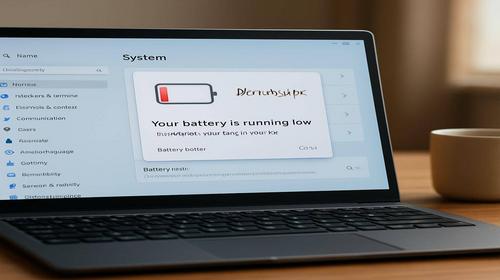
Windows 11 швидко розряджає батарею на ноутбуці — як виправити
Короткий опис: Якщо після переходу на Windows 11 ноутбук став помітно швидше розряджатися, гріється, кулер крутить постійно, а час роботи впав у 2–3 рази — це можна виправити. Нижче готові рішення: від перевірки налаштувань живлення Windows 11 до діагностики зносу батареї, драйверів, BIOS і фонового софту.
Типові симптоми: ноутбук з Windows 11 тримає заряд 1–2 години замість 4–6, батарея тане навіть у режимі очікування, при 20–30% заряд раптово падає до 0%, вентилятор майже не замовкає, корпус помітно теплий, а «Легке використання браузера» висаджує акумулятор як ігри. Часто це трапляється після оновлення Windows 11, встановлення драйверів або великих апдейтів Windows Update, а інколи — через фізичний знос батареї.
Якщо здається, що «Windows 11 помилка» і «Windows 11 не працює нормально на батареї» — це не завжди баг, часто причина в налаштуваннях, драйверах або режимі роботи ноутбука.
Чому виникає ця проблема у Windows 11
Причин, чому Windows 11 швидко розряджає батарею ноутбука, зазвичай кілька, і вони накладаються одна на одну:
- Агресивніші фонові процеси Windows 11: індексація пошуку, телеметрія, Windows Defender, синхронізація OneDrive, Microsoft Store, фонові UWP-додатки. Усе це навантажує CPU, RAM і SSD, а значить — батарею.
- Невдале оновлення драйверів: після оновлення до Windows 11 часто ставляться універсальні драйвери від Microsoft замість фірмових драйверів виробника ноутбука (чипсет, відео, ACPI, енергоменеджмент). Це ламає нормальне керування живленням, ноутбук не переходить у глибокий сон, CPU не скидає частоти, GPU не «засинає».
- Служби й програми в автозапуску: утиліти очищення, «оптимізатори», месенджери, хмарні сервіси, лаунчери ігор — усе стартує разом із системою і постійно щось робить у фоні. Це може давати навантаження 5–15% на CPU постійно, що для батареї — катастрофа.
- Перегрів і пил: коли радіатор забитий пилом, ноутбук гріється, кулер практично не зупиняється, CPU і GPU працюють на вищій напрузі, а батарея виснажується швидше.
- Неправильний план живлення: режим «Висока продуктивність» або максимальний FPS у іграх на батареї, мінімальна енергозбережна логіка в драйверах — ноутбук поводиться так, ніби він на зарядці.
- Фізичний знос акумулятора: літій-іонні батареї втрачають ємність з часом. Якщо ступінь зносу 40–60%, час автономної роботи падає пропорційно.
- Оновлення Windows 11: іноді після великого апдейта змінюються налаштування живлення, вмикаються нові фонові служби або індексація, Windows Update крутить «підготовку» в фоні — і здається, ніби «Windows 11 помилка» і система стала «жерти батарею» без причини.
З боку користувача це виглядає як типова ситуація: «Windows 11 рішення немає, ноутбук просто став гірший» — але в більшості випадків це можна виправити через правильні параметри живлення, драйвери та базовий технічний догляд.
Найшвидше рішення для більшості користувачів
Найшвидший і при цьому безпечний набір дій, який реально дає помітний ефект на Windows 11 без глибоких налаштувань:
- Увімкнути режим економії заряду в Windows 11:
Натисніть Win + A → натисніть на іконку батареї → виберіть Економія заряду батареї або зсувайте повзунок живлення в бік «Економія енергії».
Це миттєво обмежує фон, яскравість, активність деяких служб, зменшує навантаження на CPU та GPU. - Перевірити, хто найбільше «їсть» батарею:
Зайдіть у Параметри → Система → Живлення та батарея та подивіться розділ з використанням батареї додатками за період (1 день / 7 днів).
Вимкніть фонову активність або видаліть ті програми, що постійно тримаються в топі споживання. - Переключитися на збалансований/енергозберігаючий план живлення:
У Windows 11: Параметри → Система → Живлення та батарея → режим живлення: виберіть Збалансований або режим, рекомендований виробником (ASUS Recommended, Dell тощо).
Для 60–70% ноутбуків цього вже достатньо, щоб продовжити автономну роботу на 30–50%. Але щоб отримати стабільний результат і не мучитися з постійними «Windows 11 не працює нормально на батареї», варто пройти повну покрокову інструкцію.
Покрокова інструкція
-
Підготовка
1. Створіть точку відновлення системи (на випадок, якщо щось піде не так):
- Натисніть Win, введіть Створення точки відновлення → відкрийте.
- Виберіть системний диск (зазвичай C:) → Налаштувати → увімкніть захист системи → Створити.
2. Перевірте оновлення Windows 11:
- Параметри → Windows Update → Перевірити наявність оновлень.
- Встановіть критичні та рекомендовані оновлення — іноді Microsoft виправляє баги зі споживанням батареї через Windows Update.
3. Зробіть резервну копію важливого:
- Документи, фото, робочі файли — на хмару або зовнішній SSD/HDD.
4. Закрийте зайві програми:
- Закрийте браузери, ігрові лаунчери, редактори відео, Discord, торенти — усе, що може сильно вантажити CPU, RAM і SSD.
5. Перевірте стан SSD/HDD (швидка базова перевірка):
- Натисніть Win + X → Терминал (адміністратор).
- Введіть команду:
Команда CMD:
chkdsk C: /scan
Це швидко перевірить файлову систему диска C: на логічні помилки без перезавантаження. Якщо будуть серйозні проблеми, їх варто усунути окремо, але зазвичай для теми батареї цього достатньо.
-
Основні дії
Цей блок — головний. Тут поєднуються налаштування Windows 11, драйвери, енергозбереження, перевірка батареї та фонового навантаження.
Крок 1. Ввімкніть і правильно налаштуйте режим економії заряду
- Натисніть Win + A → відкриється Центр дій.
- Натисніть на іконку батареї та виберіть Економія заряду батареї або зсуньте повзунок живлення до «Найкраща енергоефективність».
- Або зайдіть у Параметри → Система → Живлення та батарея.
- В розділі батареї:
- Увімкніть Режим енергозбереження при, наприклад, 40–50% заряду.
- Зменшіть яскравість або включіть «зменшити яскравість в режимі енергозбереження».
Це зменшить навантаження на дисплей, CPU і GPU — основних «пожирачів» батареї.
Крок 2. Подивіться, які програми «з’їдають» заряд
- Відкрийте Параметри → Система → Живлення та батарея.
- У розділі «Використання батареї» виберіть період (6/24 години, 7 днів).
- Подивіться, які програми в топі за споживанням батареї.
Якщо там Post-обробка фото, навігація, браузер із десятком вкладок або лаунчер ігор — обмежте їх фонову активність або виведіть із автозапуску.
Крок 3. Приберіть зайве з автозапуску
- Натисніть Ctrl + Shift + Esc → Диспетчер завдань.
- Перейдіть на вкладку Автозавантаження.
- Вимкніть все, що не критично:
- торрент-клієнти;
- ігрові лаунчери (Steam, Epic, Battle.net);
- «чистильники»;
- утиліти, які ви не використовуєте постійно.
Не чіпайте драйвери відеокарти, софт тачпада, аудіо, утиліти виробника живлення та безпеки.
Крок 4. Перевірте стан батареї через звіт Windows 11
Windows 11 має вбудований звіт про батарею, який показує ємність, цикл зарядів і реальний час роботи.
- Натисніть Win + R → введіть cmd → Enter.
- У вікні командного рядка введіть:
Команда CMD:
powercfg /batteryreport
Що робить команда: створює HTML-звіт про використання та стан батареї, який зберігається у вашій папці користувача.
- В командному рядку з’явиться шлях до файлу, наприклад:
C:\Users\Ім’я_користувача\battery-report.html - Відкрийте Файловий провідник → перейдіть за шляхом → відкрийте файл у браузері.
Звертайте увагу на:
- Design Capacity (паспортна місткість) vs Full Charge Capacity (реальна). Якщо реальна вдвічі менша, батарея зношена.
- Графік «Battery Life Estimates» — покаже, скільки система реально тримала заряд.
Якщо знос 50–60% і більше — навіть ідеальна оптимізація Windows 11 не поверне акумулятор до заводського стану, але час роботи можна трохи покращити. Якщо ж знос невеликий, а батарея все одно тане — проблема в налаштуваннях/драйверах.
Крок 5. Оновіть драйвери та встановіть рідні утиліти живлення
Для ноутбуків критично важливі драйвери чипсета, ACPI та фірмові програми керування енергоспоживанням.
- Зайдіть на офіційний сайт виробника ноутбука (Dell, ASUS, HP, Lenovo тощо).
- У розділі Підтримка → Драйвери знайдіть свою модель.
- Скачайте та встановіть:
- драйвер чипсета;
- драйвери енергоменеджменту / ACPI;
- утиліти живлення виробника (ASUS Power, Dell Power Manager, Lenovo Vantage тощо);
- свіжі драйвери відеокарти.
Після встановлення перезавантажте ноутбук.
Крок 6. Налаштуйте план живлення під ноутбук
- Відкрийте Параметри → Система → Живлення та батарея.
- У режимі живлення:
- Виберіть Збалансований або фірмовий план ASUS Recommended чи аналог.
- Для докладніших налаштувань:
- Натисніть Додаткові параметри живлення (може відкриватися старе вікно панелі керування).
- У вибраному плані натисніть Змінити додаткові параметри живлення.
- Налаштуйте:
- «Стан процесора» (maximum на батареї, наприклад, 70–80% для слабких ноутбуків);
- «Жорсткий диск» — вимикач диска після 5–10 хвилин простою (для HDD);
- «Параметри бездротового адаптера» — енергозбереження середнє/високе на батареї;
- «Режим сну» — перехід у сон через 5–10 хвилин простою на батареї.
Це знижує навантаження на CPU, Wi‑Fi, SSD/HDD і фонові служби.
Крок 7. Зменшіть навантаження на Windows 11 через оформлення та фонові функції
- Параметри → Персоналізація → Фони / Теми:
- Не використовуйте анімовані фонці, динамічні теми.
- Параметри → Система → Про систему → Додаткові параметри системи → Швидкодія:
- У візуальних ефектах залиште «Забезпечити найкращу швидкодію» або зніміть галочки з тіней, анімацій і прозорості.
Менше ефектів → менше навантаження на GPU/CPU → довший час роботи від батареї.
Крок 8. Маловідомий лайфхак: правильне використання режиму «Швидкий запуск»
У Windows 10/11 є режим «Швидкий запуск», який іноді заважає коректно розвантажувати драйвери живлення й може створювати дивні проблеми з батареєю на ноутбуках, що довго не вимикаються повністю.
- Відкрийте Панель керування → Обладнання та звук → Електроживлення → Дії кнопок живлення.
- Натисніть Змінити параметри, які зараз недоступні.
- Зніміть галочку з Увімкнути швидкий запуск (рекомендовано).
Це трохи повільніше завантаження, але часто стабільніше керування енергоспоживанням і менше дивних «Windows 11 не працює коректно після сну».
Крок 9. Стежте за температурою і пилом
- Якщо кулер постійно «реве», а корпус гарячий — батарея сідає швидше.
- Переконайтеся, що ноутбук стоїть не на ковдрі чи м’якій поверхні, що перекриває вентиляційні отвори.
- При явному перегріві — потрібна профілактична чистка від пилу в сервісі.
Перегрів збільшує витрату енергії, знижує продуктивність CPU і GPU, а також прискорює знос батареї.
Крок 10. Правильна поведінка з батареєю (довгостроково)
- Тримайте заряд у діапазоні приблизно 20–80%, коли це можливо.
- Не допускайте постійного повного розряду «в нуль».
- Не використовуйте ноутбук при дуже високих температурах.
- Якщо пристрій підтримує «інтелектуальне заряджання» — увімкніть цю функцію в утиліті виробника.
Це не «Windows 11 рішення миттєво», але помітно продовжує життя батареї.
-
Перевірка результату
Після всіх дій варто оцінити, чи виправили ви «Windows 11 помилка» із швидким розрядом батареї.
- Час автономної роботи: працюйте як зазвичай (браузер, документи, Wi‑Fi) і подивіться, на скільки вистачає 100% → 20% заряду.
- Температура й шум: якщо ноутбук став тихіше, менше гріється — це хороший знак.
- Графік у battery-report: створіть звіт ще раз через кілька днів й порівняйте з попереднім.
- FPS: у іграх на батареї очікуйте менший FPS — це нормальний компроміс заради автономності. Якщо потрібно більше FPS — грайте на зарядці.
Якщо після всіх кроків батарея все одно тримає 30–40 хвилин при зносі 50–70% — це вже не «як виправити Windows 11», а питання заміни акумулятора.
Корисні поради та лайфхаки
-
Поради для слабких ноутбуків та старих ПК
Щоб Windows 11 не «їла» батарею й ресурси дарма:
- Вимкніть зайві ефекти: прозорість, анімації, тіні в параметрах продуктивності — менше навантаження на GPU і CPU.
- Не відключайте критичні служби Windows (оновлення, служба часу, криптографічні сервіси) — це може створити дивні помилки, у тому числі з живленням.
- У браузері:
- обмежте кількість відкритих вкладок;
- вимкніть «важкі» розширення (VPN, блокувальники з агресивними списками, скрипт-менеджери), якщо працюєте від батареї.
- Зменшіть навантаження на RAM: не тримайте одночасно важкий редактор, браузер із 30 вкладками й пару ігрових лаунчерів. Коли RAM забита, система активно використовує сторінковий файл на SSD, що витрачає енергію.
-
Маловідомі функції Windows 11
- Звіт про батарею через powercfg /batteryreport — більшість навіть не знає, що це є, а це фактично діагностичний центр по батареї.
- Обмеження активності додатків у фоні: у Параметри → Програми → Додатки можна окремо для UWP-додатків вимкнути фонові дозволи.
- Економія ресурсу Wi‑Fi: у плані живлення режим «Максимальне енергозбереження» для бездротового адаптера помітно зменшує споживання, якщо ви просто читаєте веб-сторінки.
-
Вплив на FPS, SSD, RAM, CPU, температуру та швидкість запуску Windows 11
- FPS: енергозбереження знижує частоту CPU/GPU → FPS у іграх на батареї падає. Якщо пріоритет — ігри, а не час роботи, грайте на зарядці або підніміть обмеження в плані живлення.
- SSD: зайві фонові завдання (індексація, оновлення, телеметрія) дають зайве навантаження на SSD — це і енергія, і знос. Оптимізація фонового софту зменшує кількість зайвих записів.
- RAM: чим більше зайнято RAM, тим активніше система звертається до сторінкового файлу на диску → додаткове споживання енергії.
- CPU: основний споживач енергії. Зниження максимального стану процесора на батареї, відключення зайвих процесів — ключ до автономності.
- Температура ноутбука: зменшення навантаження на CPU/GPU → менше тепла → менше роботи вентилятора → менше енергії на охолодження.
- Швидкість запуску Windows 11: вимкнення зайвих програм із автозапуску не лише економить батарею, а й пришвидшує старт системи.
Типові помилки користувачів
Найчастіші сценарії, коли користувач намагається «як виправити Windows 11», але робить гірше.
1. Встановлення неправильних драйверів або «універсальних паків»
Симптоми: ноутбук після оновлення драйверів тримає заряд гірше, вентилятор постійно крутиться, інколи з’являються зависання, BSOD при виході із сну.
Приклади помилок: установка випадкових драйвер-паків з інтернету; відсутні драйвери ACPI; некоректний драйвер відеокарти.
Типові коди помилок: BSOD DRIVER_POWER_STATE_FAILURE, ACPI_BIOS_ERROR.
Як виправити:
- Видалити підозрілі драйвери через Диспетчер пристроїв.
- Встановити драйвери тільки з офіційного сайту виробника ноутбука.
Як уникнути: не ставити «універсальні» драйвер-паки, не оновлювати критичні драйвери з випадкових джерел.
2. Вимкнення критичних служб Windows заради «оптимізації»
Симптоми: дивні збої, проблеми з режимом сну/гібернації, не працюють параметри живлення, Windows 11 помилка при відкритті налаштувань батареї.
Приклади: відключені служби датчиків, служба живлення, Windows Update, служба політик живлення.
Як виправити:
- Відкрити services.msc (Win + R → services.msc).
- Знайти служби, пов’язані з живленням та датчиками (наприклад, Sensor Service, служба живлення).
- Поставити тип запуску Автоматично і запустити службу.
Як уникнути: не користуватися «твікерами», які масово відключають служби без розуміння, що саме вони роблять.
3. Агресивна «ігрова оптимізація» на батареї
Симптоми: постійний максимум частоти CPU/GPU, сильний нагрів, батарея сідає за 40–60 хвилин, FPS просідає через тротлінг.
Як виправити:
- На батареї не використовувати профілі «турбо», «максимальна продуктивність» в утилітах виробника.
- Обмежити FPS у грі, знизити налаштування графіки.
- Використовувати ігри переважно на зарядці.
Як уникнути: розділяти профілі живлення «на мережі»/«на батареї», не копіювати агресивні налаштування під час роботи від акумулятора.
4. Встановлення «оптимізаторів» та сумнівних антивірусів
Симптоми: завищене фонове навантаження, постійні сканування, спливаючі вікна, підвищене навантаження на CPU/SSD, батарея тане навіть у простої.
Як виправити:
- Видалити зайві «оптимізатори» і залишити один надійний антивірус (можна стандартний Windows Defender).
- Перевірити систему на шкідливий софт через спеціальні утиліти (AdwCleaner, Malwarebytes, CureIt).
Як уникнути: не ставити кілька антивірусів паралельно, не вірити обіцянкам «+300% FPS і часу від батареї за 1 клік».
Часті запитання
Нижче реальні типові запити користувачів по темі «Windows 11 швидко розряджає батарею — як виправити для ноутбука».
1. Чому після оновлення до Windows 11 мій ноутбук став швидко розряджатися?
Найчастіше після оновлення Windows 11 ставить універсальні драйвери замість рідних, змінює план живлення на більш продуктивний, вмикає нові фонові служби й індексацію. Це дає підвищене навантаження на CPU, SSD і мережу, — батарея сідає швидше. Рішення: поставити драйвери з сайту виробника, налаштувати план живлення, перевірити фон і автозапуск.
2. Чи можна підвищити FPS в іграх на Windows 11 і при цьому не «вбивати» батарею?
Повністю одночасно це несумісні завдання: високий FPS = високе споживання енергії. На батареї можна зменшити графіку, обмежити FPS (наприклад, 30–45), використовувати збалансований план живлення. Але для максимального FPS краще грати на зарядці, а батарею — берегти для роботи й навчання.
3. Чи можна на старому ноутбуці з Windows 11 зробити так, щоб батарея тримала довше без заміни?
Можна трохи покращити ситуацію: відключити зайві ефекти Windows 11, очистити автозапуск, використати енергозберігаючий план, обмежити максимальний стан процесора на батареї, зменшити яскравість і Wi‑Fi активність. Але якщо знос батареї великий (50–70%), чудес не буде — потрібна заміна.
4. Як перевірити, чи проблема в Windows 11, чи в самій батареї ноутбука?
Зробіть звіт powercfg /batteryreport у CMD і подивіться Design vs Full Charge Capacity та ступінь зносу. Якщо знос невеликий, а ноутбук розряджається швидко — проблема в налаштуваннях, драйверах або фоновому навантаженні. Якщо знос великий — це вже апаратна історія.
5. Чи впливає Windows Defender на час роботи батареї у Windows 11?
Так, але помірно. Постійні сканування можуть додатково навантажувати CPU і SSD, особливо на слабких ноутбуках. Проте вимикати Defender повністю небезпечно. Краще вимкнути зайві сторонні антивіруси, налаштувати сканування в час, коли ноутбук на зарядці, та не використовувати сторонні «захисники» паралельно з Defender.
6. Що робити, якщо Windows 11 не працює коректно — ноутбук не засинає і батарея сідає в режимі очікування?
Причина часто в драйверах ACPI або у фонових процесах. Оновіть драйвери з сайту виробника, вимкніть «швидкий запуск», перевірте, які пристрої будять комп’ютер (через powercfg /devicequery wake_armed у CMD), налаштуйте режим сну й гібернації. Якщо проблема залишилася — перевірте, чи немає BSOD/помилок драйверів.
7. Коли вже варто перевстановлювати Windows 11, а коли достатньо налаштувати систему?
Якщо проблема тільки в батареї, а система працює стабільно, без помилок і BSOD — зазвичай достатньо налаштувань: драйвери, план живлення, фон, чистка. Перевстановлення Windows 11 має сенс, якщо:
- система сильно засмічена;
- багато років накатувалися драйвери/твікери;
- часті збої, системні помилки, конфлікти програм.
Після «чистої» установки краще одразу поставити драйвери з сайту виробника ноутбука і грамотно налаштувати живлення.
Читайте також
Матеріали, які допоможуть краще розібратися з Windows 11, драйверами, програмами та продуктивністю ноутбука:
Закладки
Якщо вам була корисна ця стаття, додайте наш блог
Windows 11 оптимізація ноутбука та батареї
у закладки.
Натисніть Ctrl + D