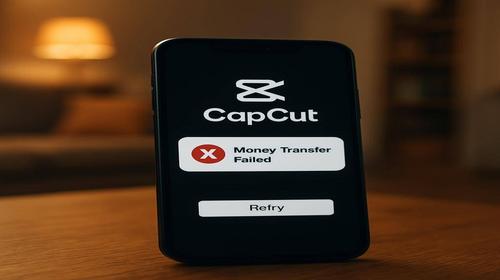
CapCut не відправляє гроші: повне рішення для помилки оплати, підписки та покупки Pro
Короткий опис: Цей матеріал для тих, у кого CapCut не приймає оплату, не списує гроші, показує помилку під час підписки на Pro або не дає завершити покупку. Розберемо, як швидко знайти причину, що перевірити в картці, Google Play, App Store, PayPal і в самому CapCut, а також як виправити типові збої без зайвої теорії.
Ситуація знайома багатьом: натискаєте оплату в CapCut, а замість оформлення підписки бачите повідомлення про помилку, нескінченне завантаження або прохання спробувати інший спосіб оплати. Іноді гроші з карти не списуються взагалі, іноді платіж зависає, а буває й так, що банк бачить спробу, але CapCut її не завершує. У більшості випадків проблема не в акаунті, а в картці, регіоні, мережі або прив’язаному способі оплати.
У чому проблема або коли це потрібно
CapCut офіційно вказує, що помилки оплати найчастіше пов’язані зі способом оплати, недостатнім балансом, невірними даними картки, блокуванням транзакції банком, несумісністю валюти або тимчасовим збоєм у мережі чи застосунку.
На практиці це виглядає так:
- після натискання на оплату з’являється повідомлення “Couldn’t pay” або схожа помилка;
- CapCut просить try another payment method;
- підписка ніби оформляється, але в історії покупок нічого немає;
- гроші на карті зарезервовані, але списання не завершено;
- оплата проходить з другої або третьої спроби, а інколи тільки після зміни мережі чи картки;
- на Android платіж не завершується через Google Play, а на iPhone — через App Store або Apple ID;
- додаток просить оновити платіжні дані вже після входу в акаунт.
Для користувача в Україні найчастіше причини такі: карта не підтримує міжнародні або онлайн-платежі, банк блокує підозрілу операцію, у картки немає достатньо коштів, валюта платежу не збігається з можливостями карти, увімкнено VPN, або платіжний сервіс прив’язаний до іншого регіону.
Найпростіший спосіб вирішення
Якщо потрібне швидке рішення, почніть із трьох дій: вимкніть VPN, перезапустіть CapCut і телефон, а потім спробуйте іншу картку або інший платіжний метод.
У багатьох випадках саме це прибирає CapCut помилка без додаткових налаштувань. Якщо оплата йде через Google Play або App Store, змінювати спосіб оплати часто треба не в самому CapCut, а в налаштуваннях вашого облікового запису Google або Apple.
Покрокова інструкція
- Підготовка перед змінами.
Перевірте, чи є на картці достатньо коштів для списання з урахуванням комісії банку. Далі відкрийте історію операцій і подивіться, чи не було вже невдалої спроби списання. Якщо є VPN, проксі або iCloud Private Relay на iPhone, тимчасово вимкніть їх. Для тесту краще використати мобільний інтернет або іншу Wi-Fi-мережу, бо іноді CapCut блокує оплату через нестабільне підключення.
- Основні дії з конкретними параметрами та кнопками.
Оновіть CapCut до останньої версії через магазин застосунків. Потім повністю закрийте програму і відкрийте її знову. Якщо оплата оформлюється через Google Play або App Store, відкрийте там розділ з оплатами та перевірте активну картку, термін дії, CVV і адресу білінгу. У випадку PayPal переконайтеся, що акаунт прив’язаний правильно і в ньому немає обмежень. CapCut радить також перевірити код помилки, якщо він показується, бо він допомагає зрозуміти, чи проблема в банку, акаунті чи мережі.
- Перевірка результату.
Після зміни способу оплати знову спробуйте оформити підписку або покупку. Якщо платіж успішний, у CapCut відкриється доступ до Pro-функцій, а в магазині застосунків або банкінгу з’явиться підтвердження операції. Якщо з’являється нове повідомлення про помилку, запишіть його повністю: текст, код, час спроби, тип картки, мережу та пристрій. Це потрібно для звернення в підтримку CapCut або банк.
CapCut налаштування, які перевіряють найчастіше
Коли CapCut не відправляє гроші, користувачі зазвичай шукають проблему не там, де треба. Сам застосунок рідко зберігає “магічну кнопку” для оплати. Значно частіше збій сидить у прив’язаному платіжному сервісі. Тому перевіряйте саме ці місця:
- у Google Play — активну картку, білінгову адресу, країну профілю та спосіб оплати;
- в App Store — платіжний метод Apple ID, регіон акаунта та наявність заборгованості за попередні покупки;
- у PayPal — підтверджену картку, залишок і статус акаунта;
- у банку — дозвіл на онлайн-платежі і міжнародні транзакції;
- у CapCut — наявність коду помилки та оновлення застосунку.
Типовий нюанс, який часто пропускають: якщо карта нова, її треба окремо активувати для інтернет-платежів. Буває, що фізично картка працює в магазині, але для CapCut її банк ще не дозволив для онлайн-списання.
Рішення для різних сценаріїв
Коли проблема проявляється по-різному, працюють різні кроки.
| Сценарій | Що робити | Що це дає |
|---|---|---|
| CapCut показує “Couldn’t pay” | Змінити спосіб оплати, прибрати VPN, перезапустити застосунок, повторити покупку | Відсікає збій мережі або недоступний платіжний метод |
| Гроші не списуються взагалі | Перевірити баланс, ліміт, міжнародні платежі, регіон картки | Дає зрозуміти, чи банку взагалі дозволено проводити оплату |
| Платіж зависає | Змінити мережу, оновити CapCut, зайти пізніше | Прибирає тимчасовий збій сервера або з’єднання |
| Списання є, але Pro не відкрився | Перевірити історію покупок у Google Play або App Store, оновити підписку в CapCut | Показує, чи платіж пройшов, але ліцензія ще не підтягнулась |
Корисні поради та лайфхаки
- Для слабких ноутбуків і старих телефонів краще закривати все зайве перед оплатою. Сам платіж не потребує багато ресурсів, але завислий CapCut або забитий RAM може зіпсувати підтвердження покупки.
- Якщо карта не проходить, спробуйте інший спосіб оплати, який уже працював у Google Play або App Store. Це часто швидше, ніж сперечатися з банком.
- Після невдалої спроби не натискайте оплату десять разів поспіль. Деякі банки сприймають це як підозрілу активність і ще сильніше ріжуть транзакцію.
- Лайфхак, який часто рятує: оформіть оплату не через Wi-Fi, а через мобільний інтернет. Якщо провайдер або роутер фільтрує запити, платіж може зависати на етапі підтвердження.
- Якщо використовуєте одну й ту саму картку в кількох сервісах, перевірте, чи не ввімкнено добовий ліміт на онлайн-покупки. Іноді CapCut не списує гроші саме через цей ліміт, хоча на рахунку сума є.
- Для стабільності краще мати оновлений застосунок і не ставити старі APK-збірки. Старі версії частіше дають збій на етапі оплати та прив’язки підписки.
Що робити, якщо банківська карта не підходить
CapCut офіційно пише, що проблема може бути саме у картці: недостатньо коштів, неправильні реквізити, відсутня активація, немає дозволу на міжнародні або онлайн-платежі, або валюта транзакції не підтримується.
Тут практичний алгоритм такий:
- Перевірте баланс і з урахуванням комісії залиште запас.
- Порівняйте номер картки, термін дії та CVV.
- Зайдіть у застосунок банку і подивіться, чи не вимкнені інтернет-платежі.
- Попросіть банк підтвердити, що операції по CapCut не блокуються антифродом.
- Якщо карта гривнева, перевірте, чи проходять міжнародні списання саме в тій валюті, яку використовує ваш регіон покупки.
У багатьох випадках банк блокує не сам CapCut, а будь-яку “нестандартну” оплату за кордон. Це нормально для деяких карт, особливо якщо вони нові або мають жорсткі обмеження на інтернет-операції.
Типові помилки користувачів
Нижче — помилки, через які CapCut проблема затягується на години, хоча вирішується за кілька хвилин.
- Помилка: користувач змінює карту тільки в CapCut. Симптом: новий спосіб не підтягується або все одно показується стара оплата. Як виправити: редагувати платіжний метод треба в Google Play, App Store або PayPal, а не лише в самому CapCut.
- Помилка: увімкнений VPN. Симптом: платіж не проходить, хоча карта робоча. Як виправити: вимкнути VPN, проксі та інші фільтри трафіку, потім повторити оплату.
- Помилка: кілька поспіль повторів оплати. Симптом: банк блокує активність або показує підозрілі списання. Як виправити: зробити паузу, перевірити сповіщення банку, спробувати один раз після зміни налаштувань.
- Помилка: не перевіряють регіон акаунта. Симптом: карта ніби правильна, але оплата не приймається. Як виправити: переконатися, що країна платежу збігається з регіоном платіжного профілю та можливостями карти.
Системні повідомлення, які варто не ігнорувати
Якщо CapCut показує код помилки, його треба зберегти. Окремі джерела та підтримка CapCut прямо радять орієнтуватися на код, бо він допомагає визначити джерело збою — карта, акаунт або мережа.
У реальних сценаріях це виглядає так: один і той самий текст “не вдалося оплатити” може ховати зовсім різні причини. Один користувач вирішує все заміною картки, а іншому треба просто вимкнути VPN або оновити дані в Google Play.
Як прискорити запуск і зменшити шанс повторної помилки
Хоча сама оплата не сильно навантажує систему, повільний пристрій може заважати підтвердженню покупки. Якщо CapCut працює на слабкому смартфоні, перед оплатою закрийте фонові застосунки, звільніть трохи RAM і не запускайте відеомонтаж паралельно з покупкою. Це не підвищить FPS, але зменшить шанс зависання інтерфейсу під час оплати.
Якщо у вас багато проєктів і мало місця на телефоні, перевірте пам’ять. Коли накопичувач майже забитий, додаток відкривається повільніше, а тимчасові збої трапляються частіше. Це особливо помітно на Android із бюджетним сховищем або на старих iPhone з майже заповненим диском.
Що робити, якщо списання є, але підписка не активувалася
Таке теж трапляється. Гроші можуть бути зарезервовані або списані, але CapCut ще не підтягнув статус Pro. У цьому випадку спочатку перевірте історію покупок у Google Play або App Store. Якщо там платіж успішний, дочекайтеся синхронізації або перезапустіть застосунок. Якщо в магазині статусу покупки немає, звертайтеся до підтримки з кодом помилки, часом транзакції та даними карти.
Окремий нюанс: якщо оплата йшла через сторонній сервіс, наприклад PayPal, підтвердження може займати трохи більше часу, ніж при прямому списанні з карти. У таких випадках не панікуйте одразу, а перевірте фактичний статус платежу в самому платіжному сервісі.
Часті запитання
Чому CapCut не приймає мою картку, хоча на ній є гроші?
Найчастіше причина в обмеженнях банку, забороні на онлайн або міжнародні платежі, невірному CVV, регіоні карти або несумісності валюти.
Чи можна оплатити CapCut через іншу картку?
Так, CapCut радить спробувати альтернативний спосіб оплати, якщо перший не проходить. Це найшвидший спосіб перевірити, чи проблема в картці.
Чому CapCut просить спробувати інший спосіб оплати?
Тому що система не змогла завершити транзакцію з поточним методом. Це може бути через карту, банк, мережу або регіональні налаштування.
Чи допомагає перезавантаження телефону?
Так, іноді допомагає, особливо якщо застосунок завис або сесія платежу зіпсувалася. CapCut прямо радить перезапустити застосунок або оновити його перед повторною спробою.
Що робити на Android, якщо оплата йде через Google Play?
Перевірте спосіб оплати в Google Play, валідність картки, країну профілю та активні обмеження банку. Часто проблема вирішується саме на рівні Google акаунта, а не CapCut.
Що робити на iPhone, якщо помилка з’являється в App Store?
Зайдіть у налаштування Apple ID, перевірте платіжний метод, регіон акаунта і чи немає незавершених покупок. На iPhone саме App Store часто керує підпискою, а не сам CapCut.
Чи безпечно вводити картку для CapCut?
Безпека залежить не від самого факту оплати, а від того, через який сервіс вона проходить — Google Play, App Store, PayPal або банк. Краще використовувати ті методи, які ви вже знаєте й контролюєте в своєму акаунті.
Як зрозуміти, що потрібна вже підтримка CapCut або банку
Якщо ви вже:
- вимкнули VPN;
- оновили застосунок;
- перевірили картку;
- спробували інший спосіб оплати;
- перезапустили пристрій;
- перевірили Google Play або App Store;
а CapCut все одно не відправляє гроші, тоді збирайте дані для звернення в підтримку. Потрібні: текст помилки, код помилки, час спроби, тип пристрою, спосіб оплати, скріншот і короткий опис того, що вже перевіряли.
Що реально працює найчастіше
У більшості реальних випадків CapCut рішення зводиться до однієї з цих дій: змінити карту, прибрати VPN, перевірити банк, оновити платіжні дані в Google Play або App Store, перезапустити застосунок і повторити покупку.
Саме тому не варто починати з перевстановлення телефону чи повного скидання налаштувань. Це зайве. Спочатку перевіряйте платіжний метод, регіон, мережу та код помилки — саме там зазвичай ховається CapCut помилка.
Читайте також
Якщо тема з оплатою в CapCut вам корисна, можуть стати в пригоді й інші розділи блогу:
Закладки
Якщо вам була корисна ця стаття, додайте наш блог
CapCut рішення
у закладки.
Натисніть Ctrl + D