Як записати екран комп’ютера: прості способи для Windows
Короткий опис: Покрокова інструкція, як записати екран комп’ютера в Windows 10/11: через Xbox Game Bar, оновлені «Ножиці», онлайн-сервіси та окремі програми. Поясню, де шукати налаштування, як записати звук, і що робити, якщо screen recording Windows раптом не працює.
Ситуація знайома майже всім: потрібно швидко показати колезі налаштування програми, записати урок з Zoom, продемонструвати баг у грі чи зберегти вебінар, який не дають завантажити. Мимоволі в голові з’являється запит: «Як записати екран комп’ютера без танців з бубном і бажано без установки десяти підозрілих програм?». На практиці все простіше, ніж здається: у Windows вже є вбудовані інструменти, а для більш складних задач існує кілька адекватних програм і онлайн-сервісів.
Нюанс лише в тому, що різні способи по-різному поводяться зі звуком, іграми, окремими вікнами та продуктивністю. Якщо обрати невдалий варіант — отримаємо лаги, чорний екран або ролик без звуку. Нижче — живі, перевірені сценарії, які реально працюють на звичайних ПК та ноутбуках, плюс пояснення, коли який метод краще використовувати.
Коли виникає проблема або навіщо це потрібно
Потреба record screen PC з’являється в дуже різних ситуаціях. Ось кілька реальних сценаріїв:
- Записати геймплей, щоб потім викласти фрагмент на YouTube чи показати друзям.
- Зробити відеоінструкцію для колеги: як налаштувати VPN, CRM, пошту тощо.
- Зберегти онлайн-лекцію, вебінар або урок, де немає кнопки «завантажити».
- Записати відеодзвінок (Zoom, Teams, Google Meet), коли вбудований запис вимкнув організатор.
- Зробити демонстрацію багів — наприклад, як «падає» програма чи сайт.
Типові «симптоми», коли користувач розуміє, що йому терміново потрібен screen recording Windows:
- Пояснює щось по телефону, а співрозмовник взагалі не розуміє, що натискати.
- Забуває, які саме налаштування змінював, і хоче мати запис для себе.
- Отримує завдання від техпідтримки: «Запишіть на відео, як саме у вас виникає помилка».
- Потрібно показати клієнту хід роботи, але демонстрація в реальному часі не підходить.
Ризики в більшості випадків не технічні, а організаційні:
- можна випадково захопити на відео паролі, листи, приватні чати або конфіденційну інформацію;
- записати чужий контент, який потім не можна публікувати з точки зору авторського права;
- зберегти відео з робочими даними на домашній ПК без шифрування.
Тому перед тим, як включити запис, має сенс хоча б швидко перевірити, що у вас відкрито на екрані та в спливаючих повідомленнях.
Найшвидший спосіб
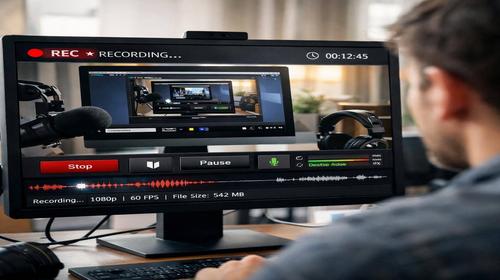
Найоперативніший варіант у Windows 10 і Windows 11 — вбудований інструмент Xbox Game Bar. Він створений для геймерів, але чудово підходить майже для будь-якого запису екрану програм та вікон.
Базова схема така:
- Натискаєте Win + G — відкривається панель Xbox Game Bar з віджетом запису.
- У блоці Capture (Захоплення) натискаєте кнопку з червоним колом — починається запис.
- Для швидкого старту/стопу без панелі використовується комбінація Win + Alt + R.
- Щоб зберегти останні 30 секунд (наприклад, раптовий момент в грі) — Win + Alt + G.
Цей спосіб зручний тим, що:
- нічого не потрібно встановлювати;
- запис зберігається одразу в папку відео (зазвичай «Відео → Захоплення» або «Captures»);
- працює зі звуком системи та мікрофону (якщо увімкнути відповідні опції).
Якщо ви на Windows 11 і хочете записати не всю гру/вікно, а саме шматок екрана (наприклад, одну область браузера), можна використати оновлені «Ножиці» з функцією відеозапису. У цьому разі:
- запускаєте застосунок «Ножиці» (Snipping Tool);
- натискаєте піктограму камери (перехід у режим запису відео);
- обираєте область на екрані, яку потрібно записати;
- натискаєте «Почати» — і система захоплює лише цей фрагмент.
Для більшості задач цього достатньо. Далі розберемося по кроках, як усе правильно налаштувати і що робити, якщо щось не запускається.
Покрокова інструкція
-
Підготовка та перевірка системи
1. Перевірте версію Windows
Для стабільної роботи Xbox Game Bar потрібні актуальні Windows 10 або Windows 11. Натисніть Win + R, введіть winver і подивіться версію. Якщо система дуже стара, інструменти запису можуть працювати нестабільно або бути недоступними.
2. Увімкніть Xbox Game Bar
Зайдіть у Параметри → Ігри → Xbox Game Bar (у деяких збірках — просто «Ігри» / «Game Bar»). Переконайтеся, що перемикач «Відкривати Xbox Game Bar за допомогою цієї кнопки» активний, а гарячі клавіші Win + G, Win + Alt + R увімкнені.
3. Налаштуйте звук
У тому ж розділі перевірте, що:
- для запису дозволено захоплення системного звуку (самі програми, браузер, гра);
- обраний правильний мікрофон (якщо плануєте записувати коментарі);
- гучність не виставлена на нуль у мікшері гучності.
Швидкий тест: увімкніть будь-яке відео на YouTube, відкрийте Game Bar (Win + G), гляньте, чи «стрибають» індикатори звуку.
4. Перевірте місце на диску
Запис екрану в Full HD за кілька хвилин легко набирає сотні мегабайт. Переконайтеся, що на системному диску (де розташована папка користувача «Відео») залишилось хоча б декілька гігабайт. Інакше запис може зупинитися без попередження, або система почне сильно гальмувати.
5. Підготуйте робочий простір
Закрийте зайві програми, які:
- споживають багато ресурсів (ігри, рендеринг, важкий Photoshop);
- можуть показати приватні повідомлення (месенджери, пошта, банкінг);
- відкривають спливаючі вікна — антивірус, реклама, оновлення.
Так ви зменшите шанс, що запис екрану комп’ютера зламається через дефіцит ресурсів, і захистите свій особистий простір.
-
Основні дії та налаштування
Варіант 1. Xbox Game Bar (Windows 10/11)
Крок 1. Запуск Game Bar
Відкрийте програму або гру, які ви хочете записати. Потім натисніть Win + G. На екрані з’явиться напівпрозора панель із декількома віджетами — серед них потрібен блок Capture («Захоплення»).
Крок 2. Увімкніть мікрофон (якщо потрібно)
У вікні Capture є маленька іконка мікрофона. Якщо вона закреслена — звук з мікрофона не записується. Натисніть, щоб активувати. Так ви зможете одночасно захоплювати системний звук і власний голос.
Крок 3. Запускаємо запис
Тиснемо на кнопку з червоним колом у вікні Capture — починається запис. Або просто Win + Alt + R, не відкриваючи панель. На екрані з’явиться маленький оверлей із таймером і кнопкою зупинки.
Крок 4. Зупиняємо запис
Щоб завершити, клікніть по квадрату «Стоп» на панелі або знову натисніть Win + Alt + R. Після цього Windows збереже ролик у папку Відео → Захоплення (або «Captures»). Звідти вже можна редагувати, надсилати, заливати на YouTube тощо.
Крок 5. Де змінювати якість
У Параметри → Ігри → Захоплення можна налаштувати:
- роздільну здатність (як правило, береться рідна для екрана);
- бітрейт і якість відео (вищий бітрейт — краща картинка, але більший файл);
- частоту кадрів (30 або 60 FPS, для ігор краще 60, але це більше навантаження).
Якщо комп’ютер слабкий, не варто виставляти максимум — інакше отримаєте слайд-шоу замість плавного відео.
Обмеження Xbox Game Bar:
- може відмовлятися записувати деякі системні вікна (наприклад, сам робочий стіл без відкритої програми);
- деякі програми з DRM-захистом (Netflix, деякі програвачі) будуть давати чорний екран замість відео;
- записує переважно активне вікно, а не довільну область екрана.
Варіант 2. Запис екрану через «Ножиці» в Windows 11
Якщо вам потрібно записати саме фрагмент екрана (наприклад, лише частину вебсторінки або тільки конкретний блок програми), використайте оновлений застосунок «Ножиці»:
- відкрийте меню «Пуск», введіть «Ножиці» або Snipping Tool і запустіть їх;
- у верхній частині вікна натисніть на іконку камери (перехід у відеорежим);
- натисніть кнопку створення запису — екран трохи потьмяніє;
- виділіть потрібну область (можна потім підтягнути рамки);
- натисніть «Почати», піде невеликий зворотний відлік, після чого почнеться запис;
- коли закінчите, натисніть «Стоп» на невеликій панелі вгорі.
Після цього відео з’явиться у вікні «Ножиць», звідки можна зберегти файл у зручне місце. Це зручно для коротких інструкцій, де не хочеться захоплювати весь екран.
Варіант 3. Онлайн-сервіси для запису екрану
Якщо з якихось причин штатні інструменти не підходять, можна скористатися онлайн-рекордерами в браузері. На кшталт:
- сервісів типу Screen Capture, Clideo, Online Screen Recorder;
- вбудованих функцій деяких редакторів (Clipchamp, Apowersoft тощо).
Зазвичай схема проста:
- Зайти на сайт сервісу — знайшовши його через пошук.
- Натиснути кнопку на кшталт Start Recording / REC / Запис.
- Дозволити доступ до екрану, мікрофону (і, за потреби, вебкамери).
- Обрати, що записуємо: увесь екран, окреме вікно або вкладку браузера.
- Після завершення натиснути «Stop» і завантажити готовий файл.
Мінус очевидний: потрібен сучасний браузер (краще Chrome/Edge), стабільний інтернет, а приватні дані теоретично можуть опинитися у стороннього сервісу. Для чутливих сценаріїв (робочі документи, паролі, внутрішні системи) я б такі сервіси не радив.
Варіант 4. Окремі програми (Bandicam, OBS, ScreenRec тощо)
Якщо вам потрібно:
- записувати не тільки екран, але й вебкамеру одночасно;
- робити зйомку з кількох джерел (екран + камера + окреме вікно);
- налаштовувати сцени, оверлеї, стрімити на Twitch/YouTube;
- контролювати кодек, бітрейт, формат і технічні деталі до дрібниць,
логічно поставити спеціальну програму. Найпопулярніші варіанти:
- OBS Studio — безкоштовний, відкритий, дуже гнучкий; чудовий для стрімів і професійного запису.
- Bandicam — зручний для ігор і запису окремої області, є обмеження в безкоштовній версії.
- ScreenRec / iт. п. — прості утиліти з мінімальними налаштуваннями, більше орієнтовані на «натиснув і записав».
Схема в більшості однакова: вибираєте джерело (екран, вікно, область), звук (система + мікрофон), задаєте якість/роздільність і натискаєте «Start recording». Для постійної роботи з відео це зручніше, ніж кожен раз боротися з обмеженнями Game Bar.
-
Перевірка результату та безпеки
1. Перевіряємо записане відео
Після завершення запису:
- відкрийте папку з файлом (для Game Bar — «Відео → Захоплення»);
- запустіть ролик у стандартному програвачі;
- перевірте:
- чи немає «зависань» картинки;
- чи синхронний звук (голос і відео не відстають одне від одного);
- чи достатня гучність; при потребі можна підняти її в редакторі;
- чи не потрапили у кадр зайві вікна, месенджери, паролі.
2. Очистка від зайвого
Якщо на відео є фрагменти, які не хочеться показувати:
- обріжте початок/кінець у простому редакторі (той же Clipchamp, вбудований у Windows 11, або будь-який безкоштовний відеоредактор);
- за потреби накладіть «замилення» або блок поверх конфіденційних даних (логіни, листи, внутрішні панелі).
3. Зберігання і приватність
Якщо ви записували робочий процес, дані клієнтів чи приватні матеріали:
- зберігайте відео у захищеній папці (краще не на загальнодоступному спільному диску);
- якщо ролик йде в публічний доступ — перегляньте його ще раз «очима сторонньої людини»;
- видаліть проміжні, тестові записи, щоб не залишати «сміття» з потенційно чутливою інформацією.
4. Перевірка на глюки в майбутньому
Якщо плануєте часто використовувати запис екрану, має сенс:
- раз налаштувати Game Bar, а потім просто користуватись гарячими клавішами;
- записати собі десь комбінації (Win + G, Win + Alt + R, Win + Alt + G), щоб не згадувати щоразу;
- періодично оновлювати драйвер відеокарти — це впливає на плавність і стабільність відеозапису.
Корисні поради
- Запускайте запис до «важливого моменту». Краще обрізати початок, ніж пропустити потрібну сцену. Особливо це критично для демонстрації багів чи коротких моментів у грі.
- Використовуйте гарнітуру замість вбудованого мікрофона. Так буде менше луни, шумів від клавіатури та вентилятора ноутбука. Різниця у якості помітна навіть на бюджетних моделях.
- Для довгих записів зменшуйте роздільну здатність. Якщо потрібно записати, скажімо, годинний вебінар, не обов’язково робити 4K. Full HD (1920×1080) зазвичай достатньо, а розмір файлу буде значно меншим.
- Окремо тестуйте звук перед важливими записами. Зробіть 10–15 секунд тесту, перевірте, чи ви добре чути, чи не гуде мікрофон і чи немає глухих «провалів» у звуці.
- Маловідомий лайфхак: використовуйте «збереження останніх 30 секунд» для ігор. У Game Bar є функція, яка постійно буферизує короткий відрізок у пам’яті. Якщо сталася крута подія, просто натисніть Win + Alt + G — Windows збереже останні 30 секунд без постійного запису всього геймплею.
Поширені помилки
Типові промахи під час запису екрану проявляються досить схоже, але причини різні. Ось найчастіші:
-
«Записав, але немає звуку».
Симптом: відео відтворюється, картинка є, але тиша. Часто користувач:- забуває увімкнути мікрофон у Game Bar;
- має відключений системний звук у налаштуваннях захоплення;
- вибрав не той пристрій мікрофона (наприклад, мікрофон вебкамери замість гарнітури).
Як виправити: зайти в Параметри → Ігри → Захоплення і перевірити, що для запису обраний правильний вхід, а в Game Bar іконка мікрофона активна.
-
«Чорний екран під час запису відео з браузера або програвача».
Симптом: ви записуєте ролик з сайту, а на виході — чорний екран з курсором. Це часто пов’язано з DRM-захистом (Netflix, деякі стрімінгові платформи) або апаратним прискоренням відео.
Як виправити:- спробувати інший браузер;
- вимкнути апаратне прискорення у налаштуваннях браузера;
- для критичних задач — використовувати спеціальні утиліти, але не порушуючи ліцензійні умови сервісу.
-
«Vid lagає, fps падає, все смикається».
Симптом: ролик рветься, гра або програма під час запису працює ривками. Причина — слабкий процесор/відеокарта, завищені налаштування якості або купа фонових програм.
Рішення:- знизити частоту кадрів до 30 FPS;
- зменшити роздільну здатність або бітрейт в налаштуваннях захоплення;
- закрити зайві програми, особливо браузери з десятком вкладок.
-
«Забув, куди збереглося відео».
Симптом: елемент керування Game Bar показав «Записано», але файл знайти не виходить. Найчастіше записи лежать у «Відео → Захоплення» (або «Captures»).
Як уникнути: у налаштуваннях Game Bar можна змінити папку для збереження — поставте її в зручне місце (наприклад, окрему «ScreenRecord» на диску D). -
«Записував інструкцію, а на відео світяться особисті листи, чати, паролі».
Це не технічна, а організаційна помилка. Наслідки можуть бути дуже неприємні: витік даних, незадоволений клієнт або навіть претензії від компанії.
Як уникнути:- перед записом закривати пошту, месенджери, банкінг;
- відключати спливаючі повідомлення (фокусування уваги / режим «Не турбувати»);
- переглядати відео перед відправкою і, якщо що — замилювати/вирізати конфіденційні фрагменти.
Часті запитання
1. Як записати екран комп’ютера в Windows 10 без сторонніх програм?
Використайте вбудований Xbox Game Bar. Натисніть Win + G, відкрийте панель «Захоплення» і натисніть кнопку запису. Або одразу скористайтеся гарячими клавішами Win + Alt + R, щоб запустити screen recording Windows і так само зупинити його.
2. Де зберігається відео після запису через Xbox Game Bar?
За замовчуванням усі ролики потрапляють у папку «Відео → Захоплення» у профілі користувача. Їх можна відкрити через Провідник або через сам Game Bar (там зазвичай є кнопка перегляду останнього кліпу).
3. Як записати екран ПК зі звуком мікрофона і системи одночасно?
У Game Bar відкрийте панель звуку і переконайтеся, що активовані і системний звук, і мікрофон. Під час запису має бути увімкнена іконка мікрофона. Аналогічно в OBS або інших програмах потрібно додати дві доріжки — Desktop Audio і Mic/Aux.
4. Чому у мене не працює Win + G і не відкривається Xbox Game Bar?
Швидше за все, Game Bar вимкнений у налаштуваннях. Зайдіть у Параметри → Ігри → Xbox Game Bar і увімкніть перемикач. Якщо все одно не запускається, перевірте, чи не відключені відповідні служби, та оновіть Windows до актуальної версії.
5. Як записати тільки частину екрану в Windows 11?
Найзручніше — скористатися оновленими «Ножицями». Запустіть Snipping Tool, натисніть іконку камери, виділіть потрібну область і почніть запис. Цей спосіб дозволяє захопити лише потрібний фрагмент, а не весь екран.
6. Який спосіб record screen PC краще для ігор?
Для більшості гравців вистачає Xbox Game Bar (Win + Alt + R), він менш ресурсомісткий і простий. Якщо потрібно стрімити або робити складні сцени, користуйтеся OBS Studio — більше налаштувань, можливість окремо записувати звук гри та голос, додавати оверлеї.
7. Чи можна записати онлайн-урок в браузері, якщо вбудований запис викладача вимкнений?
Технічно так — через Game Bar, «Ножиці», OBS чи онлайн-рекордер. Але варто враховувати правила платформи й умови викладача: іноді запис лекцій заборонений або дозволений тільки для особистого використання без публікації.
8. Як зменшити розмір файлу після запису екрану?
Є два шляхи: або зменшити якість/роздільну здатність при записі (менший бітрейт, 720p замість 1080p), або після запису прогнати кліп через конвертер/редактор і зберегти з більш агресивним стисканням. Для інструкцій і простих скрінкастів HD зазвичай достатньо.
9. Чи безпечно користуватися онлайн-сервісами для запису екрану?
Якщо на екрані немає конфіденційних даних — цілком. Але для роботи з корпоративними системами, банкінгом, паролями краще обмежитися локальними інструментами (Game Bar, OBS, інші програми), щоб не передавати зображення на сторонні сервери.
10. Чим краще записувати екран: Game Bar чи OBS?
Якщо потрібно просто й швидко записати екран комп’ютера — Game Bar зручніший: менше налаштувань, працює з коробки. Якщо ж вам важлива гнучкість, якість, робота з кількома джерелами відео/звуку, стріми — тоді OBS значно потужніший, хоч і складніший у старті.
Читайте також
Якщо тема запису екрану вам цікава, ось декілька розділів нашого блогу, які логічно доповнюють цю тему:
- Браузери — корисні налаштування, розширення та безпечна робота в інтернеті.
- Програми — добірки зручного софту для роботи з відео, звуком і продуктивністю.
- WINDOWS — практичні гіди по налаштуванню та оптимізації системи.
- Комп’ютер — все про залізо, драйвери, продуктивність та реальні кейси.
- Інтернет безпека — як не злити приватні дані, коли працюєте з екраном, записами і хмарними сервісами.
Закладки
Якщо вам була корисна ця інструкція по запису екрану, додайте наш блог про інтернет безпеку у закладки — тут регулярно виходять нові матеріали про Windows, програми та захист ваших даних.
Натисніть Ctrl + D