Як перевірити помилки диска в Windows: простий гайд для користувачів
Короткий опис: Покрокова інструкція, як перевірити диск на помилки в Windows різними способами: через Провідник, командний рядок (chkdsk), PowerShell і додаткові системні інструменти. Ключові запити: disk errors Windows, check disk.
Якщо комп’ютер починає гальмувати без очевидної причини, файли раптом “зникають”, папки відкриваються з затримкою або Windows час від часу підвісає — перша підозра часто саме на диск. На практиці все виглядає буденно: документи відкриваються дуже довго, ігри завантажуються вічність, іноді з’являються дивні повідомлення про помилки файлів або Windows пропонує “перевірити диск на наявність помилок” після раптового вимкнення живлення.
Якщо ці сигнали ігнорувати, можна дочекатися гіршого сценарію — система перестане завантажуватися, частина файлів стане пошкодженою, а потім ще й диску буде фізично погано. Перевірка диска на помилки — це не “магічна кнопка”, але це нормальний, штатний інструмент Windows, який реально допомагає виявляти й частково виправляти проблеми до того, як все поїде в офлайн назавжди.
Коли виникає проблема або навіщо це потрібно
Перевірка диска на помилки в Windows потрібна у двох великих сценаріях:
- коли вже є явні симптоми несправностей;
- як профілактика — щоб вчасно побачити, що з носієм щось не так.
Типові симптоми проблем з диском:
- Windows завантажується помітно довше, ніж раніше;
- папки з’являються з затримкою, файл може відкриватися 10–20 секунд;
- помилки на кшталт “Файл пошкоджено” або “Неможливо прочитати з пристрою”;
- програми або ігри раптово вилітають без логіки;
- після некоректного вимкнення комп’ютера з’являється пропозиція “Перевірити диск на наявність помилок”;
- з’являються сині екрани (BSOD), особливо з кодами, що натякають на file system / NTFS / storage.
Важливий момент: утиліта chkdsk та графічне “Перевірити диск” в Провіднику працюють із логічними помилками: розбіжності в файловій системі, некоректні посилання, таблиці розміщення файлів, пошкоджені структури. Для глибокої діагностики “заліза” (погані сектора, деградація SSD) краще дивитися ще й SMART через спеціальні програми, але для звичайного користувача стандартний check disk — перший обов’язковий крок.
У нових версіях Windows (10/11) є кілька шляхів перевірити диск на помилки:
- простий варіант через Провідник (“Цей комп’ютер → Властивості → Сервіс → Перевірити”);
- через командний рядок (команда chkdsk з параметрами);
- через PowerShell (команди Repair-Volume);
- із середовища відновлення, якщо система не завантажується.
Найшвидший спосіб
Якщо не хочеться мати справу з командами, найпростіший спосіб перевірити диск на помилки — скористатися вбудованою функцією в Провіднику Windows.
Алгоритм елементарний:
- відкриваєте “Цей комп’ютер” (або This PC);
- натискаєте правою кнопкою миші по потрібному диску (наприклад, Локальний диск (C:));
- вибираєте “Властивості” → вкладка “Сервіс”;
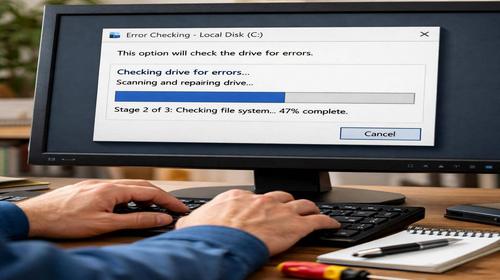
- натискаєте кнопку “Перевірити” у блоці “Перевірка на наявність помилок”.
Windows може написати щось на кшталт “Сканування диска не потрібне”. Це означає, що в фоні явних проблем не виявлено. Але при бажанні можна все одно натиснути “Сканувати диск”, щоб провести повну перевірку, — так радять багато виробників, якщо є підозри на помилки диска навіть без явних помилок у системі.
Після завершення перевірки, як правило, можна натиснути “Показати подробиці” і подивитися лог — там буде короткий звіт про знайдені / виправлені помилки файлової системи.
Покрокова інструкція
-
Підготовка та перевірка системи
Перед тим як запускати chkdsk або будь-яку глибоку перевірку диска, є кілька здорових кроків:
- Зробіть резервну копію важливих файлів. Якщо диск уже “сиплеться”, додаткове навантаження скануванням може добити слабкі місця. Документи, фото, робочі файли — на інший диск, флешку або хмару.
- Закрийте зайві програми. Менше відкритих файлів — менший шанс конфліктів під час перевірки.
- Перевірте, який диск вам потрібен. Системний диск — зазвичай C:, дані можуть бути на D:, E: тощо. Для зовнішніх дисків літера може відрізнятися, іноді F:, G: і далі.
- Перевірте живлення. Для ноутбука — обов’язково підключений зарядний пристрій; для ПК — бажано не робити це під час “скачків” електрики. Вимкнення під час роботи chkdsk /f /r — погана ідея.
Якщо хочете м’яко перевірити диск, не вносячи змін, спершу можна виконати читання без виправлення (chkdsk без параметрів), а вже потім, якщо лог каже про помилки, запускати перевірку з виправленням.
-
Основні дії та налаштування
Варіант 1. Перевірка диска через Провідник (графічний інтерфейс)
Цей варіант підходить більшості користувачів, які просто хочуть перевірити диск на помилки без запам’ятовування команд.
- Відкрийте “Провідник” (іконка папки на панелі завдань) та перейдіть до “Цей комп’ютер”.
- Клацніть правою кнопкою по диску, який потрібно перевірити (наприклад, C:), і виберіть “Властивості”.
- Перейдіть на вкладку “Сервіс”.
- У блоці “Перевірка на наявність помилок” натисніть кнопку “Перевірити”.
- Якщо Windows пише, що перевірка не потрібна, але у вас є проблеми — натисніть “Сканувати диск”.
- Дочекайтесь завершення, перегляньте результат. Якщо будуть виявлені й виправлені помилки, система покаже це у звіті.
На деяких системних дисках Windows може запропонувати виконати перевірку після перезавантаження — це нормально, тому що диск зайнятий системними файлами.
Варіант 2. Перевірка через командний рядок — команда chkdsk
Цей варіант корисний, якщо потрібен більш точний контроль або графічний інтерфейс поводиться дивно. Основна команда виглядає так:
chkdsk C: /f /r
Розшифровка ключів:
- /f — виправляти знайдені помилки файлової системи;
- /r — шукати і намагатися відновити інформацію з пошкоджених секторів (працює довше, але ретельніше);
- іноді використовують ще /x — примусово демонтувати том перед перевіркою (для несистемних дисків).
Як запустити:
- Натисніть Win + S і введіть cmd.
- Клацніть правою кнопкою по “Командний рядок” і виберіть “Запуск від імені адміністратора”.
- У вікні введіть, наприклад: chkdsk C: /f /r та натисніть Enter.
- Якщо диск використовується (а системний C: — майже завжди так і є), Windows запропонує запланувати перевірку при наступному перезавантаженні. Натисніть Y і Enter.
- Перезавантажте комп’ютер — до старту Windows запуститься перевірка диска. Час залежить від розміру диска і кількості помилок.
Для вторинних розділів можна вказати їхню літеру, наприклад:
- chkdsk D: /f — перевірка диска D з виправленням помилок без пошуку bad-секторів;
- chkdsk E: /f /r — для зовнішнього накопичувача Е: з глибоким скануванням.
Є також більш “акуратний” варіант офлайн-перевірки в новіших Windows:
chkdsk C: /f /offlinescanandfix
Його також запускають з підвищеного командного рядка; Windows виконує сканування при перезапуску, не чіпаючи зайвого у процесі роботи.
Варіант 3. PowerShell і команда Repair-Volume
Якщо працюєте з Windows 10/11 і вам ближчий PowerShell, аналог chkdsk там — командлет Repair-Volume. Синтаксис приблизно такий:
- Repair-Volume -DriveLetter C -Scan — перевірити том C без виправлення;
- Repair-Volume -DriveLetter C -OfflineScanAndFix — офлайн-перевірка з виправленням помилок (може вимагати перезавантаження);
- Repair-Volume -DriveLetter D -SpotFix — швидке виправлення “точкових” проблем.
Як запустити PowerShell від адміністратора:
- Натисніть Win, введіть PowerShell.
- Правою кнопкою миші — “Запустити від імені адміністратора”.
- Введіть потрібну команду Repair-Volume і натисніть Enter.
Варіант 4. Якщо Windows не завантажується
Класична ситуація: система сипле помилки, сині екрани, потім перестає завантажуватися. У цьому випадку перевірка диска на помилки робиться через середовище відновлення (WinRE) або з інсталяційного носія Windows.
Типовий сценарій:
- Завантажуєтеся з флешки/диска з Windows (або переходите в “Відновлення системи” через автоматичне меню після кількох невдалих стартів).
- Обираєте “Пошук і усунення несправностей” → “Додаткові параметри” → “Командний рядок”.
- У вікні визначаєте, де встановлена Windows (часто це C: або D:, можна ввести C: → Enter → dir, і подивитися, чи є папка Windows).
- Запускаєте:
chkdsk C: /f /r (замінивши літеру на реальну системну). - Чекаєте завершення, перезавантажуєтеся без флешки.
Цей варіант часто рятує системи, які “падають” через логічні помилки на диску після збою живлення, але не треба перекладати на нього роль повноцінного бекапу.
-
Перевірка результату та безпеки
Після будь-якої перевірки диска (через Провідник, chkdsk, PowerShell) є кілька пунктів, які варто зробити.
- Перечитайте звіт. Якщо бачите згадки про bad-сектори або “пошкоджені кластери” — це вже сигнал серйозніше. Для HDD це може означати початок деградації поверхні; для SSD — проблеми з комірками пам’яті.
- Перевірте поведінку Windows. Чи зникли підвисання, чи відкриваються файли без помилок, чи стабільно працюють програми. Якщо стало краще — логічні помилки були основною проблемою.
- Якщо помилки повторюються — не тягніть. Регулярні проблеми з файловою системою навіть після chkdsk — вагомий аргумент зробити повну копію диска і подумати про його заміну.
- Створіть резервну копію образу системи. Після успішного виправлення диска варто зафіксувати “здоровий” стан — системний образ або хоча б копія ключових папок.
І ще нюанс, про який часто забувають: якщо диск підозрілий, не варто регулярно ганяти по ньому chkdsk /r для профілактики. Глибоке сканування сильно навантажує носій. Якщо SMART показує, що диск “на останньому подиху”, головний пріоритет — швидко зняти з нього дані, а не мучити його нескінченними цикладами перевірок.
Корисні поради
- Не запускайте кілька перевірок одночасно. Не варто паралельно запускати chkdsk, дефрагментацію, різні “оптимізатори диска” та ще й антивірусну повну перевірку. Це свято життя для диска, але не з того боку.
- Для SSD — без фанатизму. Хоча chkdsk працює і з SSD, постійне використання режиму з /r (сканування секторів) для твердотільних накопичувачів не має великого сенсу і зайво навантажує пам’ять. Якщо вам важливі помилки файлової системи, зазвичай вистачає chkdsk C: /f.
- Слідкуйте за SMART паралельно. Перевірка диска на помилки в Windows — це тільки половина історії. Раз на якийсь час варто дивитися SMART (через CrystalDiskInfo, Hard Disk Sentinel та інші утиліти). Якщо там росте кількість перерозподілених секторів, відкладати перенесення даних не можна.
- Не переривайте chkdsk силою. Бажання натиснути Reset або висмикнути ноутбук із зарядки посеред перевірки — погана ідея. Так можна отримати ще більше пошкоджених файлів, ніж було до цього.
- Маловідомий лайфхак: лог chkdsk можна подивитися через журнал подій. Якщо вікно перевірки вже закрилось, а ви хочете подивитися результат, відкрийте “Перегляд подій” → Журнали Windows → Application і знайдіть події з джерелом Wininit або Chkdsk. Там буде повний текст звіту, включно з кількістю помилок і bad-секторів.
Поширені помилки
Під час перевірки диска на помилки користувачі постійно наступають на одні й ті ж граблі. Ось кілька найтиповіших ситуацій, як вони виглядають і що з ними робити.
Помилка 1. Запуск chkdsk без прав адміністратора
Симптом: команда введена, але Windows відповідає, що не вистачає прав або просто нічого корисного не робить.
Як виправити: завжди відкривайте Командний рядок або PowerShell “від імені адміністратора”. Без цього ключі /f, /r, /x не будуть працювати як треба.
Як уникнути: звичка — при будь-яких системних операціях запускати термінал із підвищеними правами.
Помилка 2. Запуск /r на напівживому диску без резервної копії
Симптом: диск дивно клацає, сильно гальмує, SMART уже кричить, але користувач запускає chkdsk /r, сподіваючись, що “воно полагодить”. Іноді після цього частина даних стає недоступною.
Як виправити: якщо є підозра на апаратні проблеми, спочатку — зняття образу/даних, потім уже експерименти з глибоким скануванням.
Як уникнути: ставити збереження даних вище, ніж спробу “довбити” диск chkdsk’ом.
Помилка 3. Закриття вікна перевірки або вимкнення комп’ютера під час процесу
Симптом: довго йде перевірка, користувачу набридло, він тупо натискає Reset або закриває кришку ноутбука/садить батарею. Після цього Windows може завантажитися з додатковими проблемами: відсутні файли, пошкоджені профілі тощо.
Як виправити: іноді достатньо ще раз запустити chkdsk, але інколи вже без бекапу не обійтися.
Як уникнути: або запускайте перевірку тоді, коли є час дочекатися, або не запускайте в цей момент режим /r для великих дисків.
Помилка 4. Ігнорування постійних попереджень Windows “Потрібно перевірити диск”
Симптом: після кожного перезавантаження система просить перевірити диск, користувач кожен раз натискає Esc або скасовує. Через деякий час — сині екрани, проблеми з файлами.
Як виправити: хоча б один раз дозволити Windows завершити перевірку, подивитися звіт, зробити копію важливих даних.
Як уникнути: не відкладати системні перевірки до моменту, коли диск уже навряд чи врятуєш.
Помилка 5. Плутанина з літерами дисків у середовищі відновлення
Симптом: у WinRE користувач запускає chkdsk не на тому диску, бо там C: може раптом виявитися не системним, а, наприклад, резервним розділом. Перевірка йде “не там”.
Як виправити: перед запуском chkdsk у середовищі відновлення завжди перевіряйте вміст диска командою dir, щоб переконатися, що це дійсно том із папкою Windows.
Як уникнути: проста дисципліна — “спочатку dir, потім chkdsk”.
Часті запитання
Як у Windows перевірити диск на помилки без команд, тільки мишкою?
Відкрийте “Цей комп’ютер”, клацніть правою по потрібному диску → “Властивості” → вкладка “Сервіс” → кнопка “Перевірити”. Далі натисніть “Сканувати диск” і дочекайтеся завершення. Це стандартний check disk через графічний інтерфейс.
Яка команда для перевірки диска на помилки в Windows?
Базова команда в командному рядку виглядає так: chkdsk C: /f /r, де C: — літера диска, /f — виправити помилки файлової системи, /r — знайти пошкоджені сектори і спробувати відновити дані.
Чим відрізняється chkdsk без параметрів від chkdsk /f?
Якщо ввести просто chkdsk C:, Windows лише просканує диск і покаже звіт, але не буде нічого змінювати. Параметр /f каже утиліті активно виправляти знайдені помилки файлової системи, що зазвичай і потрібно при реальних проблемах.
Скільки часу займає перевірка диска на помилки?
Це залежить від об’єму диска, швидкості накопичувача і того, які параметри ви задали. Просте сканування без /r може тривати від кількох хвилин до півгодини. Глибоке сканування з /r на великому HDD легко займає години. Для SSD зазвичай швидше, але теж не миттєво.
Чи можна працювати за комп’ютером, поки йде перевірка диска в Windows?
Якщо перевірка запущена через Провідник без перезавантаження для несистемного диска — теоретично так, але краще мінімізувати навантаження на цей диск. Якщо ж запущено chkdsk /f /r для системного розділу при перезавантаженні, працювати не вийде — система стартує тільки після завершення перевірки.
Check disk знайшов bad-сектори. Що робити далі?
Bad-сектори — це вже дзвіночок апаратної проблеми. Якщо chkdsk показує, що такі сектора є, потрібно якнайшвидше зробити резервну копію важливих даних і перевірити SMART диска. Часто це ознака того, що накопичувач краще замінити.
Як перевірити зовнішній диск або флешку на помилки?
Принцип той самий: у “Цей комп’ютер” знайдіть відповідну літеру диска (наприклад, E:), через “Властивості” → “Сервіс” запустіть перевірку або через командний рядок введіть chkdsk E: /f. Для флешок часті логічні помилки після виривання з порту без “Безпечного вилучення пристрою”.
Чи допомагає перевірка диска на помилки, якщо Windows не завантажується?
У багатьох випадках — так, якщо причина саме в логічних помилках файлової системи. Потрібно завантажитися в середовище відновлення, відкрити командний рядок і запустити chkdsk для системного розділу. Але якщо диск “вмирає” фізично, однією перевіркою ситуацію не виправити.
Чи безпечно часто запускати chkdsk для профілактики?
Помірковано — так, фанатично — ні. Періодична перевірка диска на помилки в Windows корисна, але постійні глибокі сканування з /r на старому або “підозрілому” HDD можуть тільки прискорити його відхід. Краще тримати бекапи і час від часу дивитись на SMART.
У чому різниця між дисковими помилками і помилками системних файлів Windows?
Дискові помилки — це проблеми з файловою системою та секторами накопичувача, для них використовують chkdsk / Repair-Volume. Помилки системних файлів — це вже про саму Windows, для цього є інші інструменти, наприклад, sfc /scannow і DISM. Часто їх варто використовувати разом: спочатку перевірка диска, потім перевірка цілісності системи.
Читайте також
Щоб краще розуміти, як захищати свої дані та систему від проблем із накопичувачами та шкідливим софтом, варто почитати й суміжні матеріали в нашому блозі.
Закладки
Якщо вам була корисна ця стаття, додайте наш
блог про інтернет безпеку
у закладки.
Натисніть Ctrl + D