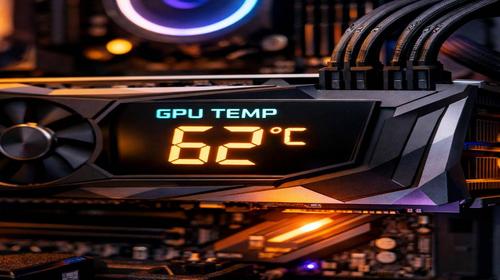
Як перевірити температуру відеокарти: повний посібник
Короткий опис: Простий посібник з перевірки температури відеокарти за допомогою утилітприкладів та рекомендацій для запобігання перегріву GPU.
Температура відеокарти — один із найважливіших показників здоров’я вашого графічного обладнання. Коли GPU перегрівається, це призводить до нестабільної роботи, падіння продуктивності та можливого виходу з ладу. У цій статті ми розповімо, як самостійно перевірити температуру відеокарти, використовуючи доступне програмне забезпечення. Ви дізнаєтеся, які показники вважаються нормальними, як інтерпретувати результати тестування та що робити, якщо ваша відеокарта перегрівається. Ця інформація допоможе вам своєчасно виявити проблеми з охолодженням та зберегти вашу відеокарту від передчасного виходу з ладу.
Що таке температура відеокарти
Температура відеокарти — це показник нагріву графічного процесора (GPU) під час його роботи. Кожен графічний процесор виділяє тепло при виконанні обчислень. Це нормальний процес, але він залежить від навантаження на відеокарту та якості охолодження. Моніторинг температури дозволяє своєчасно виявити проблеми з системою охолодження до того, як вони призведуть до серйозних збоїв. Нормальна робоча температура відеокарти значно вище, ніж у центрального процесора, тому не варто панікувати, якщо показники здаються високими порівняно з іншими компонентами.
Коли потрібно перевіряти температуру відеокарти
Перевіряти температуру GPU рекомендується в кількох ситуаціях. По-перше, якщо ви помітили, що комп’ютер став повільніше працювати, особливо під час ігор чи роботи з графічними редакторами — це перший сигнал можливого перегріву. По-друге, якщо вентилятори відеокарти постійно гудять на повну потужність або ви чуєте незвичні шуми — варто перевірити температурні показники. По-третє, якщо монітор мерехтить, на екрані з’являються смуги, квадрати або артефакти — це часто означає перегрів. Регулярний моніторинг температури також рекомендується, якщо ви щойно встановили нову відеокарту, розгоняли GPU або відновлювали систему охолодження.
Основні причини перегріву відеокарти
- Запиленість корпусу та вентиляторів — пил накопичується на радіаторі та вентиляторах, погіршуючи теплопередачу
- Висихла термопаста — матеріал між корпусом GPU та радіатором втрачає властивості з часом, знижуючи ефективність охолодження
- Недостатня циркуляція повітря всередині корпусу — неправильна конфігурація вентиляторів або закрита вентиляція можуть призвести до застою гарячого повітря
- Розгін відеокарти без належного охолодження — навмисне підвищення частоти GPU вимагає кращого охолодження
- Вихід з ладу вентилятора охолодження — неробочий або зношений вентилятор не може відводити тепло ефективно
Нормальна температура відеокарти
Темпер ні показники відеокарти залежать від виробника та моделі. Для більшості новітніх GPU від NVIDIA та AMD нормальна температура без навантаження становить не вище 50 градусів Цельсія. Під час інтенсивного навантаження, наприклад у іграх, допустимим вважається діапазон від 70 до 90 градусів. Виробники зазначають, що тривала експлуатація при температурі вище 95 градусів не рекомендується. Якщо температура досягає 100 градусів, автоматичні системи захисту починають штучно зменшувати продуктивність GPU, щоб знизити теплоутворення. Цей процес називається троттлінгом і призводить до зниження кількості кадрів та загальної продуктивності.
Перший крок: підготовка до перевірки
Перш ніж перевіряти температуру, переконайтеся, що ваш комп’ютер встановлений у хорошо провітрюваному місці. Переконайтеся, що всі вентиляційні отвори системного блоку чисті й не закриті. Якщо ви використовуєте ноутбук, переконайтеся, що його днище не стоїть на м’яких поверхнях, які можуть блокувати вентиляцію. Для ноутбуків рекомендується використовувати спеціальні охолоджуючі підставки. Закрийте всі інші енергоємні програми, щоб вони не впливали на температуру GPU під час тестування. Дозвольте системі спокійно поставитися впродовж кількох хвилин до того, як починати вимірювання.
Програми для перевірки температури відеокарти
GPU-Z
GPU-Z — один із найпопулярніших та найзручніших інструментів для моніторингу температури відеокарти. Програма легко встановлюється, не вимагає реєстрації, а її інтерфейс розумний і зрозумілий навіть для новачків. На вкладці Sensors ви побачите поточну температуру вашої відеокарти, навантаження на GPU, частоти роботи та багато інших корисних параметрів. GPU-Z також дозволяє переглянути детальну інформацію про модель відеокарти, об’єм пам’яті та інші характеристики. Для перевірки натисніть кнопку Lockup, щоб дізнатися стандартні значення частот, які встановлені виробником. Це допоможе вам виявити, чи розгонялась відеокарта раніше.
AIDA64
Програма AIDA64 — це комплексний інструмент для діагностики всього обладнання комп’ютера. Вона має простий та зрозумілий інтерфейс українською мовою. Для перевірки температури відеокарти перейдіть у розділ Комп’ютер, потім Датчики та знайдіть пункт Діод ГП. Якщо ваша відеокарта підтримується програмою, ви побачите поточну температуру GPU. AIDA64 також дозволяє проводити стрес-тести, які показують максимальну температуру під повним навантаженням. Під час тестування програма будує графік температури в реальному часі, що дозволяє легко відстежити зміну показників.
HWMonitor
HWMonitor — невеликий та простий у використанні інструмент для моніторингу температури. Він відображає показники всіх компонентів системи, включаючи CPU, GPU, жорсткі диски та системну плату. Інтерфейс дуже мінімалістичний, що робить його зручним для тих, хто хоче бачити тільки суттєву інформацію без зайвих деталей. HWMonitor запускається автоматично при завантаженні системи, тому ви завжди можете швидко перевірити поточну температуру.
Інші корисні програми
Крім перерахованих, існують й інші програми для моніторингу температури. Speccy — простий інструмент з інтуїтивним інтерфейсом, який показує детальну інформацію про всі компоненти системи. SpeedFan — програма, яка не тільки виміряє температуру, але й дозволяє контролювати швидкість обертання вентиляторів для оптимізації охолодження. HWInfo — детальний інструмент моніторингу з розширеними можливостями для досвідчених користувачів. Для простої перевірки рекомендується почати з GPU-Z або AIDA64, оскільки вони найпростіші у використанні.
Покрокова інструкція з перевірки температури
- Завантажте та встановіть одну з рекомендованих програм. GPU-Z та HWMonitor розповсюджуються безкоштовно. Перейдіть на офіційний сайт розробника, завантажте файл та встановіть програму, дотримуючись інструкцій інсталятора.
- Запустіть програму та дайте їй час на ініціалізацію. Зачекайте 10-15 секунд, щоб програма встановила з’єднання з датчиками вашої системи. Якщо програма потребує адміністраторських прав, надайте їх.
- Знайдіть показник температури GPU. У GPU-Z це вкладка Sensors. У AIDA64 — розділ Датчики. Запишіть поточну температуру без навантаження — це буде вашою базовою температурою. Зазвичай вона становить 30-50 градусів.
- Запустіть гру або графічну програму з інтенсивною 3D-графікою. Згорніть програму на панель завдань, але не закривайте її. Дозвольте програмі розширитися на весь екран та запустіть якийсь тест або просто грайте 10-15 хвилин.
- Спостерігайте за температурою під час навантаження. У GPU-Z ви можете бачити температуру в реальному часі прямо на панелі завдань. Максимальна температура під навантаженням 70-90 градусів — це нормально. Якщо температура перевищує 95 градусів, немедленно зупиніть тест.
- Закрийте програму навантаження та повторно запустіть програму моніторингу. Спостерігайте, як температура спадає. Вона повинна повільно повертатися до нормальних значень упродовж кількох хвилин. Якщо температура залишається високою навіть без навантаження, це свідчить про проблему з охолодженням.
Як проводити стрес-тест для перевірки температури
Стрес-тест — це спеціальний процес, що максимально навантажує GPU для перевірки його стійкості та максимальної температури. Однак на відміну від звичайної гри, стрес-тест дає більш об’єктивні результати. Для стрес-тесту відеокарти запустіть AIDA64 і знайдіть розділ Тест. Перед початком переконайтеся, що в налаштуваннях включена перевірка температури ядра GPU. Натисніть кнопку для запуску тесту. У вікні тесту з’явиться графік, який показує температуру в реальному часі. Дозвольте тесту працювати 10-15 хвилин. Графік температури має зрівнятися в одну пряму лінію, що означає максимальну температуру під повним навантаженням. Для ноутбуків зупиніть тест, коли температура досягне 80 градусів. Для стаціонарних комп’ютерів дивіться максимально допустиму температуру вашої конкретної моделі відеокарти.
Особливості перевірки температури на ноутбуках
Перевірка температури ноутбука має свої особливості. Ноутбуки мають значно більш компактну систему охолодження, тому їхня температура зазвичай вища, ніж у стаціонарних комп’ютерів. Для ноутбуків нормальна температура під навантаженням становить 75-85 градусів. Якщо температура ноутбука перевищує 90 градусів, слід перервати роботу та дати прилалу охолонути. Рекомендується використовувати спеціальні охолоджуючі підставки для ноутбуків, які поліпшують циркуляцію повітря. Регулярно очищуйте вентиляційні отвори ноутбука від пилу за допомогою компресованого повітря.
Як інтерпретувати результати перевірки
Після завершення перевірки важливо правильно зрозуміти результати. Якщо температура без навантаження становить 30-50 градусів — це нормально. Якщо вона 50-70 градусів — слід перевірити, чи працюють фонові програми, які навантажують GPU. Якщо температура під навантаженням 70-90 градусів — це прийнятно для більшості відеокарт. Якщо температура 90-100 градусів — це високо, але ще не критично, однак довготривала робота при такій температурі скорочує життя устаткування. Якщо температура перевищує 100 градусів — це критично небезпечно. При таких показниках GPU автоматично зменшує продуктивність для охолодження, а тривала експлуатація може привести до його виходу з ладу.
Корисні поради з моніторингу температури
- Встановіть одну з програм моніторингу для постійного спостереження за температурою. Деякі програми дозволяють встановити звукові сповіщення при досягненні критичної температури.
- Перевіряйте температуру відеокарти щомісяця, навіть якщо немає проблем. Це допоможе своєчасно виявити зміни та запобігти серйозним несправностям.
- Ведіть записи температурних показників. Якщо температура помітно зросла порівняно з попередніми вимірюваннями, можливо, потрібна чистка системи охолодження.
- Запустіть стрес-тест одразу після встановлення нової відеокарти, щоб перевірити, чи вона працює коректно в нормальних умовах.
- Якщо ви розгоняєте відеокарту, моніторте температуру постійно, оскільки розгін значно збільшує теплоутворення та ризик перегріву.
- Не ігноруйте постійний гудіння вентиляторів на повну потужність — це перший сигнал можливого перегріву. Перевірте температуру відеокарти негайно.
- Щоква 6-12 місяців розбирайте системний блок та очищуйте пил від вентиляторів та радіаторів. Це значно поліпшить охолодження.
Поширені помилки при перевірці температури
Багато користувачів допускають помилки при перевірці температури відеокарти. Перша помилка — неправильна інтерпретація показників. Люди часто панікують при температурі 80-90 градусів, хоча це цілком нормально під навантаженням. Друга помилка — перевірка температури тільки без навантаження. Температура спокою мало що говорить про справжню коректність роботи системи охолодження. Третя помилка — використання застарілого програмного забезпечення, яке може показувати неправильні показники. Завжди використовуйте сучасні програми від надійних розробників. Четверта помилка — ігнорування систематично високих температур. Якщо температура постійно перевищує норму, це означає реальну проблему, яку потрібно вирішувати. П’ята помилка — експериментування з розгоном без належного моніторингу температури. Розгін GPU без стрес-тесту та постійного спостереження за температурою може призвести до виходу устаткування з ладу.
FAQ
Чому відеокарта перегрівається?
Перегрів відеокарти найчастіше відбувається через запиленість системи охолодження, висихання термопасти, вихід з ладу вентилятора або недостатню циркуляцію повітря всередині корпусу. Розгін GPU без відповідного поліпшення охолодження також призводить до перегріву. Іноді причиною може бути висока температура навколишнього середовища, особливо якщо комп’ютер встановлений на сонячному місці або поблизу інших джерел тепла.
Як дізнатися, чи гріється відеокарта, без програм?
Без програм можна орієнтуватися на зовнішні ознаки. Якщо вентилятор відеокарти постійно гучно гудить, особливо при низькій навантаженості — це верхня ознака перегріву. Якщо під час ігор монітор мерехтить, з’являються артефакти або система автоматично перезавантажується — це також часто означає перегрів GPU. Гарячий повітря, що виходить з системного блока, теплий корпус комп’ютера або помітне гарячіння при дотику до відеокарти (якщо розбирали корпус) — все це свідчить про проблему з охолодженням.
Який максимальний поріг температури для відеокарти?
Максимальний безпечний поріг для тривалої експлуатації становить 95 градусів Цельсія. При досягненні 100 градусів більшість відеокарт активують механізм траттлінгу, що зменшує продуктивність. При перевищенні 105-110 градусів система зазвичай аварійно вимикає відеокарту і перезавантажує комп’ютер для запобігання апаратного пошкодження. Однак для надійної довгострокової роботи температура не повинна перевищувати 90 градусів під навантаженням.
Як часто потрібно перевіряти температуру відеокарти?
Якщо ви недавно встановили нову відеокарту, розгоняли GPU або помітили перші ознаки перегріву, перевіряйте температуру щоденно впродовж тижня. Якщо все нормально, переходьте на щомісячні перевірки. Якщо ви інтенсивно використовуєте GPU (геймер, який грає багато годин, або розробник, що працює з графікою), рекомендується встановити програму постійного моніторингу та переглядати показники регулярно.
Чи можна перевірити температуру відеокарти через БІОС?
Деякі сучасні материнські плати дозволяють переглянути температуру в БІОС, однак це рідко бувает. Крім того, такий спосіб вимагає перезавантаження комп’ютера, що незручно. Набагато простіше та практичніше використовувати спеціальне програмне забезпечення, яке показує температуру без перезавантаження системи і дозволяє спостерігати за змінами в реальному часі.
Висновок
Перевірка температури відеокарти — важливий процес для підтримання здоров’я вашого обладнання. За допомогою простих утилітприкладів, таких як GPU-Z, AIDA64 або HWMonitor, ви можете легко моніторити показники температури вашої GPU. Нормальна температура відеокарти без навантаження становить 30-50 градусів, під навантаженням — 70-90 градусів. Якщо температура перевищує ці значення, слід виявити причину перегріву та вжити заходів. Регулярна перевірка температури допоможе вам своєчасно виявити проблеми з охолодженням, запобігти преждевременному виходу GPU з ладу та зберегти вашу систему від критичних відмов. Пам’ятайте, що чистота системи охолодження, якість термопасти та правильна циркуляція повітря всередині корпусу — це ключові фактори для стабільної роботи відеокарти.
Читайте також
Більше корисних порад ви знайдете у розділі Відеокарта.