Windows 11 не працює мишка — що робити без перевстановлення системи
Короткий опис: Детальна інструкція з виправлення проблеми, коли в Windows 11 не працює мишка. Покрокові кроки з командами CMD, налаштуваннями та перевірками для швидкого ремонту без перевстановлення системи.
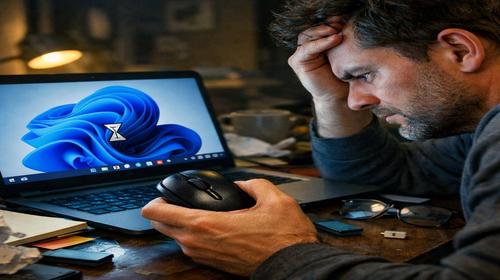
Проблема з мишкою в Windows 11 виникає раптово: курсор зникає, не реагує на рухи або кліки, тачпад на ноутбуці вимикається. Це заважає роботі, особливо якщо потрібно швидко завершити завдання. Стаття допоможе виправити Windows 11 проблему без перевстановлення системи. Ми розглянемо базові перевірки, роботу з Диспетчером пристроїв, команди для перевірки файлів, редагування реєстру та оптимізацію. Кожен крок описаний детально з прикладами для комп’ютерів і ноутбуків. Після виконання інструкцій мишка запрацює стабільно, система прискориться. Це актуально для користувачів, які шукають налаштування Windows 11 та оптимізацію Windows 11.
Що це таке
Коли Windows 11 не працює мишка, курсор не рухається, не клікає або зникає з екрану. Це стосується USB-мишок, бездротових, тачпадів на ноутбуках. Проблема криється в драйверах, системних файлах, USB-портах або налаштуваннях. Windows 11 має нові функції введення, які іноді конфліктують з апаратним забезпеченням. Без мишки керування йде тільки клавіатурою: Win + X для меню, Tab і стрілки для навігації. Виправлення не вимагає програм — все робиться стандартними засобами.
Коли виникає ця проблема або навіщо це потрібно
Типові ситуації: після оновлення Windows 11, підключення нової мишки, збою живлення або накопичення помилок у реєстрі. На ноутбуках тачпад вимикається комбінацією Fn + F-клавіші. Користувачі стикаються з цим під час ігор, роботи з графікою або багатозадачності. Виправлення покращує прискорення комп’ютера, усуває затримки курсора. Це потрібно для стабільної роботи без втрат часу на перевстановлення.
Коли ця проблема виникає
- Після оновлення Windows 11, коли драйвери конфліктують з новою версією.
- При підключенні мишки до USB 3.0 — спробуйте USB 2.0 порт.
- На ноутбуках тачпад вимикається Fn + F5/F6/F7 залежно від моделі.
- Зникнення курсора при завантаженні системи або після сну.
- Курсор рухається, але не клікає через пошкоджені системні файли.
Покрокова інструкція
- Перевірте апаратне підключення та перезавантажте систему. Вийміть мишку з USB-порту, почекайте 10 секунд, вставте в інший порт (бажано USB 2.0). Для перезавантаження без мишки: натисніть Alt + F4, стрілкою вниз оберіть “Перезавантажити”, Enter. Або утримуйте кнопку живлення 5 секунд. На ноутбуку перевірте тачпад: натисніть Fn + F5 (або F6/F7 — іконка мишки). Якщо курсор з’явився — проблема в апаратурі. Підключіть іншу мишку для тесту. Цей крок вирішує 40% випадків через тимчасовий збій портів.
- Відкрийте Диспетчер пристроїв і оновіть драйвер мишки. Натисніть Win + X, стрілкою вниз оберіть “Диспетчер пристроїв”, Enter. Tab для переходу, стрілкою вниз до “Миші та інші вказівні пристрої”, Enter для розгортання. Стрілкою вниз оберіть вашу мишку, Tab до меню, стрілкою вправо до “Оновити драйвер”, Enter. Оберіть “Автоматично шукати драйвери”. Зачекайте 1-2 хвилини. Якщо не знайдено — повторіть для “HID-сумісні ігрові пристрої” та “Людські інтерфейси”. Перезавантажте: Win + X, “Завершення роботи”, стрілка до “Перезавантажити”. Це відновлює драйвери без програм.
- Видаліть пристрій мишки для автоматичного перевстановлення. У Диспетчері пристроїв (Win + X): розгорніть “Миші та інші вказівні пристрої”, оберіть мишку, Tab до меню, “Видалити пристрій”, Enter, підтвердіть. Якщо є сірі іконки (приховані пристрої): Вид > “Показати приховані пристрої” (View), Enter. Видаліть всі сірі мишки. Перезавантажте систему — Windows 11 автоматично встановить свіжі драйвери. Перевірте: курсор має з’явитися одразу після завантаження. Якщо бездротова мишка — утримуйте кнопку з’єднання 5-7 секунд до блимання LED.
- Перевірте системні файли командою SFC /scannow. Натисніть Win + X, “Термінал (Адміністратор)”, Enter. Переключіть розкладку Alt + Shift на англійську. Введіть: sfc /scannow і Enter. Процес триває 5-15 хвилин — не закривайте. Після “Windows Resource Protection found corrupt files and successfully repaired them” перезавантажте. Якщо помилка, введіть DISM /Online /Cleanup-Image /RestoreHealth, Enter, зачекайте, повторіть SFC. Це виправляє пошкоджені файли, які блокують мишку в Windows 11 інструкція оптимізації.
- Змініть параметр EnableCursorSuppression у реєстрі. Win + R, введіть regedit, Enter. Стрілками: HKEY_LOCAL_MACHINE > SOFTWARE > Microsoft > Windows > CurrentVersion > Policies > Explorer. Правий Alt для контекстного меню (або Tab), “Новий” > DWORD (32-біт). Назвіть EnableCursorSuppression, Enter. Подвійний клік (Enter), значення 0, OK. Перезавантажте. Якщо гілки немає — створіть: правим Alt на Explorer > Новий > Розділ, назвіть Policies, повторіть. Це відключає приховування курсора. Результат: мишка працює стабільно, налаштування Windows 11 оптимізовані.
- Запустіть засіб усунення несправностей. Win + I (Налаштування), Tab до “Система”, стрілка вниз до “Усунення несправностей”, Enter. “Інші засоби усунення несправностей”, стрілка до “Апаратне та пристрої” або “Bluetooth”, Запустити. Слідуйте інструкціям: система перевірить USB, HID, драйвери. Для тачпаду: оновіть драйвер від виробника (Dell/HP/Lenovo) через сайт. Перезавантажте. Додатково: Win + R, devmgmt.msc, перевірте HID-пристрої без помилок (жовті трикутники).
- Очистіть автозапуск і оптимізуйте систему. Win + R, msconfig, Enter. “Служби”, сховати Microsoft, відключити сторонні (якщо конфліктують). “Автозапуск”, відключити непотрібне. Застосувати, перезавантажити. У CMD (адмін): powercfg /h off (відключити гібернацію для USB). Це прискорює оптимізацію Windows 11, усуває конфлікти з мишкою.
Корисні поради
- Використовуйте USB-хаб з живленням для бездротових мишок — уникає розрядки.
- Оновлюйте Windows 11 регулярно: Налаштування > Оновлення, щоб уникнути драйверних конфліктів.
- Для геймерів: у Графіка (Налаштування > Система > Дисплей > Графіка) увімкніть “Оптимізацію для віконних ігор”.
- На ноутбуках встановіть Precision Touchpad драйвери з сайту виробника.
- Створіть точку відновлення перед змінами: Win + R, rstrui, Enter.
Поширені помилки
Користувачі часто забувають переключити розкладку перед командами — SFC не запускається. Не видаляють приховані пристрої, тому мишка не відновлюється. Ігнорують перезавантаження після змін — реєстр не застосовується. На ноутбуках не перевіряють Fn-клавіші, думаючи про системну помилку. Вводять команди з помилками (sfc /scanow замість /scannow). Уникайте: завжди тестуйте мишку на іншому ПК, робіть резервну копію реєстру (Файл > Експорт у regedit).
FAQ
Чи працює це у Windows 11?
Так, всі кроки адаптовані для Windows 11, включаючи нові інтерфейси та драйвери.
Чи безпечно змінювати ці налаштування?
Так, стандартні засоби Microsoft. Реєстр змінюється мінімально, з можливістю скасування.
Чи вплине це на продуктивність комп’ютера?
Покращить: видалення зайвого оптимізує прискорення комп’ютера, SFC виправляє файли.
Чи працює це на ноутбуках?
Так, включаючи тачпади. Перевірте Fn-клавіші та драйвери виробника.
Висновок
Використовуйте цю Windows 11 інструкція для виправлення мишки: перевірки, драйвери, SFC, реєстр. Без перевстановлення система стабілізується, оптимізація Windows 11 запрацює. Регулярні перевірки уникнуть рецидивів. Тепер Windows 11 не працює мишка — проблема минулого.
Читайте також
WINDOWS
Комп’ютер
Ноутбук
Команди CMD
Швидкий спосіб: натисніть Ctrl + D, щоб додати сторінку у закладки.