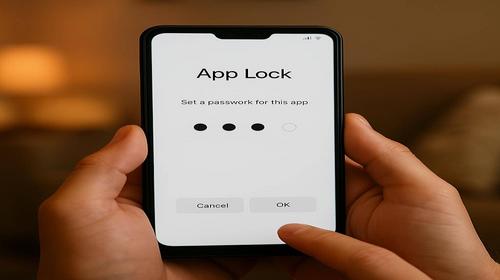
Як поставити пароль на додаток Android
Короткий опис: Дізнайтеся, як поставити пароль на додаток Android без програм чи через вбудовані функції. Покрокові інструкції для Samsung, Xiaomi, Huawei, нові поради та виправлення проблем з блокуванням додатків.
Багато користувачів Android стикаються з потребою захистити окремі додатки паролем, щоб запобігти несанкціонованому доступу. Це особливо актуально для банківських програм, месенджерів чи галереї з особистими фото. Якщо ви шукаєте, як поставити пароль на додаток Android, ця стаття надасть повну інструкцію. Ми розглянемо вбудовані функції системи Android, особливості оболонок від виробників та рішення проблем, коли стандартні методи не працюють. Незалежно від моделі смартфона – Samsung, Xiaomi, Huawei чи чистий Android – ви зможете заблокувати будь-який додаток PIN-кодом, графічним ключем чи біометрією. Стаття допоможе уникнути типових помилок, прискорити налаштування та оптимізувати безпеку. Якщо виникає проблема з як поставити пароль на додаток Android що робити, ми розберемо поширені помилки та альтернативи через сторонні додатки. Після прочитання ви станете експертом у захисті додатків на Android.
Основні причини або можливості
- Вбудована блокировка в Android 14+ дозволяє швидко захистити додатки через пошук у налаштуваннях, без додаткових програм.
- Оболонки виробників: Samsung з Папкою Knox, Xiaomi з Защитою додатків, Huawei з Приватним простором – пропонують розширені опції з біометрією.
- Власні функції додатків, як у Telegram чи банківських апках, де пароль ставиться безпосередньо в налаштуваннях програми.
- Сторонні додатки типу AppLock чи Norton App Lock для повного контролю, коли системні методи обмежені.
- Приватні папки для приховування файлів і додатків, що захищає не тільки запуск, але й вміст.
Покрокова інструкція або пояснення
- Перевірте версію Android і базові налаштування. Спочатку відкрийте Налаштування, натисніть на іконку шестерні на робочому столі або в шторці. Прокрутіть донизу, знайдіть Про телефон і перевірте версію Android. Якщо це Android 14 або новіша, введіть у рядок пошуку налаштувань слово защита або блокировка. З’явиться розділ Защита приложений паролем. Виберіть його, введіть PIN екрану або відскануйте відбиток пальця. Натисніть Увімкнути і оберіть графічний ключ, цифровий код чи пароль. Цей метод працює на чистому Android без оболонок. Якщо версія старіша, переходьте до кроку для вашого виробника. Встановіть складний пароль – мінімум 6 цифр, уникайте дат народження.
- Налаштування для Xiaomi, Redmi, POCO (MIUI/HyperOS). Відкрийте Налаштування, перейдіть у Додатки, заблоковані додатки або Защита приложений. Якщо немає, перевірте в Безпека – Загальні функції – Защита приложений. Скануйте біометрію або введіть основний пароль. Натисніть Увімкнути, виберіть спосіб захисту: графічний ключ, PIN чи пароль. Прив’яжіть до акаунту Mi, щоб відновити доступ при забутому паролі. Оберіть додатки: Telegram, WhatsApp, Галерея чи банк. Для перевірки запустіть захищений додаток – система запросить пароль. Якщо помилка авторизації, очистіть кеш Налаштувань через Додатки – Система. Цей метод блокує запуск і приховує іконки в лаунчері.
- Інструкція для Samsung (One UI з Папкою Knox). У Налаштуваннях знайдіть Биометрия и безопасность – Защищенная папка або Папка Knox. Авторизуйтесь у акаунті Samsung. Створіть приватний розділ, виберіть PIN, графічний ключ чи пароль. Додайте відбиток пальця для зручності. Перемістіть додатки в захищену папку: натисніть Додати додатки, оберіть потрібні. Папка Knox шифрує дані, вони невидимі в основній системі. Якщо не створюється, перевірте оновлення системи в Налаштуваннях – Оновлення ПЗ. Для Android 13+ це працює з розпізнаванням обличчя. Результат: повний захист з окремим простором, дані не втрачаються при видаленні.
- Метод для Huawei, Honor (EMUI/Magic UI). Налаштування – Безпека – Блокировка приложений або Пароль и биометрические данные – Задать пароль конфиденциальности. Введіть PIN, графічний ключ чи комбінацію. Вкажіть контрольне питання чи email для відновлення. Потім оберіть Блокировка приложений, позначте додатки. Система поєднає з біометрією. Для Частного пространства: Защита и конфиденциальность – Частное пространство – Создать. Створіть акаунт Google опціонально. Додайте файли чи додатки. Якщо проблема з доступом, скиньте налаштування безпеки через меню. Цей спосіб приховує додатки від пошуку.
- Сторонні додатки та виправлення проблем. Результат. Якщо системні методи не працюють, завантажте AppLock з Google Play. Запустіть, створіть графічний ключ чи PIN. Дозвольте доступ до доступності в Налаштуваннях – Додатково – Спеціальні можливості. Оберіть додатки для блокування. Альтернативи: Norton App Lock чи Vault. Для Telegram: три смужки – Налаштування – Конфиденциальность – Код-пароль – Увімкнути, введіть 4 цифри. Проблема як поставити пароль на додаток android проблема: якщо не блокується, перевірте права доступу, перезавантажте пристрій, оновіть систему. Видаліть кеш заблокованих додатків. Результат: всі додатки захищені, продуктивність не страждає, доступ миттєвий з біометрією.
Корисні поради
- Використовуйте біометрію разом з паролем для швидкого доступу, але тримайте резервний PIN на випадок збою сканера.
- Прив’язуйте захист до акаунту Google чи виробника, щоб відновити доступ без скидання пристрою.
- Блокуйте тільки критичні додатки: банк, месенджери, щоб не ускладнювати щоденне користування.
- Регулярно змінюйте паролі кожні 3 місяці та перевіряйте список заблокованих у налаштуваннях.
- Для старих Android використовуйте AppLock з низьким споживанням батареї, увімкніть автоблокування після 1 хвилини.
Поширені помилки
Типова помилка – пошук неіснуючого розділу в налаштуваннях на чистому Android до версії 14, де немає вбудованої блокировка приложений. Користувачі витрачають години, замість завантаження AppLock. Щоб уникнути, перевірте оболонку: на Xiaomi шукайте в Додатки, на Samsung – Биометрия. Інша проблема: забули пароль, і система не дозволяє скинути без повного ресету. Рішення – прив’язка до акаунту на етапі налаштування. Часто виникає як поставити пароль на додаток android проблема через брак прав: додаток вимагає доступ до накладання, інакше не блокує. Йдіть у Налаштування – Додатки – AppLock – Батарея – Не оптимізувати, Доступність – Увімкнути. Помилка на Huawei: Частное пространство не створюється без Google-акаунту – пропустіть крок. На Samsung Папка Knox блокується, якщо мало місця – очистіть 1 ГБ. Користувачі ігнорують оновлення, і функція зникає після апдейту – завжди оновлюйте систему. Не блокуйте системні додатки як Налаштування, бо пристрій зависне. Якщо батарея сідає, вимкніть автозапуск у заблокованих апках. Уникайте слабких PIN типу 1234 – використовуйте 8+ символів. При видаленні AppLock паролі лишаються, видаліть дані вручну. Ці помилки призводять до втрати даних, тому тестуйте на одному додатку спочатку.
Часті запитання
Чи працює на старих смартфонах і які версії підтримуються?
Так, на Android 8+ через сторонні додатки, вбудовано з Android 14. Старіші версії потребують AppLock.
Чи безпечно змінювати ці налаштування?
Повністю безпечно, якщо використовувати офіційні функції. Сторонні додатки перевіряйте відгуки в Play Market.
Чи вплине це на продуктивність?
Мінімально, лише при запуску додатка. Вимкніть зайві перевірки для оптимізації.
Чи працює на планшетах?
Так, ідентичні інструкції для Android-планшетів від Samsung, Lenovo чи Huawei.
Висновок
Тепер ви знаєте, як поставити пароль на додаток Android будь-яким методом: від вбудованих функцій до AppLock. Це захистить ваші дані, вирішить проблеми з доступом і оптимізує безпеку без втрати швидкості. Застосовуйте поради, уникайте помилок – і смартфон стане фортецею.
Читайте також
Андроїд
Антивіруси
Програми
Комп’ютер
Швидкий спосіб: натисніть Ctrl + D, щоб додати сторінку у закладки.