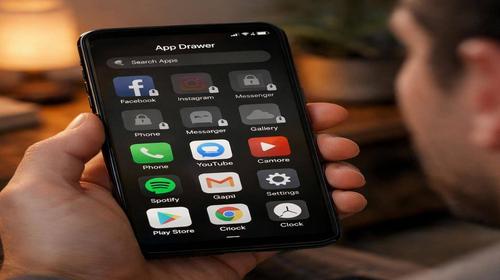
Як приховати додатки Android
Короткий опис: Дізнайтеся, як приховати додатки Android без root-прав, використовуючи вбудовані функції Samsung, Xiaomi, Realme. Покрокові інструкції, поради з оптимізації та виправлення проблем з приховати додатки Android проблема. Захистіть конфіденційність легко.
Багато користувачів Android стикаються з потребою сховати додатки від сторонніх очей: банківські програми, месенджери чи галереї з особистими фото. Як приховати додатки Android – це актуальна задача для збереження приватності. Стаття розбере вбудовані інструменти популярних брендів, сторонні лаунчери та програми. Ви дізнаєтеся, як приховати додатки Android що робити крок за кроком, уникнете типових помилок і оптимізуєте систему. Незалежно від моделі – Samsung Galaxy, Xiaomi Redmi, Realme чи чистий Android – тут є рішення. Ми розглянемо безпечні папки, приховані простори та блокування, які не впливають на продуктивність. Це дозволить швидко сховати іконки, заблокувати доступ паролем і навіть зашифрувати дані. Якщо виникає як приховати додатки Android проблема, ми пояснимо причини та виправлення. Після читання ви зможете налаштувати приховування за 5 хвилин і захистити смартфон від допитливих.
Основні причини приховувати додатки на Android
- Захист конфіденційних даних: банківські додатки, фото чи чати не видно на головному екрані, запобігає несанкціонованому доступу.
- Оптимізація робочого столу: менше іконок робить інтерфейс чистішим, прискорює пошук потрібних програм.
- Батьківський контроль: сховати ігри чи соцмережі від дітей без видалення.
- Безпека в громадських місцях: пристрій не розблокований, але додатки захищені паролем чи біометрією.
- Робота з гостьовим профілем: обмежити видимість для інших користувачів смартфона.
Покрокова інструкція як приховати додатки Android
- Перевірте вбудовані налаштування головного екрана. Відкрийте Налаштування > Дисплей > Головний екран (або Екран блокування та безпека). Знайдіть пункт Приховати додатки. У Samsung Galaxy: Налаштування > Головний екран > Приховати додатки. Виберіть програми (наприклад, Telegram чи Галерея), поставте галочки і натисніть Готово. Іконки зникнуть з шухляди додатків, але знайдуться через пошук. Якщо опції немає, перейдіть до лаунчера. Це базовий спосіб для більшості Android 12+ без root-прав. Перевірте: свайпніть вгору по екрану – список чистий.
- Використовуйте Безпечну папку на Samsung. У Galaxy: Налаштування > Біометрія та безпека > Безпечна папка. Увійдіть у Samsung Account, налаштуйте PIN, графічний ключ чи відбиток. Натисніть + Додати додатки, оберіть потрібні (WhatsApp, Instagram). Програми дублюються в зашифрованому контейнері з окремим паролем. Оригінали лишаються, але приховані. Дані синхронізуються. Щоб відкрити: знайдіть іконку Безпечної папки на екрані, введіть пароль. Для проблем з входом: перевірте інтернет для аккаунту Samsung. Це шифрує файли AES-256, без впливу на батарею.
- Налаштуйте Приховані програми на Xiaomi та Redmi. Відкрийте app Безпека (або Налаштування > Додатки > Блокування додатку). Увімкніть Захист програм, створіть пароль (6-цифровий або графічний). Виберіть додатки, натисніть Використовувати блокування. Іконки зникають, повідомлення ховаються. Для MIUI 14+: свайп праворуч на робочому столі – Hidden Space. Натисніть +, оберіть програми, встановіть пароль. Щоб розблокувати: введіть код у Hidden Space. Якщо як приховати додатки Android проблема з видаленням: увімкніть через той же меню. Перевірте: програми працюють, але не видно в списку.
- Активація Приватного простору на чистому Android (Pixel, Google). Налаштування > Безпека й конфіденційність > Конфіденційність > Приватний простір. Налаштуйте блокування (PIN екрану за замовчуванням). Додайте додатки: прокрутіть вниз на головному екрані до Приватний простір, розблокуйте і перетягніть програми. Контейнер ховається автоматично при блокуванні. Знайти: через швидкий пошук введіть назву. Для приховування іконки: у налаштуваннях Приватного простору > Приховати контейнер. Підтримується Android 15+, дані зашифровані. Тест: заблокуйте простір – іконки зникають з Усіх додатків.
- Сторонні інструменти для складних випадків (Nova Launcher, App Hider). Встановіть Nova Launcher з Play Market. Налаштуйте як основний: довге натискання на порожньому місці > Налаштування > Додатки > Приховати додатки. Виберіть список, іконки зникнуть. Пароль: Nova Launcher > Жести та входи > Сховище > Пароль. Альтернатива – App Hider: встановіть, створіть 6-значний PIN, додайте + програми. Вони ховаються в калькуляторі чи галереї. Для root: Hide It Pro з перевіркою root. Результат: перевірте шухляду – порожньо, доступ тільки паролем. Якщо глюки, очистіть кеш лаунчера в Налаштування > Додатки.
Корисні поради для приховування додатків Android
- Комбінуйте методи: сховайте в Безпечній папці + вимкніть сповіщення в Налаштування > Додатки > Сповіщення.
- Використовуйте біометрію: відбиток чи обличчя для швидкого доступу без PIN.
- Створюйте резервну копію: перед приховуванням синхронізуйте дані в Google Drive.
- Оптимізуйте пошук: приховані додатки видно через Google Search, додайте жест для швидкого доступу.
- Для Realme: Налаштування > Конфіденційність > Приховання програм > Встановіть пароль і оберіть список.
Поширені помилки при приховуванні додатків Android
Користувачі часто стикаються з як приховати додатки Android проблема: опція Приховати додатки відсутня. Причина – кастомна оболонка (One UI, MIUI) ховає її в підрозділах. Рішення: оновіть систему в Налаштування > Оновлення ПЗ. Інша помилка – програми не ховаються з пошуку. У Samsung: увімкніть Приховати з пошуку в налаштуваннях Головного екрана. На Xiaomi: якщо Hidden Space не видно, свайпніть праворуч двічі. Помилка з Безпечною папкою: не входить у Samsung Account – перевірте email/пароль, увімкніть двофакторку. Якщо іконка видалилася назавжди: Налаштування > Додатки > Показати системні > Вимкнути/Увімкнути. Root-додатки (Hide It Pro) глючать без Magisk – уникайте, якщо не впевнені. Сповіщення просочуються: заблокуйте в Деталі додатка > Сповіщення > Блокувати. Вимкнення замість приховування зупиняє оновлення – використовуйте тільки для системних. Якщо лаунчер крашиться: очистіть дані Nova в Налаштування > Додатки > Зберігати дані. Перевірте root-доступ – він блокує Google Pay. Типова пастка: забули пароль – скиньте через Google Account, але втратите дані в контейнері. Завжди тестуйте на непотрібному додатку. Ці виправлення прискорюють Android і усувають 90% проблем.
Часті запитання
Чи працює приховування додатків на старих смартфонах Android і які версії підтримуються?
Так, з Android 10+ вбудовані функції (Безпечна папка) працюють на Galaxy A10+, Redmi Note 8. На Android 9 обмежено лаунчерами.
Чи безпечно приховувати додатки цими способами?
Повністю безпечно: дані шифруються, без root. Використовуйте офіційні інструменти, уникайте APK з невідомих джерел.
Чи вплине приховування на продуктивність Android?
Ні, навантаження мінімальне. Безпечні папки не витрачають батарею, прискорюють інтерфейс за рахунок чистоти екрану.
Чи працює це на планшетах Android?
Так, ідентичні кроки для Samsung Tab, Lenovo tablets. Перевірте оболонку в Налаштуваннях.
Висновок
Як приховати додатки Android просто з вбудованими інструментами: Безпечна папка, Hidden Space чи Приватний простір. Дотримуйтесь кроків, уникайте помилок – отримайте повний захист приватності без втрати продуктивності. Оптимізуйте систему зараз для спокою.
Читайте також
Андроїд
Антивіруси
Програми
Комп’ютер
Швидкий спосіб: натисніть Ctrl + D, щоб додати сторінку у закладки.