Як встановити VPN на Android: повний посібник для початківців
Короткий опис: Детальна інструкція як встановити VPN на Android смартфон через програму або вручну. Вирішення проблем при встановленні VPN з прикладами налаштувань.
VPN на Андроїд — це необхідний інструмент для безпечного перегляду інтернету і захисту ваших персональних даних. Якщо ви користуєтесь публічними Wi-Fi мережами, переглядаєте заблоковані сайти або просто хочете приховати свою IP адресу, то встановлення VPN буде правильним рішенням. У цій статті ми розповімо вам як встановити VPN Android кількома способами, від найпростішого до більш складного варіанту вручну. Ви дізнаєтесь про типові помилки, поширені проблеми при встановленні та як їх вирішити. Статтю написано для всіх рівнів користувачів — від новачків до досвідчених людей.
Основні причини встановити VPN на Андроїд
- Захист персональних даних на публічних Wi-Fi мережах від перехоплення інформації хакерами
- Приховування реальної IP адреси вашого смартфона від веб-сайтів та сервісів
- Доступ до геоблокованих сайтів та програм, які недоступні у вашій країні
- Безпечне перегляду інтернету з будь-якого місця без побоювання витоку даних
- Подолання обмежень від інтернет провайдерів та фільтрування деяких контентів
Встановлення VPN через програму — найпростіший спосіб
Це найлегший і найшвидший варіант для більшості користувачів. Вам не потрібна жодна спеціальна знання — все робиться кількома натисканнями. Встановлення VPN програми через Google Play маркет є стандартним методом, тому що розробники вже налаштували все необхідне всередині програми.
- Відкрийте Google Play маркет на вашому смартфоні Андроїд. Натисніть на значок пошуку і введіть назву потрібного вам VPN сервісу, наприклад NordVPN, ExpressVPN, Proton VPN або будь-який інший популярний вариант. Виберіть офіційне програму від розробника.
- Натисніть на кнопку “Встановити” щоб почати завантаження програми. Дочекайтесь повного завантаження — це може зайняти кілька хвилин залежно від швидкості вашого інтернету. Після встановлення кнопка зміниться на “Відкрити”.
- Натисніть “Відкрити” чи просто знайдіть програму в списку ваших додатків на смартфоні Андроїд. Першого разу програма запросить дозвіл на внесення змін у налаштування вашого телефону. Прочитайте інформацію про дозволи і натисніть “OK” або “Дозволити”. Також програма запросить дозвіл на показування сповіщень — дозвольте це щоб отримувати статус підключення.
- Створіть обліковий запис у програмі VPN. Вам потрібно буде вказати свою електронну пошту та придумати надійний пароль. Деякі сервіси пропонують безплатні тестові періоди, інші одразу вимагають платіж. Прочитайте умови та виберіть відповідний план для вас.
- Після входу в програму ви побачите список серверів або кнопку для швидкого підключення. Натисніть на кнопку підключення — вона зазвичай займає центральну частину екрана. Через кілька секунд ви почнете бачити, що VPN активний. На верхній панелі смартфона з’явиться значок VPN, який свідчить про успішне підключення. Тепер весь ваш трафік шифруватися та приховуватись від провайдера.
Встановлення через програму — це найбезпечніший і найзручніший спосіб. Вам не потрібно запам’ятовувати жодних адрес серверів чи паролів — програма все робить за вас. До того ж, більшість якісних VPN сервісів мають красивий інтерфейс на українській мові з підтримкою клієнтів на українській.
Ручне встановлення VPN на Андроїд без програми
Іноді вам можуть знадобитися встановити VPN вручну без звичайної програми. Це робиться безпосередньо через системні налаштування Андроїд. Такий спосіб використовується рідше, але він корисний коли вам надали специфічні налаштування від адміністратора мережі або ви хочете використовувати вільні VPN сервери.
- Спочатку отримайте необхідні дані від вашого VPN адміністратора або провайдера. Вам потрібні: назва сервера (його IP адреса), логін та пароль, тип протоколу (зазвичай L2TP, IPSec або PPTP). Запишіть все це в якомусь місці щоб не забути. Якщо вам надали файл налаштувань, збережіть його на телефон.
- Відкрийте додаток “Налаштування” на вашому смартфоні Андроїд. Знайдіть розділ “Мережа та інтернет” або “Бездротові мережі та сети” — назва може відрізнятися залежно від версії Андроїд та виробника телефона. Прокрутіть вниз до тих пір поки не побачите пункт “VPN” або “Додаткові налаштування”.
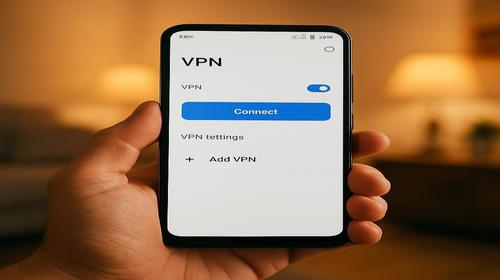
- Натисніть на пункт VPN. На екрані з’явиться список вже доданих VPN підключень, якщо вони є. У правому верхньому кутку екрана натисніть кнопку “додати” або іконку плюса. Це призведе вас до форми де ви введете дані для нового VPN підключення.
- Заповніть всі поля у формі. У поле “Назва” введіть будь-яку назву для вашого VPN підключення, наприклад “Мій VPN”. У поле “Адреса сервера” введіть IP адресу або доменне ім’я сервера. Виберіть тип протоколу з випадаючого списку. Введіть ім’я користувача та пароль які вам дали. Деякі протоколи можуть запросити додаткові параметри — заповніть їх якщо потрібно.
- Натисніть кнопку “Зберегти” щоб зберегти налаштування. Тепер повернитесь до списку VPN підключень. Натисніть на щойно створене підключення щоб підключитись до нього. Введіть пароль користувача якщо програма запросить. Через кілька секунд ви побачите значок VPN на верхній панелі що означає успішне підключення.
Ручне встановлення дає вам більше контролю над налаштуваннями, але це зазвичай складніше для новачків. Використовуйте цей метод тільки якщо вам конкретно надали дані для під’єднання або якщо програма VPN за якихось причин не працює на вашому смартфоні.
Встановлення VPN через OpenVPN Connect
OpenVPN Connect — це спеціалізована програма яка дозволяє імпортувати вже готові файли конфігурацій VPN. Цей метод часто використовується для приватних або корпоративних VPN мереж.
- Спочатку встановіть програму OpenVPN Connect з Google Play маркета. Знайдіть програму за допомогою пошуку, натисніть “Встановити” і дочекайтесь завершення встановлення. Програма буде абсолютно безплатною.
- Отримайте файл конфігурації VPN з розширенням .ovpn. Цей файл містить всі необхідні налаштування для підключення. Зберегти його у внутрішній пам’яті смартфона або на SD карту якщо вона є.
- Відкрийте програму OpenVPN Connect. Натисніть на меню (зазвичай це три лінії у верхній частині) і виберіть “Import” (Імпорт). Натисніть на опцію “Import Access from SD Card” щоб вибрати ваш файл конфігурації.
- Знайдіть та натисніть на файл .ovpn який ви зберегли раніше. Програма автоматично прочитає всі дані з файла. Якщо потрібен пароль, введіть його. Натисніть “Select” щоб завершити імпорт.
- Тепер ви побачите додане VPN підключення у списку. Натисніть на нього щоб підключитись. Можете відмітити чекбокс “Save password” щоб програма запам’ятала пароль для подальших підключень. Натисніть “Connect” щоб активувати VPN.
Корисні поради при встановленні VPN на Андроїд
- Завжди завантажуйте VPN програми виключно з офіційного Google Play маркету, ніколи не беріть програму з невідомих сайтів це може потрапити вам на заражену версію програми с вірусами
- Вибирайте VPN провайдерів з хорошою репутацією та позитивними відгуками користувачів, перевіряйте їхню політику приватності перш ніж встановити
- Після встановлення VPN програми перезавантажте смартфон щоб переконатись що все налаштування збережені правильно та програма працює стабільно
- Якщо у вас встановлено декілька VPN програм, отримайте дозволи виключно для однієї щоб уникнути конфліктів, деактивуйте функцію “Always-on VPN” для інших програм
- Тестуйте швидкість інтернету після підключення до VPN, якщо вона занадто низька спробуйте змінити сервер на ближче розташований сервер географічно до вашої країни
Поширені помилки при встановленні та підключенні VPN на Андроїд
Користувачі часто помиляються при встановленні VPN. Перша і найпоширеніша помилка — це завантаження VPN програми з невідомих джерел замість офіційного Google Play маркету. Це дуже небезпечно тому що вирусів очікують саме такі моменти. Завжди встановлюйте програми тільки з офіційних магазинів.
Друга помилка — це активація кількох VPN програм одночасно. На Андроїд можна використовувати тільки одну VPN програму за раз. Якщо у вас вже включена одна VPN програма, а ви спробуєте підключити другу, то друга програма видасть помилку про те що VPN уже активна. Щоб вирішити цю проблему, деактивуйте функцію “Always-on VPN” для іншої програми. Для цього перейдіть у Налаштування – Мережа та інтернет – VPN, знайдіть іншу програму VPN, натисніть на іконку налаштувань поруч з нею і вимкніть “Always-on VPN”.
Третя помилка — забування про те що у вас увімкнена оптимізація батареї для VPN програми. Це може запобігти роботі VPN у фоновому режимі і програма буде вимикатись коли екран вашого телефона вимкнеться. Щоб вирішити це, перейдіть у Налаштування – Батарея – Оптимізація батареї, знайдіть вашу VPN програму у списку і виключіть її звідти.
Четвертою поширеною помилкою є неправильне введення даних при ручному встановленні VPN. Якщо ви вводите неправильну IP адресу сервера або забули про пароль, то підключення не буде працювати. Завжди двічі перевіряйте введені дані перш ніж натискати “Підключитись” або “Зберегти”.
П’ята помилка — це використання застарілої версії Андроїд. Якщо ваш телефон працює на дуже старій версії системи Андроїд, то багато сучасних VPN програм можуть не працювати. Перевіряйте версію вашого Андроїд у Налаштування – Про телефон – Версія Android. Якщо ваша версія критично стара, спробуйте оновити систему якщо ваш телефон це підтримує.
Часті запитання
Чи працює VPN на всіх версіях Андроїд?
VPN працює на більшості версій Андроїд, починаючи з версії 4.0. Однак деякі старші телефони на Андроїд 4.0-5.0 можуть мати проблеми з сучасними VPN програми оскільки розробники часто припиняють підтримку старих версій.
Чи безпечно встановлювати VPN на смартфон Андроїд?
Встановлення VPN абсолютно безпечно якщо ви встановлюєте програму з офіційного Google Play маркету. Обирайте перевірені VPN провайдерів з позитивними відгуками. Прочитайте політику приватності перед встановленням.
Чи впливає VPN на швидкість інтернету на смартфоні?
Так, VPN може дещо сповільнити інтернет тому що весь трафік проходить через сервер VPN. Однак гарні VPN сервіси мають мінімальне уповільнення. Якщо швидкість критично низька, спробуйте змінити сервер на ближче розташований.
Чи можна користуватись VPN на мобільних даних або тільки на Wi-Fi?
VPN працює як на Wi-Fi так і на мобільних даних 4G/5G. Ви можете використовувати VPN де завгодно — дома на Wi-Fi чи на вулиці на мобільних даних вашого оператора.
Висновок
Встановлення VPN на Андроїд — це простий процес який займає всього кілька хвилин. Найлегший спосіб — це завантажити VPN програму з Google Play маркету і дозволити програмі зробити всю роботу за вас. Якщо вам потрібні спеціальні налаштування, ви завжди можете встановити VPN вручну через системні налаштування Андроїд. Обов’язково уникайте поширених помилок — не завантажуйте програми з невідомих джерел, не активуйте кілька VPN одночасно, виключіть оптимізацію батареї для VPN програми. Правильно встановлений VPN забезпечить вам безпеку та приватність при користуванні інтернетом на вашому смартфоні Андроїд де б ви не були.
Читайте також
Швидкий спосіб: натисніть Ctrl + D, щоб додати сторінку у закладки.