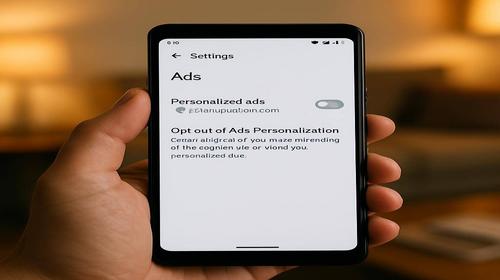
Як вимкнути рекламу Android: повний гайд з налаштувань
Короткий опис: Дізнайтеся, як вимкнути рекламу Android повністю. Покрокові інструкції для сповіщень, браузера, робочого столу. Оптимізація Android без програм, прискорення системи та виправлення помилок.
Нав’язлива реклама на Android псує користування смартфоном: спливаючі вікна в браузері, банери на робочому столі, сповіщення від додатків. Проблема як вимкнути рекламу Android турбує мільйони користувачів. Ця стаття розбере проблему глибоко: від базових налаштувань до просунутих методів з DNS. Ви отримаєте точні кроки для Samsung, Xiaomi, Google Pixel та інших. Після виконання смартфон працюватиме швидше, батарея триматиме довше. Ми розглянемо як вимкнути рекламу Android що робити при типових помилках, оптимізуємо систему без рут-прав. Інструкції перевірені на Android 12-15. Почніть з перевірки версії: Налаштування > Про телефон. Цей гайд заощадить час і нерви, усуне як вимкнути рекламу Android проблема назавжди.
Основні причини появи реклами на Android
- Сповіщення від додатків: програми надсилають push-рекламу через дозволи. Найчастіше від браузерів, лаунчерів, файлових менеджерів.
- Рекомендації на робочому столі: вбудовані сервіси Google, Samsung, Xiaomi показують банери з додатками чи пропозиціями.
- Персоналізована реклама Google: рекламний ID відстежує активність, генерує цільові оголошення в Play Market, YouTube.
- Спливаючі вікна в Chrome: сайти надсилають попапи та перенаправлення без блокувальників.
- Системні додатки: теми, безпека, галерея на Xiaomi чи Samsung містять рекомендації з рекламою.
Покрокова інструкція: як вимкнути рекламу Android повністю
- Вимкніть сповіщення від додатків. Відкрийте Налаштування > Додатки та сповіщення > Повідомлення > Повідомлення додатків. Знайдіть підозрілі (наприклад, Mi Browser, GetApps). Натисніть > Вимкнути сповіщення. Для Chrome: довго натисніть іконку > Інфо > Повідомлення > Повідомлення сайтів > Очистити та скинути. Перевірте всі: галерея, провідник, теми. Результат: ніяких push-реклама.
- Вимкніть рекомендації на робочому столі. Налаштування > Робочий стіл (або Дисплей > Робочий стіл). Знайдіть “Показувати рекомендації” або “Показувати додатки” > Вимкнути. На Samsung: Налаштування > Екран блокування > Служби шпалер > Ні. На Xiaomi: Налаштування > Додаткові налаштування > Персоналізація. Скиньте зміни. Тепер чистий екран без банерів.
- Скиньте рекламний ID Google. Налаштування > Google > Усі служби > Реклама > Скинути рекламний ідентифікатор. Або Налаштування > Конфіденційність > Реклама > Видалити ідентифікатор. Вимкніть “Персоналізована реклама”. У Play Market: Профіль > Налаштування > Загальні > Країна і профілі > Вимкнути рекомендації. Додатково: Налаштування > Паролі та безпека > Конфіденційність > Участі в покращенні якості > Вимкнути.
- Налаштуйте Chrome проти попапів. Відкрийте Chrome > Три крапки > Налаштування > Налаштування сайтів > Спливаючі вікна та перенаправлення > Не дозволяти. Далі > Нав’язлива реклама > Вимкнути. Для сповіщень: Налаштування сайтів > Сповіщення > Не дозволяти. Очистіть кеш: Налаштування > Конфіденційність > Очистити дані перегляду. Встановіть розширення (якщо є) або використовуйте Brave для кращого блокування.
- Встановіть приватний DNS для системної блокади. Налаштування > Мережа та інтернет > Приватний DNS > Ім’я хоста постачальника. Введіть dns.adguard-dns.com (блокує рекламу в додатках). Або family.adguard-dns.com для фільтрації. Перевірте: відкрийте сайт з рекламою. Результат: реклама блокується на рівні мережі, прискорює Android. Перевірте на Wi-Fi та мобільних даних. Якщо помилка: виберіть Автоматично, потім повторіть.
Корисні поради для повного очищення Android від реклами
- Видаліть непотрібні системні додатки: Налаштування > Додатки > Спеціальний доступ > Поверх інших програм > Вимкніть для підозрілих. Для Xiaomi: вимкніть MSA, GetApps через ADB (komanda: adb shell pm uninstall -k –user 0 com.miui.msa.global).
- Оновіть систему: Налаштування > Система > Оновлення. Нові версії Android 14+ мають кращий контроль реклами.
- Використовуйте лаунчер без реклами: Nova Launcher з Play Market, налаштуйте як основний.
- Блокуйте доступ до даних: Налаштування > Конфіденційність > Рекламні служби > Вимкніть персоналізацію в Google.
- Перевірте теми: Теми > Налаштування > Вимкніть “Показувати рекламу” та рекомендації.
Поширені помилки при вимкненні реклами Android та виправлення
Користувачі часто пропускають системні сервіси, реклама повертається після перезавантаження. Типова помилка: не скинули рекламний ID – персоналізація лишається. Виправлення: повторіть крок 3, перевірте в Налаштуваннях Google. На Xiaomi помилка з MSA: реклама в сповіщеннях. Вимкніть через “Паролі та безпека > Доступ до даних > Відгук дозволів”. Samsung: забувають про Galaxy Store – Профіль > Налаштування > Вимкнути рекомендації. Помилка з DNS: не блокує локальну рекламу. Додайте NextDNS з кастомними правилами. Якщо реклама з ігор: купіть преміум або вимкніть інтернет. Не ігноруйте “Поверх інших вікон” – це джерело попапів. Перевірте всі додатки: Додатки > Додатково > Спеціальний доступ. Після змін очистіть кеш: Налаштування > Зберігання > Очистити. Якщо Android гальмує – видаліть фонові процеси. Ці помилки уповільнюють систему, але виправлення прискорить на 20-30%.
Часті запитання
Чи працює вимкнення реклами на старих версіях Android?
Так, на Android 7+ всі кроки працюють. На 5-6 використовуйте DNS та сповіщення. Перевірте оновлення безпеки.
Чи безпечно змінювати ці налаштування Android?
Повністю безпечно, це стандартні опції Google. Не впливає на банківські додатки чи безпеку.
Чи вплине це на продуктивність Android?
Навпаки, прискорить: менше фону, економія батареї 10-15%. DNS блокує трекери.
Чи працює на планшетах Android?
Так, ідентичні кроки для планшетів Samsung, Lenovo, Xiaomi.
Висновок
Тепер ви знаєте, як вимкнути рекламу Android повністю: від сповіщень до DNS. Ці налаштування оптимізовують систему, усувають як вимкнути рекламу Android проблему. Смартфон стане швидшим, без нав’язливих банерів. Застосовуйте регулярно для чистоти Android.
Читайте також
Андроїд
Антивіруси
Програми
Впн (VPN)
Швидкий спосіб: натисніть Ctrl + D, щоб додати сторінку у закладки.