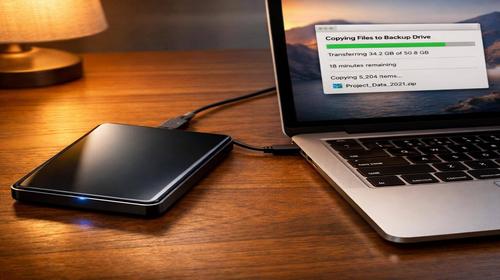
Зовнішній диск для Mac: як обрати надійний HDD для зберігання даних
Короткий опис: Як вибрати зовнішній жорсткий диск (HDD) для Mac, правильно підключити, відформатувати під macOS, налаштувати резервне копіювання та не втратити дані через помилки або “ноунейм” накопичувачі.
Ситуація знайома багатьом: на Mac постійно вигулькує повідомлення, що “завершується вільне місце”, Lightroom або Final Cut починає задихатися, а фото/відео вже ніде тримати. Купувати новий Mac на кілька терабайт — дорого. Логічний варіант — зовнішній жорсткий диск для зберігання даних, архівів і бекапів Time Machine.
На практиці тут чекає кілька підводних каменів: не кожен HDD нормально працює з macOS, частина дисків приїжджає у форматі NTFS і на них раптом не можна нічого записати, а іноді “вигідний” безіменний диск помирає через пів року. У підсумку — ризик втратити фото за 10 років, робочі проекти, резервні копії iPhone. Тому до вибору зовнішнього диска для Mac варто підійти один раз грунтовно — і потім просто користуватися.
Коли виникає проблема або навіщо це потрібно
Зовнішній HDD для Mac потрібен у кількох типових сценаріях:
- Архів фото, відео й документів. Вбудований SSD у Mac швидкий, але часто маленький і дорогий у розширенні. HDD вигідніший саме як “холодне” сховище великих обсягів.
- Резервні копії через Time Machine. Для нормальної роботи бекапів обсяг диска має бути як мінімум у 2 рази більший за внутрішній накопичувач Mac — це реальна рекомендація, яку часто озвучують сервісні центри й огляди.
- Передача великих файлів між Mac-ами або Mac + Windows. Наприклад, відео в 50–200 ГБ, образи віртуальних машин, бекапи проєктів.
- Робота з бібліотеками, що не вміщуються в Mac. Фотографи, відеомонтажери, музиканти часто тримають старі каталоги Lightroom, Final Cut, Logic Pro саме на зовнішньому диску, щоб не забивати внутрішній SSD.
Як проявляється неправильно підібраний або налаштований диск:
- файли на диск не копіюються, а macOS пише, що доступ тільки на читання;
- Time Machine не бачить накопичувач, або бекап постійно обривається;
- диск періодично відвалюється, “вишибає” помилки в Дисковій утиліті;
- швидкість копіювання падає до 10–20 МБ/с, хоча очікували хоча б 100+;
- через рік-два диск починає цокати, зникає з Finder — класичний передсмертний стан HDD.
Щоб не носити диск у сервіс з надією “може, ще щось витягнуть”, краще на старті грамотно підібрати модель, інтерфейс і файлову систему, а потім робити регулярні бекапи. Особливо якщо мова про єдиний диск з важливими даними.
Найшвидший спосіб
Якщо не хочеться заглиблюватися в довгі технічні нюанси, є простий робочий рецепт для більшості користувачів Mac:
- Взяти зовнішній HDD від відомого бренду (WD My Passport, Seagate, Toshiba Canvio, LaCie Rugged — типові варіанти, які часто рекомендує mac-спільнота).
- Обрати інтерфейс USB‑C / USB 3.0, щоб без перехідників підключати до сучасних MacBook / iMac і отримати нормальну швидкість.
- Після підключення до Mac відформатувати диск в APFS або Mac OS Extended (Journaled) через Дискову утиліту — тоді macOS зможе повноцінно читати й записувати дані без додаткових драйверів.
- Налаштувати Time Machine на цей диск, виділивши під бекап окремий розділ або весь HDD.
- Використовувати диск лише з безпечним від’єднанням (Через Finder → “Витягнути”), не висмикувати кабель на гарячу.
Цього вже достатньо, щоб отримати надійне сховище для бекапів і архівів, не влізти у нетипові проблеми з сумісністю й не втопити дані через NTFS чи дешевий “no name” корпус.
Покрокова інструкція
-
Підготовка та перевірка системи.
1. Визначте, що саме вам потрібно від диска.
- Тільки зберігання даних / архіви. Спокійно беріть HDD на 2–4 ТБ чи більше — це дешевше за SSD, а для архіву швидкість не критична.
- Робота з проєктами прямо з диска. Для монтажу відео, активної роботи з великими файлами краще дивитися в бік SSD, а HDD залишити для бекапів.
- Чисто Time Machine. Логічний варіант — окремий HDD, тільки під резервні копії.
2. Перевірте, які порти є на вашому Mac.
- Нові MacBook / iMac: переважно USB‑C / Thunderbolt 3/4.
- Старі моделі: можуть бути USB‑A, іноді FireWire або Thunderbolt 2.
Якщо берете диск з USB‑A, а у вас лише USB‑C, додайте у бюджет адекватний перехідник. Краще відомий бренд, а не найдешевший no-name — нестабільний адаптер здатен “обривати” диск посеред запису.
3. Оберіть тип і модель HDD.
- Бренд. Найчастіше для Mac беруть WD My Passport (є окремі “for Mac”), Seagate Expansion/Backup, Toshiba Canvio, LaCie Rugged для більш жорстких умов.
- Обсяг. Мінімум 1–2 ТБ, але для фото/відео краще стартувати з 2–4 ТБ. Для Time Machine — обсяг від 2× внутрішнього SSD вашого Mac.
- Швидкість обертання. 5400 об/хв досить для архівів, 7200 — трохи швидше, але шумніші й тепліші.
Якщо в характеристиках є згадка “для Mac” — це радше маркетинг: ключова різниця лише в попередньому форматуванні диска під macOS, яке ви все одно можете зробити самі через Дискову утиліту.
-
Основні дії та налаштування.
1. Підключіть диск до Mac.
Після підключення зовнішній HDD має з’явитися на робочому столі або в бічній панелі Finder. Якщо диска немає — перевірте кабель, порт, по можливості інший Mac/ПК. Якщо диск новий — іноді потрібно кілька секунд, щоб система його “побачила”.
2. Перевірте, в якому форматі диск зараз.
- Відкрийте Finder, клацніть по диску правою кнопкою → “Показати опис” (або Command-I).
- У вікні інформації подивіться пункт “Формат”.
Для Mac підходять формати:
- APFS — сучасний формат для macOS High Sierra і новіше, добре підходить для дисків, де плануєте активну роботу з файлами.
- Mac OS Extended (Journaled) — класичний формат HFS+ для старіших macOS та для Time Machine на деяких версіях.
- ExFAT — варіант, сумісний з Windows і macOS, якщо диск плануєте використовувати на обох системах. Але для чисто Mac краще APFS/HFS+.
Якщо бачите NTFS, macOS, як правило, буде показувати диск тільки для читання, без можливості щось записати. Це одна з найчастіших “проблем”: диск “є”, але файли не копіюються.
3. Переформатуйте диск під macOS (увага: це зітре всі дані).
Перед форматуванням переконайтеся, що на диску немає потрібних файлів, або скопіюйте їх на інший носій.
- Відкрийте Дискову утиліту (Disk Utility) через Spotlight.
- У меню “Вигляд” увімкніть відображення всіх пристроїв.
- Виберіть сам диск (а не лише том всередині).
- Натисніть “Стерти”.
- Задайте назву (наприклад, “MacArchive” або “TimeMachine”).
- Виберіть формат:
- APFS — якщо диск буде використовуватися переважно з новими версіями macOS;
- Mac OS Extended (Journaled) — універсальний варіант, добре працює і для Time Machine (особливо на старших системах).
- Схема — GUID Partition Map.
- Підтвердіть “Стерти”.
Після форматування macOS побачить диск як “рідний”, на нього можна буде без проблем записувати дані або налаштовувати резервні копії.
4. Налаштуйте Time Machine (якщо потрібен бекап).
- Зайдіть у “Системні налаштування” → “Time Machine”.
- Натисніть “Вибрати диск резервного копіювання”.
- Оберіть ваш зовнішній HDD.
- За бажанням — увімкніть шифрування резервних копій (рекомендовано, якщо на диску буде особиста/робоча інформація).
Після цього Time Machine автоматично робитиме бекапи, коли диск підключений. Це сильно рятує у випадках, коли Mac падає, оновлення macOS йде не за планом або хтось випадково видаляє важливі файли.
5. Створіть структуру для зберігання даних.
Щоб через рік не отримати “кашу” з файлів, одразу виділіть мінімальну структуру:
- Backup (якщо не Time Machine, а ручні бекапи документів);
- Photo_Archive;
- Video_Archive;
- Work_Projects;
- Soft / ISO / інші великі файли.
Це не про “правильність”, а про те, щоб через пару років ви могли швидко знайти потрібний матеріал, а не витрачати вечір на пошук одного відео всередині безіменних папок.
-
Перевірка результату та безпеки.
1. Перевірка швидкості та стабільності.
- Скопіюйте на диск кілька великих файлів (1–5 ГБ).
- Слідкуйте за швидкістю копіювання й тим, чи не зникає диск з Finder.
Для більшості 2.5″ HDD по USB 3.0 нормальний порядок швидкості — близько 80–120 МБ/с на читання/запис. Якщо бачите стабільні 5–10 МБ/с і жодних інших причин (старий порт, дешевий перехідник) — є сенс перевірити диск через Дискову утиліту (функція “Перша допомога”).
2. Перевірка файлової системи.
- Відкрийте Дискову утиліту.
- Виберіть ваш диск або том.
- Натисніть “Перша допомога” і дочекайтеся завершення перевірки.
Якщо утиліта знаходить помилки, які не вдається виправити, дані вже під ризиком: зробіть копію важливого на інший носій і подумайте про заміну диска.
3. Базові правила безпеки використання HDD з Mac.
- Не від’єднуйте диск під час копіювання або роботи з файлами.
- Завжди використовуйте “Витягнути” у Finder перед тим, як висмикнути кабель.
- Не зберігайте єдину копію критичних даних лише на одному диску — дотримуйтесь хоча б спрощеного варіанту стратегії 3‑2‑1:
- мінімум 2 копії локально (наприклад, Mac + зовнішній HDD);
- 1 копія — окремо (другий диск або хмара).
- Не кидайте диск у рюкзак без чохла, особливо якщо це 2.5″ HDD, а не SSD — механіка дуже не любить удари.
Корисні поради
- Використовуйте різні диски для різних задач. Один на 4 ТБ під Time Machine, інший — під архів фото/відео. Так бекапи не змішаються з робочими даними, і простіше підтримувати порядок.
- Раз на кілька місяців проганяйте “Першу допомогу”. Дискова утиліта в macOS вміє знаходити та виправляти логічні помилки на томі. Краще зловити проблему раніше, ніж коли диск взагалі перестане монтуватися.
- Не доводьте HDD до “червоного” стану за вільним місцем. Коли на диску лишається 5–10% простору, швидкість падає, зростає фрагментація й ризик збоїв файлової системи. Тримайте хоча б 15–20% вільними.
- Слідкуйте за температурою. Портативні HDD у пластиковому корпусі влітку можуть сильно грітися, якщо копіювати на них терабайти підряд. Якщо диск гарячий на дотик — дайте йому перепочити, це продовжить ресурс.
- Маловідомий лайфхак: розділіть диск на два томи під різні завдання. Наприклад, 1 ТБ — під Time Machine, 2 ТБ — під архіви. Це робиться через розділення диска в Дисковій утиліті. Так випадкове форматування одного тому не зачепить інший, а Time Machine не “з’їсть” увесь об’єм.
Поширені помилки
Типові помилки з зовнішніми HDD для Mac повторюються з року в рік. І часто призводять до втрати даних або зайвих витрат.
- Купівля найдешевшого “no name” диска або корпусу.
Зовні — приваблива ціна. На практиці — електроніка корпусу може “відвалюватися”, диск раптово зникати посеред копіювання, з’являються биті сектори. Симптоми: диск то видно, то ні, часом Mac просить його “ініціалізувати”. Наслідки очевидні — ризик втрати даних. Рішення: брати нормальні бренди, не економити на перехідниках і кабелях. - Використання NTFS-диска “як є”.
Найпоширеніший сценарій: диск купили, підключили, macOS показує файли, але нічого не дає записати. Користувач починає ставити підозрілі драйвери з інтернету, щоб “відкрити запис NTFS”, що іноді призводить до глюків системи. Краще відразу переформатувати диск в APFS / HFS+ або ExFAT, якщо потрібна сумісність із Windows. - Жодного резервного копіювання.
Зовнішній HDD часто стає “єдиним” місцем зберігання архіву. А це той самий механічний диск, який може впасти, отримати удар або померти по електроніці. Коли він виходить з ладу, людина розуміє, що всі спогади за 10 років жили тільки там. Запобігання: дублювати критичні дані на ще один диск або в хмару, налаштувати Time Machine. - Висмикування USB-кабелю без витягування диска.
Симптоми: після кількох таких “експериментів” диск починає просити перевірку, з’являються помилки в Дисковій утиліті, інколи пропонують “очистити диск перед використанням”. Це наслідок зіпсованої файлової системи. Як виправити: спершу спробувати “Першу допомогу”, у тяжких випадках — клонування на інший диск і форматування. - Зберігання диска в рюкзаку без захисту.
Портативний HDD — це все ж механіка з головкою і магнітними платерами. Удар або падіння на тверду поверхню можуть фізично пошкодити диск. Далі з’являються клацання, повільне читання, Mac може зависати при спробі доступу до диска. Рішення: мінімум простий чохол, максимум — ударостійкий диск (LaCie Rugged, спеціальні “rugged” моделі).
Щоб уникнути повторення: дотримуйтеся базових правил — брендований диск, правильний формат, акуратне від’єднання, бекапи не в одному екземплярі.
Часті запитання
1. Який зовнішній диск краще для Mac: HDD чи SSD?
Якщо головне — зберігання великих обсягів даних недорого, тоді HDD виглядає логічніше: за ті ж гроші можна взяти 2–4 ТБ замість 500 ГБ на SSD. Для монтажу відео, роботи з проектах прямо з диска краще SSD, а зовнішній жорсткий диск залишити під архіви й бекапи.
2. У мене новий зовнішній HDD, Mac його бачить, але не дає нічого записати. Чому?
Швидше за все, диск розмічений у форматі NTFS, орієнтованому на Windows. macOS у стандартній комплектації читає NTFS, але не записує. Рішення — переформатувати диск у APFS або Mac OS Extended (Journaled) через Дискову утиліту, або у ExFAT, якщо плануєте використовувати його і з Windows.
3. Який формат вибрати для зовнішнього диска під Mac?
Якщо диск буде використовуватися лише з Mac, найзручніше — APFS або Mac OS Extended (Journaled). Для спільної роботи з Windows — ExFAT. NTFS раджу не використовувати без крайньої потреби, якщо не хочете гратися з додатковими драйверами.
4. Який обсяг зовнішнього HDD потрібен для Time Machine на Mac?
Оптимальна порада — мінімум удвічі більший обсяг, ніж ваш внутрішній SSD. Якщо у Mac 512 ГБ, дивіться на 1–2 ТБ. Якщо 1 ТБ — беріть від 2 ТБ і вище. Time Machine любить простір: тоді можна довше зберігати історію змін і старі версії файлів.
5. Чи можна зробити зовнішній HDD завантажувальним для Mac?
Так, macOS дозволяє встановити систему на зовнішній накопичувач і завантажуватися з нього. Для цього зазвичай використовують або SSD, або швидкий HDD, форматують у APFS/ Mac OS Extended, ставлять macOS через інсталятор чи режим відновлення, а потім обирають диск у параметрах завантаження. Але комфортність роботи з HDD як системним диском буде нижчою, ніж з внутрішнього SSD.
6. Зовнішній жорсткий диск для Mac періодично пропадає з Finder. Це вже кінець?
Не обов’язково, але тривожний дзвіночок. Спершу перевірте кабель і порт, по можливості протестуйте диск на іншому Mac. Потім запустіть “Першу допомогу” у Дисковій утиліті. Якщо помилки повторюються або диск часто “відвалюється”, краще скопіювати важливі дані на інший носій і подумати про заміну — надійність уже під питанням.
7. Чи підходять “настільні” 3.5″ HDD у корпусі для Mac, чи краще 2.5″ портативний?
Якщо диск майже не будете возити й він постійно стоятиме біля iMac або Mac mini, 3.5″ HDD з окремим живленням — нормальний варіант: вони часто дешевші за терабайт і можуть бути трохи швидшими. Для MacBook, де диск постійно їздить у рюкзаку, зручніший 2.5″ портативний HDD, що живиться від USB/USB‑C.
8. Чи є сенс купувати саме “для Mac” версію HDD?
У більшості випадків “для Mac” відрізняється лише початковим форматуванням і, іноді, комплектним кабелем USB‑C. Той же самий диск можна купити в універсальній версії, а потім за кілька хвилин відформатувати в потрібний формат самостійно. Якщо не хочете цим займатися — “for Mac” варіант просто економить один крок.
9. Зовнішній HDD сильно шумить і вібрує, це нормально?
Легкий шум і ледь відчутна вібрація для механічних жорстких дисків — нормальне явище. Підозріло — різкі клацання, скрегіт, “застрягання” системи при зверненні до диска. Якщо чуєте нехарактерні звуки, а диск при цьому іноді зникає — якнайшвидше скопіюйте всі важливі дані на інший носій.
10. Чи можна тримати зовнішній HDD постійно підключеним до Mac?
Можна, але краще, щоб диск стояв на рівній поверхні, не перегрівався й час від часу відпочивав. Для постійно включених сценаріїв (наприклад, як сховище для медіатеки) варто обирати моделі, розраховані на тривалу роботу (іноді в характеристиках це згадують як “NAS/24×7”), або розглянути SSD чи мережеві сховища.
Читайте також
Якщо тема зовнішніх дисків, зберігання даних і загальної безпеки для вас актуальна, варто подивитися ще кілька розділів нашого блогу:
- Інтернет безпека — як захищати дані не тільки на дисках, але й онлайн.
- Браузери — налаштування приватності й безпечна робота з хмарними сховищами.
- Програми — корисні утиліти для резервного копіювання та роботи з файлами.
- WINDOWS — якщо зовнішній диск доводиться ділити між Mac і ПК на Windows.
- Комп’ютер — залізо, накопичувачі, практичні поради по вибору компонентів.
Закладки
Якщо вам була корисна ця стаття, додайте наш
блог про інтернет безпеку
у закладки, щоб не загубити інші матеріали про зберігання даних, зовнішні диски та захист інформації.
Натисніть Ctrl + D