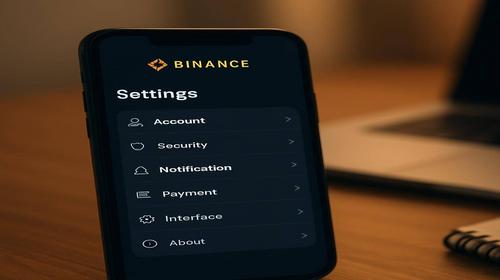
Binance: як налаштувати
Короткий опис: Повний гайд по налаштуванню Binance у Windows: виправлення помилок коли Binance не працює, налаштування безпеки, 2FA, верифікація. Оптимізуйте акаунт для стабільної роботи.
Коли ця проблема виникає
- Binance не працює через блокування акаунту або обмеження P2P.
- Проблеми з входом без налаштованої двофакторної аутентифікації 2FA.
- Неверифікований акаунт блокує депозити та торгівлю.
- Неправильні налаштування сповіщень або мови в додатку.
- Браузерні помилки в Windows через кеш або антивірус.
Покрокова інструкція
- Створіть акаунт Binance та увійдіть у веб-версію на Windows. Відкрийте браузер Chrome або Edge у Windows, перейдіть на binance.com/uk-UA. Натисніть Реєстрація, введіть email та пароль. Підтвердіть email за посиланням. Для входу використовуйте email/пароль. Якщо Binance не працює, очистіть кеш: у Chrome натисніть Ctrl+Shift+Del, оберіть Очистити дані перегляду за весь період, позначте кеш та куки. Перезавантажте браузер. Перевірте VPN: вимкніть, якщо використовуєте, бо Binance блокує деякі IP. У Windows перевірте дату/час: ПКМ на час у треї, Налаштування дати та часу, увімкніть автоматичне. Це вирішує помилки синхронізації.
- Налаштуйте базову безпеку: пароль та антифішинговий код. Увійдіть, наведіть на профіль (іконка у верхньому правому куті), клацніть Акаунт > Безпека. Змініть пароль: натисніть Змінити, введіть старий, новий (мінімум 8 символів, літери+цифри+символи). Увімкніть Антифішинговий код: введіть 6-символьний код, збережіть. Він захищає від фішингу в email. Додайте Пароль для зняття: у Безпека > Додати пароль, створіть окрему комбінацію для виводів. Якщо Binance не працює після змін, перевірте спам у email. У Windows додайте binance.com до винятків антивіруса: у Застосунок > Захист від вірусів > Дозволи > Додати виняток.
- Увімкніть двофакторну аутентифікацію 2FA з Google Authenticator. Завантажте Google Authenticator з Google Play/App Store на телефон (не на Windows). У Binance: Профіль > Безпека > Google Authenticator > Увімкнути. З’явиться QR-код: у додатку натисніть +, відскануйте QR. Введіть згенерований 6-цифровий код з Authenticator у Binance, підтвердіть. Збережіть секретний ключ на папері. Тепер для входу/торгівлі вводьте код з додатку. Якщо втратили телефон, використовуйте ключ для відновлення. У Windows для мобільного додатка Binance використовуйте емулятор BlueStacks: завантажте, встановіть APK Binance, налаштуйте 2FA аналогічно. Це корисно, якщо немає смартфона. Помилка: код не збігається – перевірте час на телефоні/ПК синхронізований.
- Пройдіть верифікацію особи для повного доступу. У Профіль > Акаунт > Ідентифікація > Пройти верифікацію. Оберіть країну (Україна), введіть ПІБ, дату народження. Завантажте фото паспорта/ID (чітке, обидві сторони) та селфі з документом. Система перевірить за 15-30 хв. Після верифікації розблокуються депозити/виводи. Якщо відхилено: перевірте фото (не затемнені, актуальні), змініть ім’я на трансліт (наприклад, з кирилиці на латинку). Без верифікації акаунт обмежений “Лише зняття”. У Windows для фото використовуйте камеру: Пуск > Камера, зробіть селфі.
- Налаштуйте виведення коштів, сповіщення та P2P. У Профіль > Налаштування > Зняття: додайте адреси у білий список, встановіть ліміти (наприклад, 24г – 2 BTC), увімкніть одноетапне зняття. У додатку Binance (веб або емулятор): Центр акаунту > шестерня > Сповіщення (увімкніть push про ордери), Валюта (UAH), P2P (додайте методи оплати: Приват24). Для P2P: Торгівля > P2P > Центр користувача, перевірте обмеження. Якщо заблоковано, подайте апеляцію з доказами транзакцій. Збережіть зміни, перевірте: спробуйте тестовий вивід 1 USDT. Результат: Binance працює стабільно, без блокувань.
Корисні поради
- Використовуйте Passkey для входу: у Безпека > Passkey, налаштуйте біометрію Windows Hello.
- Для Binance не працює в браузері – увімкніть режим інкогніто або змініть DNS на 8.8.8.8 у Windows.
- Налаштуйте біометрію в мобільному гаманці: Face ID/Android відбиток перед створенням.
- Перевіряйте email налаштування: додайте binance.com до білих списків у Gmail/Outlook.
- Регулярно оновлюйте додаток Binance у Microsoft Store для Windows.
Поширені помилки прогами
Користувачі Windows часто стикаються з помилками Binance через кеш браузера: очищайте регулярно Ctrl+Shift+Del. Неправильний час на ПК блокує 2FA – синхронізуйте автоматично. Антивірус блокує сайт: додайте виняток. Забули 2FA код – використовуйте резервні коди з налаштувань. P2P блок через скасування ордерів: читайте правила, подавайте апеляцію з чеками. Верифікація відхиляється через нечіткі фото: використовуйте природне світло. Уникайте: слабкі паролі, фішингові сайти, VPN з Китаєм.
Часті запитання:
Чи працює це у інших версіях Windows ?
Так, інструкція підходить для Windows 10/11. У старих версіях використовуйте Edge.
Чи вплине програма на продуктивність комп’ютера?
Ні, Binance веб-версія легка. Емулятор для додатка споживає 500MB RAM.
Чи працює це на ноутбуках?
Так, ідентично на ноутбуках з Windows. Використовуйте тачпад для зручності.
Чи потрібно перезавантажувати комп’ютер після змін?
Ні, достатньо перезавантажити браузер. Для 2FA – перелогін.
Чи потрібно видаляти стару версію програми перед встановленням?
Для веб – ні. Для емулятора – видаліть стару BlueStacks перед новою.
Чи можуть оновлення Windows викликати цю проблему?
Рідко, але після оновлення очистіть кеш та перевірте час.
Як перевірити, чи проблема вирішена?
Спробуйте увійти, внести 1 USDT, вивести. Перевірте статус у Ідентифікація.
Чи можна використовувати старі версії програми?
Не рекомендується: старі версії небезпечні, без оновлень безпеки.
Що робити, якщо проблема з’являється знову?
Зверніться до чату підтримки Binance: Профіль > Підтримка.
Висновок
Налаштування Binance у Windows за цими кроками усуває помилки коли Binance не працює, активує безпеку 2FA, верифікацію, виведення. Регулярні Binance налаштування забезпечують стабільну торгівлю криптою без блокувань.