BlueStacks — що це за програма та як нею користуватися
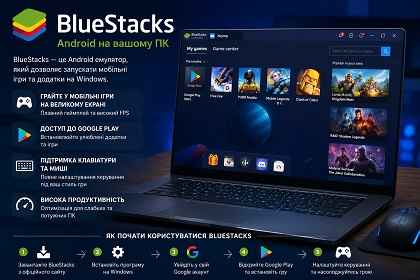
Короткий опис: BlueStacks — популярний Android емулятор для Windows, який дозволяє запускати мобільні ігри та програми на ПК. Дізнайтесь, як встановити BlueStacks, налаштувати FPS, клавіатуру та оптимізувати роботу емулятора.
Коли ця програма потрібна
- Потрібно запускати Android ігри на Windows.
- Хочете грати у Free Fire, PUBG Mobile або Mobile Legends на ПК.
- Потрібен Android емулятор для програм та тестування.
- Телефон слабкий або не підтримує сучасні ігри.
- Потрібно використовувати клавіатуру та мишу в мобільних іграх.
Найшвидший спосіб почати користуватися BlueStacks
- Завантажте BlueStacks з офіційного сайту.
- Встановіть програму на Windows.
- Увійдіть у Google акаунт.
- Відкрийте Google Play та встановіть гру або програму.
- Налаштуйте клавіатуру та FPS.
Що таке BlueStacks
BlueStacks — це Android емулятор для Windows, який запускає мобільні програми та ігри прямо на комп’ютері. Програма створює віртуальний Android пристрій та дозволяє використовувати Google Play, APK файли та Android додатки.
BlueStacks особливо популярний серед геймерів, оскільки дозволяє запускати Free Fire, PUBG Mobile, Clash of Clans, TikTok та інші мобільні програми на великому екрані з клавіатурою та мишкою.
Як встановити BlueStacks
- Перейдіть на офіційний сайт BlueStacks.
- Натисніть Download BlueStacks.
- Запустіть інсталятор та дочекайтесь завершення установки.
- Увійдіть у Google акаунт.
- Відкрийте Google Play та встановіть потрібні програми.
Основні налаштування BlueStacks
Для стабільної роботи рекомендується:
- CPU — 4 ядра
- RAM — 4 GB або більше
- FPS — 60
- Performance Mode — High Performance
- Graphics Renderer — DirectX або OpenGL
Такі налаштування допомагають уникнути лагів та зависань у Windows.
Налаштування клавіатури та управління
BlueStacks підтримує повне налаштування клавіш:
- WASD — рух персонажа
- Space — стрибок
- Ctrl — присідання
- Mouse — прицілювання
- Shift — прискорення
Для зміни керування натисніть Ctrl + Shift + A всередині емулятора.
Корисні поради
- Увімкніть Virtualization у BIOS для кращої продуктивності.
- Закривайте браузер та зайві програми перед запуском ігор.
- Регулярно очищайте кеш BlueStacks.
- Оновлюйте драйвери відеокарти.
- Для слабких ПК використовуйте графіку Smooth.
Поширені помилки BlueStacks
Найчастіше користувачі виділяють занадто мало RAM або CPU, через що емулятор лагає. Інша проблема — вимкнена Virtualization у BIOS. Також BlueStacks може зависати через старі драйвери або конфлікти з Hyper-V у Windows.
Часті запитання
BlueStacks безкоштовний?
Так, програму можна використовувати безкоштовно.
Чи працює BlueStacks на Windows 10 та 11?
Так, емулятор підтримує обидві системи.
Чи можна запускати APK файли?
Так, BlueStacks підтримує встановлення APK вручну.
Скільки RAM потрібно для BlueStacks?
Рекомендується мінімум 4 GB RAM.
Чи потрібна Virtualization?
Так, вона значно покращує продуктивність емулятора.
Чому BlueStacks лагає?
Причиною можуть бути слабкий ПК, старі драйвери або неправильні налаштування.
Чи можна грати у Free Fire через BlueStacks?
Так, це одна з найпопулярніших ігор для емулятора.
Висновок
BlueStacks — один із найкращих Android емуляторів для Windows. Програма дозволяє запускати мобільні ігри та додатки на ПК з високим FPS, підтримкою клавіатури та стабільною продуктивністю.
Читайте також
Закладки
Якщо ця стаття була корисною, додайте наш блог про Windows та програми у закладки.
Натисніть Ctrl + D