Як перевірити відеокарту на комп’ютері — повний посібник
Короткий опис: Дізнайтеся, як швидко перевірити відеокарту Windows за допомогою вбудованих інструментів і програм. Простий посібник для кожного.
Відеокарта — це одна з найважливіших деталей комп’ютера, яка відповідає за обробку графіки і виведення зображення на екран. Але часто користувачам потрібно дізнатися, яка саме відеокарта встановлена на їхньому ПК, які її характеристики, чи працює вона правильно. Це може знадобитися для встановлення драйверів, перевірки сумісності ігор або програм, діагностики проблем комп’ютера, або просто для загального знання про своє обладнання. Існує кілька простих способів перевірити відеокарту Windows без спеціальних навичок. Ми розповімо про найпрактичніші методи, які допоможуть вам швидко отримати всю необхідну інформацію про GPU вашого ПК.
Що таке відеокарта і чому її потрібно перевіряти
Відеокарта, або графічна карта, — це спеціалізований пристрій, який обробляє графічні дані на вашому комп’ютері. Вона готує зображення для виведення на монітор. На деяких ПК встановлена інтегрована графіка, яка вбудована в процесор, а на інших — окрема дискретна відеокарта. Перевірка характеристик допоможе вам зрозуміти можливості вашого обладнання, визначити, чи підтримує ПК сучасні ігри, програми для роботи з відео або 3D-графікою, та вчасно виявити несправності комп’ютера.
Коли потрібно перевіряти відеокарту
Дізнатися, яка відеокарта на ПК, варто в таких ситуаціях: перед встановленням нових драйверів GPU, коли комп’ютер почав гальмати або показує графічні помилки, перед запуском вимогливих ігор або програм для дизайну, при продажу або покупці б/в комп’ютера, під час діагностики проблем комп’ютера, які пов’язані з графікою, перед розгоном (овертайклингом) відеокарти, щоб перевірити початкові параметри роботи. Також рекомендується періодично перевіряти стан відеокарти, щоб виявити перегрів або появу артефактів, які свідчать про нестабільну роботу обладнання.
Основні способи перевірки відеокарти
- Диспетчер пристроїв — вбудований інструмент Windows для перегляду встановлених пристроїв
- Параметри екрану — швидкий спосіб дізнатися основну інформацію про відеокарту через меню Windows
- Менеджер завдань (Task Manager) — сучасний і найзручніший спосіб для операційної системи Windows 10 і 11
- Відомості про систему — детальна інформація про залізо ПК через вбудовану утиліту
- Командний рядок — текстовий спосіб отримання інформації без використання графічного інтерфейсу
- Утилити для діагностики — спеціалізовані програми типу GPU-Z, AIDA64 або HWiNFO для глибокої діагностики
Покрокова інструкція — як перевірити відеокарту
Метод 1. Через Менеджер завдань (найшвидший спосіб)
- Натисніть одночасно клавіші Ctrl + Shift + Esc на клавіатурі, щоб одразу відкрити Менеджер завдань. Або натисніть Ctrl + Alt + Delete і виберіть Менеджер завдань зі списку.
- У вікні Менеджера завдань клацніть на вкладку “Продуктивність” (Performance) у верхній частині вікна.
- У лівій частині вікна знайдіть пункт “GPU” і клацніть на ньому. Якщо GPU не видно одразу, прокрутіть список вниз.
- На екрані з’явиться вся інформація про вашу відеокарту: назва моделі, обсяг відеопам’яті (VRAM), поточна температура, навантаження на GPU і версія драйвера.
- Якщо на вашому комп’ютері встановлено дві відеокарти (інтегрована і дискретна), вони будуть показані як GPU 0, GPU 1 і так далі. Переглядайте характеристики обох пристроїв у цьому вікні.
Метод 2. Через Параметри Windows
- Натисніть клавішу Win на клавіатурі (або клацніть на значок Windows у лівому нижньому куті екрану) і введіть у поле пошуку слово “Параметри”.
- Виберіть пункт “Параметри” зі списку. У новому вікні клацніть на розділ “Система” у лівій частині меню.
- У вікні “Система” прокрутіть вниз до розділу “Дисплей” і клацніть на ньому. Далі знайдіть пункт “Додаткові параметри дисплею” (Advanced display) і клацніть на нього.
- У розділі “Інформація про дисплей” (Display information) ви побачите назву вашої відеокарти, поточну роздільну здатність монітора і частоту оновлення (герцовність).
- Цей метод показує базову інформацію. Якщо вам потрібні більше деталей про GPU, використовуйте інші способи з цього посібника.
Метод 3. Через Диспетчер пристроїв
- Натисніть праву кнопку миші на кнопці “Пуск” у лівому нижньому куті екрану (або натисніть Win + X) і виберіть “Диспетчер пристроїв” зі списку, що з’явиться.
- У вікні Диспетчера пристроїв знайдіть розділ “Відеоадаптери” і клацніть на стрілку поруч, щоб розкрити список встановлених відеокарт.
- У списку будуть показані всі відеокарти на вашому комп’ютері. Клацніть двічі на назву потрібної вам відеокарти, щоб відкрити її властивості.
- У вікні властивостей переглядайте вкладки “Загальні”, “Драйвер” та “Відомості” для отримання детальної інформації про GPU, версію драйвера і статус роботи обладнання.
- Якщо відеокарта позначена жовтим знаком оклику, це означає наявність проблеми. Перевірте, чи встановлені сучасні драйвери, оскільки це часто причина помилок Windows і нестабільної роботи комп’ютера.
Метод 4. Через Відомості про систему
- Натисніть клавіші Win + R на клавіатурі, щоб відкрити вікно “Виконати” (Run). Введіть команду msinfo32 і натисніть Enter для запуску утиліти Відомості про систему.
- У вікні утиліти розкрийте розділ “Компоненти” (Components) у лівій частині, клацнувши на стрілку поруч з його назвою.
- У розкритому списку знайдіть пункт “Дисплей” (Display) і клацніть на нього. На екрані з’явиться детальна інформація про вашу відеокарту.
- У цьому вікні ви побачите: назву GPU, виробника (NVIDIA, AMD, Intel), адаптер дисплею, обсяг відеопам’яті, версію драйвера та інші технічні деталі про обладнання.
- Цей метод надає найбільш повну інформацію у порівнянні з простими параметрами Windows, що робить його дуже корисним для діагностики проблем комп’ютера.
Метод 5. Через Командний рядок
- Натисніть клавішу Win, введіть у поле пошуку cmd і натисніть Enter для запуску командного рядка Windows. Або прямо клацніть на значок пошуку і введіть cmd.
- У вікні командного рядка введіть команду: wmic path win32_VideoController get name і натисніть Enter. На екрані з’явиться назва вашої відеокарти.
- Щоб дізнатися версію драйвера, введіть команду: wmic path win32_VideoController get DriverVersion і натисніть Enter. Результат буде показаний у наступному рядку.
- Для отримання ідентифікатора пристрою введіть: wmic path win32_VideoController get PNPDeviceID і натисніть Enter. Цей ідентифікатор корисний для глибокої діагностики проблем комп’ютера.
- Командний рядок дозволяє швидко отримати потрібну інформацію без використання графічного інтерфейсу. Цей метод особливо корисний для досвідчених користувачів.
Метод 6. Через утиліту DxDiag (DirectX Diagnostic Tool)
- Натисніть Win + R, щоб відкрити вікно “Виконати”. Введіть dxdiag і натисніть Enter для запуску утиліти DirectX Diagnostic Tool.
- У вікні утиліти клацніть на вкладку “Дисплей” (Display) у верхній частині вікна, щоб переглянути інформацію про графіку.
- У розділі “Пристрій” (Device) ви побачите назву вашої відеокарти, виробника GPU, обсяг відеопам’яті (VRAM) і версію драйвера.
- Вкладка “Дисплей” також показує інформацію про текстури, драйвер і технічні можливості вашої графічної карти для запуску ігор та програм.
- Якщо є проблеми з GPU, вони будуть позначені червоним кольором або помилкою в цьому вікні. Це допоможе виявити несправності комп’ютера, пов’язані з графікою.
Метод 7. Через спеціалізовані програми
- Завантажте і встановіть одну з популярних утиліт для діагностики GPU. Найбільш рекомендовані програми: GPU-Z (легка портативна утиліта), AIDA64 (детальна інформація про весь залізо ПК), HWiNFO (продвинутий моніторинг у реальному часі).
- Запустіть вибрану програму. У вікні утиліти відразу з’явиться інформація про вашу відеокарту: модель, тип пам’яті, ширина шини, частоти ядра і пам’яті, поточна температура GPU.
- Спеціалізовані програми показують багато технічних деталей, які недоступні у вбудованих інструментах Windows. Це особливо корисно для overclockerів і тих, хто займається діагностикою проблем комп’ютера.
- За допомогою цих утиліт ви можете також протестувати вашу відеокарту на стійкість, перевірити артефакти та нестабільність роботи обладнання під навантаженням.
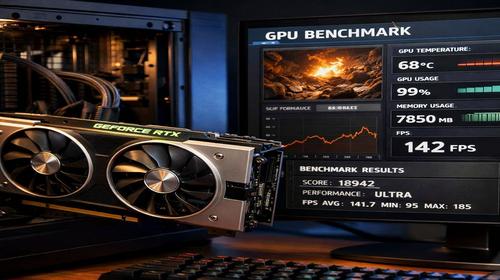
- Такі програми часто мають вбудовані тести для перевірки GPU. Запустіть 15–30 хвилинний тест — якщо вікно не закрилося і артефакти не з’явилися, ваша відеокарта працює стабільно.
Корисні поради для перевірки відеокарти
- Якщо на вашому комп’ютері встановлено дві відеокарти (інтегрована і дискретна), вони будуть показані окремо. Дискретна карта зазвичай потужніша і використовується для ігор та вимогливих програм.
- Регулярно перевіряйте версію драйвера вашої відеокарти. Старі драйвери часто викликають помилки Windows, зависання комп’ютера і проблеми з графікою. Оновіть драйвер через сайт виробника GPU (NVIDIA, AMD або Intel).
- Під час перевірки звертайте увагу на температуру відеокарти. Нормальна температура GPU при роботі — 30–60 градусів. Якщо температура перевищує 80 градусів, це може свідчити про перегрів обладнання або засмічення комп’ютера пилом.
- Якщо ви плануєте встановлювати нову відеокарту, перед покупкою перевірте, чи вистачить вам живлення блока живлення (PSU). Це важливо для стабільної роботи комп’ютера і уникнення несправностей обладнання.
- Для глибокої діагностики проблем комп’ютера, пов’язаних з графікою, завжди використовуйте спеціалізовані утиліти типу GPU-Z або AIDA64. Вони показують більше деталей, ніж вбудовані інструменти Windows.
- Якщо відеокарта неправильно розпізнається або показуються невірні характеристики, спробуйте переустановити драйвер GPU. Спочатку видаліть старий драйвер, перезавантажте комп’ютер, а потім встановіть новий.
- Періодично перевіряйте своє обладнання, щоб виявити проблеми комп’ютера на ранніх стадіях. Це допоможе уникнути серйозних несправностей і продовжить термін служби вашого ПК.
Поширені помилки під час перевірки відеокарти
Одна з типових помилок користувачів — плутання інтегрованої графіки з дискретною відеокартою. На сучасних комп’ютерах часто встановлені дві графічні системи: вбудована у процесор (Intel UHD Graphics, AMD Radeon) і окрема потужна карта (NVIDIA, AMD Radeon RX). Вбудована графіка менш продуктивна, але споживає менше енергії. Інша частоста помилка — невстановлення сучасних драйверів для GPU, що призводить до помилок Windows, зависання комп’ютера і нестабільної роботи обладнання. Деякі користувачі ігнорують попередження про перегрів відеокарти, що може призвести до відмови обладнання. Також часто люди покладаються тільки на базові вбудовані інструменти Windows, не знаючи про більш потужні спеціалізовані утиліти для діагностики. Не слід також пробувати розгоняти (overclocking) відеокарту без знань, оскільки це може спричинити артефакти, нестабільність ПК і постійні проблеми комп’ютера.
FAQ
Як швидко дізнатися модель своєї відеокарти?
Найшвидший спосіб — натиснути Ctrl + Shift + Esc, щоб відкрити Менеджер завдань, потім перейти на вкладку “Продуктивність” і клацнути на GPU у лівій частині. За кілька секунд ви побачите точну модель вашої відеокарти, обсяг пам’яті і поточні параметри роботи. Це найзручніший метод для ПК з Windows 10 і 11.
Чи розповідь вбудовані інструменти Windows всю інформацію про GPU?
Вбудовані інструменти Windows (Менеджер завдань, Параметри, Диспетчер пристроїв) дають базову інформацію про відеокарту, але часто не показують всі детальні характеристики. Для повної інформації про частоти GPU, тип пам’яті, температуру і стійкість обладнання краще використовувати спеціалізовані програми типу GPU-Z, AIDA64 або HWiNFO.
Що робити, якщо моя відеокарта не розпізнається в Windows?
Якщо відеокарта не розпізнається або помічена жовтим знаком в Диспетчері пристроїв, це означає проблему з драйвером. Спочатку спробуйте оновити драйвер GPU через Диспетчер пристроїв (клацніть правою кнопкою на GPU і виберіть “Оновити драйвер”). Якщо це не допоможе, видаліть старий драйвер, перезавантажте комп’ютер і встановіть новий версію з сайту виробника (NVIDIA, AMD або Intel). Якщо проблема залишається, можливо, виникла апаратна несправність обладнання.
Які нормальні температури для відеокарти?
Нормальна температура GPU при типовій роботі — 30–60 градусів Цельсія. Під час запуску вимогливих ігор або програм температура може піднятися до 70–80 градусів, що є нормальним. Однак якщо температура постійно перевищує 85 градусів, це свідчить про перегрів обладнання. Це може бути викликано забрудненням комп’ютера пилом, несправною системою охолодження або проблемами з вентиляцією корпусу. Перегрів може призвести до дроселювання (throttling) GPU, що сповільнює роботу комп’ютера, або до постійних несправностей обладнання.
Чи треба перевіряти відеокарту, якщо я не граю в ігри?
Так, рекомендується періодично перевіряти GPU навіть якщо ви не граєте в ігри. Відеокарта відповідає за обробку графіки в будь-якій програмі, включаючи браузери, відео і роботу з фотографіями. Регулярна перевірка допоможе виявити проблеми комп’ютера на ранніх стадіях, перевірити актуальність драйверів і переконатися в стабільній роботі обладнання. Це також корисно перед продажею або покупкою б/в ПК.
Як тестувати стійкість своєї відеокарти?
Для тестування відеокарти на стійкість використовуйте спеціалізовані програми: FurMark, AIDA64, 3DMark або Unigine Superposition. Запустіть тест на 15–30 хвилин при максимальному навантаженні. Якщо вікно програми не закрилося, артефакти не з’явилися (випадкові смуги, деформація зображення), то ваша відеокарта працює стабільно і обладнання у доброму стані. Якщо під час тесту з’являються артефакти або програма вилітає, це означає нестабільність GPU. Можна спробувати оновити драйвер, перевірити температуру обладнання або перезавантажити комп’ютер.
Висновок
Перевірка відеокарти на комп’ютері — це проста, але важлива процедура, яка займає всього кілька хвилин. Використовуючи вбудовані інструменти Windows, такі як Менеджер завдань, Параметри або Диспетчер пристроїв, ви можете швидко дізнатися модель GPU, обсяг пам’яті і версію драйвера. Для більш детальної діагностики проблем комп’ютера рекомендується встановити спеціалізовані утиліти типу GPU-Z або AIDA64, які показують температуру, частоти і стійкість обладнання. Регулярна перевірка відеокарти допоможе вам виявити несправності на ранніх стадіях, оновити драйвери і забезпечити стабільну роботу вашого ПК. Тепер ви знаєте всі способи для діагностики GPU — виберіть найзручніший для себе і слідкуйте за здоров’ям свого обладнання.
Читайте також
Більше корисних порад ви знайдете у розділі Комп’ютер.