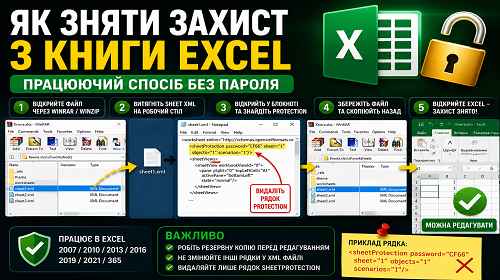
Як зняти захист з книги Excel через WinRAR або WinZip
Короткий опис: Покрокова інструкція як зняти захист з книги Excel без пароля через WinRAR або WinZip. Робочий спосіб редагування protected sheet у XLSX файлі.
Захист книги Excel часто заважає редагувати таблицю, змінювати формули або копіювати дані. Багато користувачів стикаються з ситуацією, коли файл відкривається нормально, але редагування листа заблоковане через protection. Особливо часто це трапляється після отримання Excel документа від іншої людини або після старих архівних файлів, пароль до яких уже втрачений.
Один із найефективніших способів зняти захист з книги Excel — редагування внутрішніх XML файлів через WinRAR або WinZip. Метод працює тому, що сучасний формат XLSX фактично є звичайним ZIP архівом із системними файлами Excel. Достатньо видалити рядок protection у sheet файлі, після чого обмеження зникають.
На відміну від сумнівних програм для “злому” Excel, цей спосіб не потребує встановлення стороннього софту, працює офлайн і не передає файл у онлайн сервіси. Це значно безпечніше для конфіденційних документів.
Коли цей спосіб працює
Метод підходить для XLSX файлів, у яких встановлений захист листа або книги, але сам файл відкривається без пароля. Якщо Excel просить пароль ще до відкриття документа, цей спосіб не допоможе.
Найчастіше метод використовується у таких ситуаціях:
- Захищений лист Excel не дає редагувати комірки
- Не можна копіювати формули
- Заблоковане форматування таблиці
- Excel файл старий і пароль втрачений
- Потрібно швидко прибрати protection без програм
- Файл відкривається, але редагування заборонене
Найшвидший спосіб зняти захист Excel
Найпростіший варіант — відкрити XLSX файл через WinRAR або WinZip, знайти папку xl/worksheets, витягнути потрібний sheet XML файл на робочий стіл, видалити рядок protection та повернути файл назад в архів.
Після цього Excel автоматично відкриє лист уже без захисту. У більшості випадків процедура займає менше 2 хвилин.
Покрокова інструкція
- Спочатку потрібно зробити резервну копію Excel файлу. Це важливо, тому що при неправильному редагуванні XML структура книги може пошкодитися. Після цього закрийте Excel, щоб документ не був відкритий у системі. Якщо файл відкритий, WinRAR або WinZip можуть не дозволити зберегти зміни. Далі натисніть правою кнопкою миші на XLSX файл та виберіть “Відкрити через WinRAR” або “Open with WinZip”. Багато користувачів помилково перейменовують файл у ZIP вручну, хоча це не обов’язково.
- Після відкриття архіву перейдіть у папку xl → worksheets. Там будуть файли типу sheet1.xml, sheet2.xml та інші. Саме вони відповідають за листи Excel. Витягніть потрібний sheet файл на робочий стіл та відкрийте його через Блокнот або Notepad++. Далі знайдіть рядок, у якому є sheetProtection або просто слово Protection. Видаліть увесь тег повністю. Наприклад:
<sheetProtection password=”CF66″ sheet=”1″ objects=”1″ scenarios=”1″/>
Після видалення збережіть XML файл.
- Тепер перетягніть відредагований XML назад у WinRAR або WinZip у ту саму папку worksheets. Архіватор запитає підтвердження заміни файлу — погодьтеся. Після цього закрийте архів та відкрийте Excel документ звичайним способом. Захист листа буде знятий, а всі комірки стануть доступними для редагування. Якщо Excel показує помилку структури файлу, значить XML був пошкоджений під час редагування. У такому випадку допоможе резервна копія.
Чому цей спосіб працює
Формат XLSX побудований на XML структурі Office Open XML. Excel зберігає налаштування захисту прямо у XML тегах всередині архіву. Коли рядок protection видаляється, Excel більше не бачить обмеження і відкриває лист без блокування.
Саме тому метод працює навіть без знання пароля. Фактично видаляється не пароль, а сам механізм перевірки protection.
Корисні поради
- Використовуйте Notepad++ замість стандартного Блокнота для редагування XML
- Не змінюйте інші рядки XML файлу
- Перед редагуванням обов’язково робіть копію XLSX
- Не відкривайте файл у Excel під час редагування архіву
- Якщо листів кілька — protection може бути у кількох sheet XML
- WinRAR зазвичай працює стабільніше за стандартний ZIP Windows
- Для великих Excel файлів краще використовувати SSD диск, щоб уникнути пошкодження архіву
Поширені помилки
Найчастіша помилка — редагування XML через Word або інші текстові редактори з форматуванням. Через це файл пошкоджується і Excel перестає відкриватися.
Ще одна проблема — видалення неправильного XML тегу. Деякі користувачі випадково стирають половину структури sheet файлу, після чого Excel показує помилку recovery.
Також багато хто намагається змінювати XLS файл. Метод працює саме з сучасним форматом XLSX.
Часті запитання
Чи працює спосіб у Windows 11?
Так. Метод однаково працює у Windows 10 та Windows 11.
Чи можна використовувати 7-Zip?
Так. 7-Zip також відкриває XLSX як архів.
Чи потрібно перейменовувати XLSX у ZIP?
Ні. WinRAR та WinZip відкривають XLSX напряму.
Чи працює це для XLS файлів?
Ні. Старий формат XLS має іншу структуру.
Що робити якщо Excel показує помилку після редагування?
Поверніть резервну копію та перевірте XML файл.
Чи можна зняти пароль відкриття Excel?
Ні. Цей метод працює тільки для protection листа або книги.
Чи безпечний цей спосіб?
Так. Ви редагуєте файл локально без онлайн сервісів.
Чому sheetProtection не знаходиться?
Можливо protection встановлений на іншому листі або книзі.
Читайте також
Закладки
Якщо вам була корисна ця стаття, додайте наш блог
про програми та Windows
у закладки.
Натисніть Ctrl + D