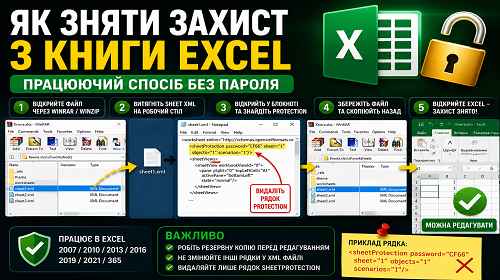
Cómo quitar la protección de un libro de Excel usando WinRAR o WinZip
Descripción corta: Aprende cómo quitar la protección de un libro de Excel sin contraseña usando WinRAR o WinZip. Método funcional para editar hojas protegidas en archivos XLSX.
La protección de libros de Excel puede impedir editar celdas, cambiar fórmulas, copiar tablas o modificar el formato. Muchos usuarios se encuentran con archivos XLSX que se abren normalmente, pero la hoja está bloqueada con protección. Esto ocurre con frecuencia en archivos antiguos, plantillas descargadas o documentos recibidos de otras personas cuando la contraseña ya no está disponible.
Uno de los métodos más efectivos para quitar la protección de Excel es editar la estructura XML interna del archivo XLSX mediante WinRAR, WinZip o 7-Zip. Los archivos modernos de Excel son realmente archivos ZIP que contienen documentos XML internos. Si se elimina la línea de protección del archivo correcto, Excel abrirá la hoja sin restricciones.
A diferencia de programas sospechosos para desbloquear contraseñas o servicios online, este método funciona completamente sin conexión y no requiere subir documentos confidenciales a sitios externos. Es rápido, seguro y compatible con la mayoría de versiones modernas de Microsoft Excel.
Cuándo funciona este método
Este método funciona si el archivo Excel se abre normalmente, pero la hoja o el libro están protegidos contra edición. Está diseñado para archivos XLSX con protección de hoja activada.
El método suele funcionar en situaciones como:
- La hoja de Excel no permite editar celdas
- Las fórmulas están bloqueadas
- No se pueden copiar tablas
- La estructura del libro está protegida
- La contraseña de protección se perdió
- El documento se abre, pero no permite modificaciones
Si Excel solicita una contraseña antes de abrir el archivo, este método no eliminará el cifrado completo.
La forma más rápida de quitar la protección de Excel
La forma más sencilla consiste en abrir el archivo XLSX con WinRAR o WinZip, extraer el archivo XML de la hoja, eliminar la línea de protección y copiar el archivo editado nuevamente dentro del archivo comprimido.
En la mayoría de casos todo el proceso tarda menos de dos minutos.
Instrucciones paso a paso
- Primero crea una copia de seguridad del archivo Excel. Esto es importante porque una edición incorrecta del XML puede dañar la estructura del libro. Después cierra completamente Excel para evitar que el archivo esté abierto en segundo plano. Luego haz clic derecho sobre el archivo XLSX y selecciona «Abrir con WinRAR» o «Abrir con WinZip». No es necesario cambiar la extensión XLSX a ZIP manualmente, ya que los programas modernos pueden abrir archivos XLSX directamente.
- Dentro del archivo comprimido entra en la carpeta xl → worksheets. Allí aparecerán archivos como sheet1.xml, sheet2.xml y otros similares. Estos archivos representan las hojas del libro Excel. Extrae el archivo XML correspondiente al escritorio y ábrelo con Bloc de notas o Notepad++. Busca la línea que contiene sheetProtection o simplemente la palabra Protection. Elimina completamente esa etiqueta XML.
<sheetProtection password=»CF66″ sheet=»1″ objects=»1″ scenarios=»1″/>
Después de eliminar la línea de protección, guarda el archivo XML.
- Arrastra el archivo XML editado nuevamente a la carpeta worksheets dentro de WinRAR o WinZip. Confirma la sustitución del archivo original. Después cierra el archivador y abre el documento Excel normalmente. La protección de la hoja desaparecerá y todas las celdas podrán editarse. Si Excel muestra un error de recuperación o corrupción, restaura la copia de seguridad y repite el procedimiento con cuidado.
Por qué funciona este método
Los archivos XLSX utilizan la estructura Office Open XML. Excel guarda las configuraciones de protección directamente dentro de etiquetas XML internas. Cuando la etiqueta sheetProtection se elimina, Excel deja de aplicar restricciones de edición.
Por eso este método funciona incluso sin conocer la contraseña. En realidad no se descifra la contraseña, sino que se elimina el mecanismo de protección.
Consejos útiles
- Utiliza Notepad++ en lugar de Word para editar XML
- No modifiques otras líneas XML innecesariamente
- Crea siempre una copia de seguridad antes de editar archivos XLSX
- Cierra Excel antes de reemplazar archivos XML
- Algunos libros tienen protección en varias hojas
- WinRAR suele funcionar más estable que el ZIP integrado de Windows
- Los discos SSD reducen el riesgo de corrupción en archivos grandes
Errores comunes
Uno de los errores más frecuentes es editar archivos XML con procesadores de texto como Word. Esto puede romper la estructura XML y hacer que Excel no abra correctamente el documento.
Otro problema ocurre cuando los usuarios eliminan accidentalmente otras líneas XML además de la etiqueta de protección. Incluso un solo carácter eliminado incorrectamente puede provocar errores de recuperación.
Muchas personas también intentan usar este método en archivos XLS antiguos. La técnica funciona específicamente con el formato moderno XLSX.
Preguntas frecuentes
¿Funciona en Windows 11?
Sí. El método funciona tanto en Windows 10 como en Windows 11.
¿Puedo usar 7-Zip en lugar de WinRAR?
Sí. 7-Zip también puede abrir archivos XLSX como archivos comprimidos.
¿Necesito cambiar XLSX a ZIP?
No. Los programas modernos pueden abrir XLSX directamente.
¿Funciona con archivos XLS?
No. Los archivos XLS antiguos utilizan otra estructura interna.
¿Qué hago si Excel muestra un error?
Restaura la copia de seguridad y repite cuidadosamente la edición XML.
¿Puede eliminar la contraseña de apertura de Excel?
No. Este método solo elimina la protección de edición de hojas o libros.
¿Es seguro este método?
Sí. Todo se realiza localmente en tu computadora sin servicios online.
¿Por qué no encuentro sheetProtection?
La protección puede estar aplicada a otra hoja o a otra configuración del libro.
Leer también
Marcadores
Si este artículo te fue útil, agrega nuestro blog
sobre programas y Windows
a tus marcadores.
Presiona Ctrl + D