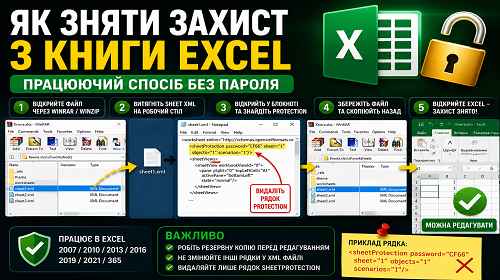
Jak usunąć ochronę skoroszytu Excel za pomocą WinRAR lub WinZip
Krótki opis: Dowiedz się, jak usunąć ochronę skoroszytu Excel bez hasła przy użyciu WinRAR lub WinZip. Prosty i działający sposób na edycję chronionych arkuszy XLSX.
Ochrona skoroszytu Excel często uniemożliwia edytowanie komórek, zmianę formuł, kopiowanie tabel lub modyfikowanie formatowania. Wielu użytkowników spotyka się z sytuacją, gdy plik XLSX otwiera się normalnie, ale sam arkusz jest zablokowany ochroną. Najczęściej dzieje się tak w przypadku starych plików, pobranych szablonów lub dokumentów otrzymanych od innych osób, gdy hasło zostało już zapomniane.
Jednym z najskuteczniejszych sposobów usunięcia ochrony Excel jest edycja wewnętrznej struktury XML pliku XLSX za pomocą WinRAR, WinZip lub 7-Zip. Nowoczesne pliki Excel są w rzeczywistości archiwami ZIP zawierającymi pliki XML. Jeśli usuniemy linię odpowiedzialną za protection z odpowiedniego pliku arkusza, Excel otworzy dokument bez ograniczeń.
W przeciwieństwie do podejrzanych programów do łamania haseł lub usług online, ta metoda działa całkowicie offline i nie wymaga przesyłania poufnych dokumentów do zewnętrznych serwisów. Jest szybka, bezpieczna i działa w większości nowoczesnych wersji Microsoft Excel.
Kiedy ta metoda działa
Metoda działa wtedy, gdy plik Excel otwiera się normalnie, ale arkusz lub skoroszyt jest chroniony przed edycją. Została przygotowana dla plików XLSX z aktywną ochroną arkusza.
Najczęściej metoda pomaga w sytuacjach takich jak:
- Nie można edytować arkusza Excel
- Komórki są zablokowane
- Nie można kopiować formuł
- Struktura skoroszytu jest chroniona
- Hasło do ochrony zostało utracone
- Dokument otwiera się, ale edycja jest zablokowana
Jeśli Excel wymaga hasła jeszcze przed otwarciem pliku, ta metoda nie usunie pełnego szyfrowania dokumentu.
Najszybszy sposób na usunięcie ochrony Excel
Najprostsza metoda polega na otwarciu pliku XLSX przez WinRAR lub WinZip, wyciągnięciu pliku XML arkusza, usunięciu linii protection i skopiowaniu zmodyfikowanego pliku z powrotem do archiwum.
W większości przypadków cały proces zajmuje mniej niż dwie minuty.
Instrukcja krok po kroku
- Najpierw wykonaj kopię zapasową pliku Excel. To bardzo ważne, ponieważ nieprawidłowa edycja XML może uszkodzić strukturę skoroszytu. Następnie zamknij Excel, aby dokument nie był otwarty w systemie. Kliknij prawym przyciskiem myszy na plik XLSX i wybierz „Otwórz za pomocą WinRAR” lub „Open with WinZip”. Nie trzeba ręcznie zmieniać rozszerzenia XLSX na ZIP, ponieważ nowoczesne archiwizery otwierają pliki XLSX bezpośrednio.
- Po otwarciu archiwum przejdź do folderu xl → worksheets. Znajdziesz tam pliki takie jak sheet1.xml, sheet2.xml i inne. Są to pliki odpowiadające arkuszom Excel. Wyciągnij odpowiedni plik XML na pulpit i otwórz go w Notatniku lub Notepad++. Następnie znajdź linię zawierającą sheetProtection lub po prostu słowo Protection. Usuń cały tag XML.
<sheetProtection password=”CF66″ sheet=”1″ objects=”1″ scenarios=”1″/>
Po usunięciu linii protection zapisz plik XML.
- Przeciągnij zmodyfikowany plik XML z powrotem do folderu worksheets w WinRAR lub WinZip. Potwierdź zamianę oryginalnego pliku. Następnie zamknij archiwum i otwórz dokument Excel normalnie. Ochrona arkusza zostanie usunięta, a wszystkie komórki będą dostępne do edycji. Jeśli Excel wyświetli komunikat o uszkodzeniu pliku, przywróć kopię zapasową i powtórz proces ostrożniej.
Dlaczego ta metoda działa
Pliki XLSX wykorzystują strukturę Office Open XML. Excel zapisuje ustawienia ochrony bezpośrednio w tagach XML wewnątrz archiwum. Gdy tag sheetProtection zostanie usunięty, Excel przestaje widzieć ograniczenia edycji.
Dlatego metoda działa nawet bez znajomości hasła. W praktyce nie dochodzi do złamania hasła, lecz do usunięcia mechanizmu ochrony.
Przydatne wskazówki
- Używaj Notepad++ zamiast Worda do edycji XML
- Nie zmieniaj innych linii XML bez potrzeby
- Zawsze twórz kopię zapasową przed edycją XLSX
- Zamknij Excel przed podmianą plików XML
- Niektóre skoroszyty mają ochronę na kilku arkuszach
- WinRAR zwykle działa stabilniej niż domyślny ZIP systemu Windows
- Dyski SSD zmniejszają ryzyko uszkodzenia dużych archiwów
Najczęstsze błędy
Jednym z najczęstszych błędów jest edytowanie XML w programach takich jak Word. Może to uszkodzić strukturę XML i spowodować problemy z otwarciem pliku w Excel.
Inny problem pojawia się wtedy, gdy użytkownicy przypadkowo usuwają dodatkowe elementy XML zamiast samego tagu protection. Nawet jeden błędnie usunięty znak może uruchomić tryb naprawy Excel.
Wiele osób próbuje również używać tej metody dla starych plików XLS. Technika działa wyłącznie z nowoczesnym formatem XLSX.
Często zadawane pytania
Czy metoda działa w Windows 11?
Tak. Metoda działa zarówno w Windows 10, jak i Windows 11.
Czy mogę użyć 7-Zip zamiast WinRAR?
Tak. 7-Zip również otwiera pliki XLSX jako archiwa.
Czy trzeba zmieniać XLSX na ZIP?
Nie. Nowoczesne archiwizery otwierają XLSX bezpośrednio.
Czy działa to dla plików XLS?
Nie. Starsze pliki XLS mają inną strukturę.
Co zrobić, jeśli Excel pokazuje błąd uszkodzenia?
Przywróć kopię zapasową i powtórz edycję XML ostrożniej.
Czy można usunąć hasło otwierania Excel?
Nie. Metoda usuwa tylko ochronę edycji arkusza lub skoroszytu.
Czy ta metoda jest bezpieczna?
Tak. Wszystko odbywa się lokalnie na komputerze bez usług online.
Dlaczego nie mogę znaleźć sheetProtection?
Ochrona może być ustawiona w innym arkuszu lub konfiguracji skoroszytu.
Czytaj także
Zakładki
Jeśli ten artykuł był pomocny, dodaj nasz blog
o programach i Windows
do zakładek.
Naciśnij Ctrl + D