Cómo usar dos monitores en una conexión RDP de Escritorio Remoto
Descripción corta: Aprende cómo usar dos monitores en una conexión RDP a un servidor Windows. Configuración completa de Remote Desktop con múltiples pantallas, solución de errores y optimización.
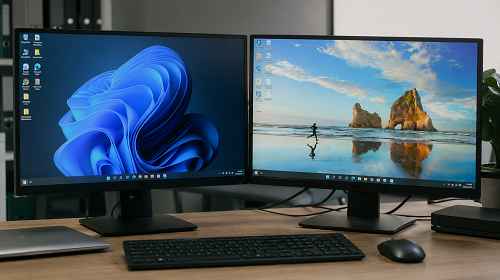
Usar dos monitores en una sesión RDP hace que trabajar con servidores Windows sea mucho más cómodo y productivo. Esto es especialmente útil para administradores, contadores, programadores, soporte técnico y usuarios que trabajan constantemente con varias aplicaciones, navegadores o documentos Excel al mismo tiempo.
Muchos usuarios no saben que Microsoft Remote Desktop incluye soporte completo para múltiples monitores. Debido a esto, continúan trabajando en una sola pantalla mientras cambian constantemente entre ventanas, aunque RDP puede extenderse fácilmente a dos o más monitores.
En la mayoría de los casos activar el modo de doble monitor tarda solo unos segundos. Sin embargo, existen varios detalles importantes que afectan la estabilidad: diferentes resoluciones, escalado de Windows, versiones antiguas de Windows Server o clientes RDP desactualizados.
A continuación encontrarás la forma más rápida de activar dos monitores en RDP, instrucciones detalladas, consejos prácticos y los errores más comunes que impiden que la segunda pantalla funcione correctamente.
Cuándo es útil usar dos monitores en RDP
El modo de doble monitor es extremadamente útil para trabajar con sistemas contables, hojas Excel, CRM, paneles administrativos y múltiples navegadores. Una pantalla puede mostrar la aplicación principal mientras la otra se utiliza para documentación, chats o herramientas de monitoreo.
Muchos administradores utilizan un monitor para el servidor remoto y el segundo para su entorno local de Windows. Esto mejora considerablemente la velocidad de trabajo y reduce el tiempo perdido cambiando entre ventanas.
La diferencia es aún más notable cuando se utiliza una laptop conectada a un monitor externo. En lugar de comprar una pantalla ultrawide costosa, basta con activar el soporte multi monitor de Remote Desktop.
La forma más rápida de activar dos monitores en RDP
La forma más sencilla consiste en activar la función integrada de múltiples monitores dentro del cliente estándar de Remote Desktop Connection.
- Presiona Win + R
- Escribe mstsc
- Haz clic en Mostrar opciones
- Abre la pestaña Pantalla
- Activa Usar todos mis monitores para la sesión remota
- Conéctate al servidor
Después de conectarte, el escritorio remoto se expandirá automáticamente a ambos monitores.
Cómo funciona el modo Multi Monitor en RDP
La función multi monitor permite que Windows Server detecte varias pantallas como un espacio de trabajo grande, manteniendo cada monitor separado individualmente. Esto permite mover ventanas entre pantallas de forma natural.
Por ejemplo, Excel puede permanecer en el monitor izquierdo mientras el navegador o herramientas administrativas permanecen en el segundo monitor. La experiencia es muy similar a trabajar directamente en un PC local.
Las versiones modernas de Windows Server como Server 2016, 2019 y 2022 manejan el soporte multi monitor de manera muy estable incluso a través de VPN o internet.
Guía paso a paso para configurar dos monitores en RDP
- Primero verifica que Windows detecte correctamente ambos monitores localmente. Haz clic derecho en el escritorio y abre Configuración de pantalla. Asegúrate de que Windows esté utilizando el modo de escritorio extendido y no el modo duplicado. Si Windows solo detecta una pantalla, RDP tampoco podrá utilizar la segunda. También es recomendable usar el mismo escalado en ambos monitores, por ejemplo 100% o 125%.
- Después abre Remote Desktop Connection usando el comando mstsc. Dentro de la pestaña Pantalla activa la opción de usar todos los monitores. Si esta opción no aparece, probablemente se esté utilizando una versión antigua del cliente RDP o de Windows. En muchos casos instalar actualizaciones de Windows o la última versión de Microsoft Remote Desktop soluciona el problema inmediatamente.
- Después de conectarte, la sesión remota debería abrirse automáticamente en ambos monitores. Si RDP sigue iniciándose en una sola pantalla, intenta cambiar al modo de pantalla completa usando Ctrl + Alt + Break. También conviene verificar si un archivo RDP antiguo tiene guardada una configuración de un solo monitor.
Método alternativo usando un archivo RDP
En algunos casos la opción integrada no funciona correctamente. En esta situación suele ayudar editar manualmente el archivo de configuración RDP.
Guarda la conexión remota como un archivo .rdp. Luego ábrelo con Bloc de notas y agrega la siguiente línea:
use multimon:i:1
Guarda el archivo y vuelve a conectarte utilizando ese perfil RDP.
Este método suele funcionar especialmente bien en servidores antiguos o después de actualizaciones problemáticas de Remote Desktop.
Consejos útiles para un RDP estable con dos monitores
- Usa el mismo escalado de Windows en ambos monitores
- Ethernet es más estable que Wi-Fi para sesiones RDP
- Reduce la resolución si Remote Desktop funciona lento
- Las redes Wi-Fi de 5 GHz funcionan mejor que 2.4 GHz para RDP
- Desactiva HDR si aparecen errores gráficos en la sesión remota
- Actualiza los drivers de video si el segundo monitor no aparece
- Windows 11 maneja mejor múltiples monitores que algunas versiones antiguas de Windows 10
Problemas y errores más comunes
Uno de los problemas más frecuentes es que RDP solo se abre en un monitor incluso después de activar el modo multi monitor. En la mayoría de los casos esto ocurre por clientes RDP antiguos o configuraciones incorrectas de escalado.
Otro problema aparece cuando los monitores usan resoluciones muy diferentes. Por ejemplo, combinar una pantalla 4K con un monitor Full HD puede causar zonas negras o problemas con las ventanas.
Muchos usuarios también ejecutan RDP en modo ventana en lugar de pantalla completa. El soporte multi monitor funciona mucho más estable en fullscreen.
Truco poco conocido para múltiples monitores en RDP
Pocas personas saben que RDP permite seleccionar monitores específicos en lugar de usar todos los conectados.
Abre la consola y escribe:
mstsc /l
Windows mostrará la lista de monitores disponibles. Luego agrega esta línea al archivo RDP:
selectedmonitors:s:0,1
Esto resulta especialmente útil en configuraciones con tres o cuatro monitores.
Preguntas frecuentes
¿Windows 11 soporta dos monitores en RDP?
Sí. Windows 11 soporta completamente múltiples monitores en Remote Desktop.
¿Funciona a través de VPN?
Sí. El modo multi monitor funciona correctamente mediante VPN.
¿Por qué no funciona el segundo monitor?
Las causas más comunes son clientes RDP desactualizados o problemas de escalado.
¿Puedo usar tres monitores en RDP?
Sí. Remote Desktop soporta múltiples pantallas simultáneamente.
¿Windows Server 2012 soporta múltiples monitores?
Sí, aunque la estabilidad es menor que en Server 2019 o 2022.
¿Usar dos monitores afecta el rendimiento?
Sí. Resoluciones altas aumentan el uso de red y GPU.
¿Qué es mejor para RDP, Wi-Fi o Ethernet?
Ethernet ofrece menor latencia y mayor estabilidad.
¿Puedo usar dos monitores en una laptop?
Sí. Es uno de los escenarios más comunes para Remote Desktop.
Leer también
Marcadores
Si este artículo te fue útil, agrega nuestro blog
sobre redes de internet y RDP
a tus marcadores.
Presiona Ctrl + D