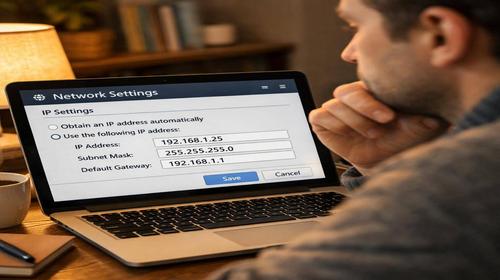
Cómo cambiar la dirección IP en una computadora o portátil
Descripción breve: Guía completa para cambiar la dirección IP usando VPN, configuración de Windows, Android y herramientas del sistema. Métodos prácticos para Windows 10, Windows 11 y dispositivos móviles con explicaciones claras y consejos útiles.
La dirección IP es un identificador único que utiliza tu dispositivo para conectarse a Internet o a una red local. En algunas situaciones puede ser necesario cambiarla: para mejorar la privacidad, acceder a contenido bloqueado por región, solucionar errores de red o evitar limitaciones del proveedor de Internet.
Existen varias formas de hacerlo. Algunas son muy sencillas, como utilizar una VPN, mientras que otras requieren modificar manualmente la configuración de red del sistema operativo.
En esta guía encontrarás los métodos más eficaces para cambiar la dirección IP en computadoras con Windows, laptops y teléfonos Android.
Por qué cambiar la dirección IP
Muchos sitios web y servicios online utilizan la dirección IP para detectar tu ubicación aproximada y controlar el acceso a determinados contenidos. Además, algunos proveedores de Internet pueden aplicar restricciones dependiendo del tipo de tráfico o región.
Cambiar la IP puede ayudarte cuando:
- quieres ocultar tu ubicación real;
- necesitas acceder a servicios de otros países;
- tienes problemas de conexión en la red local;
- aparecen conflictos de direcciones IP;
- quieres mejorar tu privacidad mientras navegas;
- tu proveedor limita ciertas páginas o aplicaciones.
La opción más cómoda suele ser una VPN, ya que cambia automáticamente la IP y cifra todo el tráfico de Internet.
Cómo cambiar la dirección IP usando una VPN
Una VPN es el método más rápido y seguro para cambiar la IP. Después de conectarte, tu tráfico pasa por un servidor remoto y las páginas web verán una dirección diferente.
- Elige un servicio VPN confiable como NordVPN, Surfshark, Proton VPN o ExpressVPN.
- Descarga la aplicación oficial para Windows, macOS o Android.
- Instala el programa en tu computadora o portátil.
- Inicia sesión o crea una cuenta nueva.
- Selecciona el país o servidor que deseas utilizar.
- Haz clic en Conectar y espera a que la conexión se establezca.
Una vez conectado, tu dirección IP pública cambiará automáticamente.
Cambiar la dirección IP manualmente en Windows 10
Windows 10 permite configurar una dirección IP estática sin instalar programas adicionales. Este método es habitual en oficinas, redes domésticas o configuraciones avanzadas.
- Abre el menú Inicio y entra en Configuración.
- Accede a Red e Internet.
- Selecciona tu conexión Wi-Fi o Ethernet activa.
- Busca la sección de configuración IP y pulsa Editar.
- Cambia el modo Automático por Manual.
- Activa IPv4.
- Introduce una nueva dirección IP, por ejemplo 192.168.1.120.
- Configura la máscara de subred y la puerta de enlace.
- Introduce servidores DNS como 8.8.8.8 y 8.8.4.4.
- Guarda los cambios.
El nuevo адреса IP comenzará a utilizarse inmediatamente.
Cómo cambiar la IP en Windows 11
La interfaz de Windows 11 es algo diferente, pero el procedimiento sigue siendo muy parecido.
- Abre Configuración desde el menú Inicio.
- Entra en Red e Internet.
- Abre la sección de configuración avanzada de red.
- Busca la configuración IP y pulsa Editar.
- Selecciona configuración manual.
- Activa IPv4.
- Introduce la nueva IP, DNS y puerta de enlace.
- Guarda la configuración.
Los cambios se aplican sin necesidad de reiniciar el sistema.
Cómo cambiar la dirección IP en Android
Los teléfonos Android también permiten modificar la configuración IP manualmente o utilizar aplicaciones VPN.
- Abre la aplicación Ajustes.
- Accede al apartado Wi-Fi.
- Mantén pulsada la red a la que estás conectado.
- Selecciona Administrar red o Configuración avanzada.
- Busca la configuración IP.
- Cambia DHCP por Estática.
- Introduce la nueva dirección IP y los DNS.
- Guarda la configuración.
Si prefieres una solución más rápida, puedes instalar una aplicación VPN para Android y cambiar la IP automáticamente.
Cambiar la IP reiniciando el router
Muchos proveedores utilizan direcciones IP dinámicas. En estos casos, reiniciar el router puede hacer que recibas una nueva IP pública.
- Desconecta el router de la corriente.
- Espera entre 5 y 10 minutos.
- Vuelve a conectarlo.
- Espera a que se restablezca la conexión a Internet.
Cuando el router vuelva a conectarse al proveedor, es posible que obtengas una nueva dirección IP.
Cómo cambiar la IP usando la línea de comandos
Los usuarios más avanzados suelen preferir la consola de Windows porque permite renovar la configuración de red rápidamente.
- Pulsa Windows + R.
- Escribe cmd y presiona Enter.
- Introduce el siguiente comando:
ipconfig /release
Este comando libera la dirección IP actual.
Después escribe:
ipconfig /renew
Windows solicitará una nueva dirección IP al servidor DHCP.
Este método suele ayudar cuando hay errores de conexión o problemas de red.
Consejos útiles antes de cambiar la IP
- Anota la configuración anterior antes de modificar los parámetros de red.
- No utilices direcciones IP aleatorias sin comprobar si ya están ocupadas.
- Los DNS públicos de Google o Cloudflare suelen funcionar de forma rápida y estable.
- Si Internet deja de funcionar después del cambio, vuelve a activar DHCP automático.
- Una VPN es más segura porque además protege y cifra el tráfico.
- En redes corporativas consulta siempre con el administrador del sistema.
- Algunas aplicaciones pueden requerir reinicio después de modificar la red.
- Para obtener mejor velocidad en VPN, elige servidores cercanos a tu región.
Errores frecuentes al cambiar la dirección IP
Uno de los errores más comunes es asignar una IP que ya está siendo utilizada por otro dispositivo. Esto provoca conflictos y pérdida de conexión.
También es habitual introducir DNS o puertas de enlace incorrectas, lo que impide cargar páginas web aunque la red siga conectada.
Otro problema frecuente es usar VPN gratuitas desconocidas. Algunas pueden ser lentas, inestables o incluso recopilar datos de navegación.
Si no tienes experiencia con redes, normalmente es más seguro utilizar una VPN de confianza.
Cómo comprobar si la dirección IP cambió correctamente
Después de modificar la configuración, conviene verificar que la nueva IP está activa.
En Windows abre la consola y ejecuta:
ipconfig
Busca el campo IPv4 Address para ver la dirección actual.
También puedes abrir una página web para comprobar IP desde el navegador. Si aparece una nueva ubicación o una dirección distinta, el cambio se realizó correctamente.
Preguntas frecuentes
¿Se puede cambiar la IP sin VPN?
Sí. Puedes hacerlo manualmente desde Windows o reiniciando el router.
¿Es seguro cambiar la dirección IP?
Sí, siempre que utilices configuraciones correctas y servicios VPN fiables.
¿La VPN reduce la velocidad de Internet?
Puede haber una pequeña reducción debido al cifrado, aunque las VPN modernas suelen ser rápidas.
¿Funciona también en laptops?
Sí. Los pasos son prácticamente iguales en computadoras de escritorio y portátiles.
¿Es necesario reiniciar el ordenador?
Normalmente no, aunque en algunos casos ayuda a actualizar la configuración de red.
¿Por qué dejó de funcionar Internet después del cambio?
Generalmente se debe a errores en DNS, puerta de enlace o conflictos de IP.
¿Cómo volver a la configuración automática?
Activa nuevamente DHCP automático en la configuración de red.
¿Cambiar la IP ayuda a desbloquear sitios web?
Sí. Especialmente cuando se utiliza una VPN con servidores en otros países.
¿Qué es mejor: VPN o configuración manual?
La VPN es más sencilla y segura para la mayoría de los usuarios. La configuración manual suele utilizarse en redes locales o entornos técnicos.
Leer también
Marcadores
Si este artículo te resultó útil, añade nuestro blog
sobre VPN y redes
a tus marcadores.
Pulsa Ctrl + D