Viber no se inicia en Windows 10 — cómo solucionar el error y restaurar el funcionamiento del programa
Descripción corta: si Viber no se inicia en Windows 10, esta guía te ayudará a encontrar la causa del error y restaurar el funcionamiento del programa.
Cuándo ocurre este problema
- Viber no se inicia después de una actualización de Windows
- el proceso aparece en el Administrador de tareas con error
- consumo de energía muy alto del programa
- archivos dañados o caché corrupta
- incompatibilidad de la nueva versión de Viber con el sistema
Instrucción paso a paso
- Paso 1 — comprobar procesos en el sistema
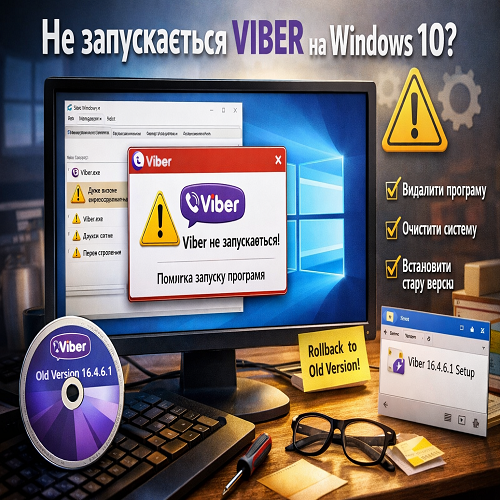
Si Viber no se inicia en Windows 10, abre el Administrador de tareas con Ctrl + Shift + Esc. Busca el proceso de Viber y revisa su estado. En muchos casos aparece un icono de advertencia o un consumo de energía muy alto. Esto indica que el programa funciona de forma incorrecta. Finaliza el proceso manualmente. Este es un paso básico para optimizar programas en Windows y eliminar procesos bloqueados. - Paso 2 — desinstalar completamente el programa
Ve a Configuración de Windows o al Panel de control y desinstala Viber. Después revisa las carpetas Program Files y AppData y elimina los archivos restantes. Muchos usuarios omiten este paso, lo que provoca errores repetidos. Una eliminación completa evita conflictos al reinstalar el programa. - Paso 3 — limpiar el sistema
Después de desinstalar, limpia los archivos temporales usando la herramienta cleanmgr. Esto mejora la optimización de programas en Windows y reduce el riesgo de errores futuros. Es especialmente importante si el programa causaba alto uso de CPU o memoria. - Paso 4 — instalar una versión antigua de Viber
Una de las soluciones más efectivas es instalar una versión anterior estable. Por ejemplo, la versión 16.4.6.1 funciona correctamente en muchos casos :contentReference[oaicite:0]{index=0}. Las versiones nuevas pueden tener errores o problemas de compatibilidad. Instalar una versión comprobada suele resolver el problema rápidamente. - Paso 5 — comprobar el funcionamiento
Después de la instalación, abre Viber y verifica si funciona correctamente. Si el programa no muestra errores y no sobrecarga el sistema, el problema está resuelto. Para evitar futuros fallos, puedes desactivar las actualizaciones automáticas.
Consejos útiles
- no instales nuevas versiones sin comprobar su estabilidad
- limpia regularmente la caché y archivos temporales
- controla los programas de inicio en Windows
- usa versiones estables del software
- vigila el uso de CPU y memoria
Errores comunes de programas
Uno de los errores más comunes es actualizar programas automáticamente sin control, lo que puede causar inestabilidad. También muchos usuarios no eliminan los archivos residuales tras desinstalar, lo que provoca conflictos. Otro problema frecuente es ignorar el alto consumo de recursos del sistema. Para evitar estos errores, es importante optimizar regularmente Windows y los programas instalados.
Preguntas frecuentes
¿Funciona en Windows 7, 10 o 11?
Sí, estos métodos funcionan en la mayoría de versiones de Windows, especialmente en Windows 10.
¿Es seguro cambiar la configuración de programas?
Sí, si sigues la guía correctamente. Desinstalar y reinstalar programas es una práctica estándar.
¿Afecta el programa al rendimiento del ordenador?
Sí, si el programa funciona mal puede afectar el rendimiento. La optimización y una instalación correcta solucionan este problema.
¿Funciona en portátiles?
Sí, esta solución es válida tanto para ordenadores de escritorio como portátiles.
Conclusión
Si Viber no se inicia en Windows 10, la causa suele ser errores de actualización o archivos dañados. La mejor solución es eliminar completamente el programa e instalar una versión estable. Además, la optimización de programas en Windows y la limpieza del sistema ayudan a prevenir futuros problemas y garantizan un funcionamiento estable.