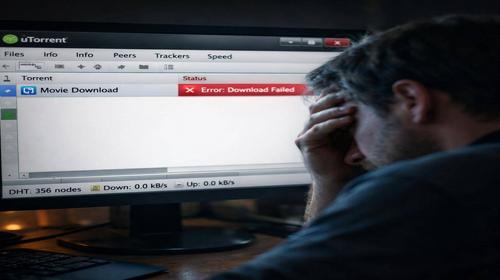
uTorrent не качає: як виправити проблему з завантаженням торрентів у Windows
Короткий опис: uTorrent не качає файли? Дізнайтеся причини, чому utorrent не працює, і покрокову інструкцію з виправлення помилок. Оптимізуйте налаштування для швидкого скачування торрентів у Windows.
Коли ця проблема виникає
- Програма uTorrent не запускається або зависає при старті через залишки процесів у диспетчері завдань.
- Tоррент не качає через блокування антивірусом, брандмауером або Защитою Windows, яка вважає uTorrent потенційно небажаною програмою.
- Повільне завантаження або utorrent не качає файли через обмеження провайдера на P2P-трафік, особливо у мобільних мережах.
- Проблема з пірами: торрент зависає на етапі підключення до пірів або сідерів через мертві трекери чи блокування DHT.
- Неправильні налаштування uTorrent: обмеження швидкості, шифрування чи кількість з’єднань призводить до того, що utorrent не працює.
Покрокова інструкція
- Перевірте та завершите процеси uTorrent у диспетчері завдань. Натисніть Ctrl + Shift + Esc, щоб відкрити Диспетчер завдань. У вкладці Процеси знайдіть uTorrent.exe, клацніть правою кнопкою миші та оберіть Завершити завдання. Якщо процес не завершується, перезавантажте комп’ютер. Це вирішує проблему, коли utorrent не качає через “висячий” процес, який блокує запуск нової копії. Після цього запустіть uTorrent.exe з папки установки вручну. Якщо програма налаштована на автозапуск, перевірте це пізніше.
- Скиньте налаштування uTorrent на дефолтні та очистіть кеш торрентів. Запустіть uTorrent, перейдіть у меню Опції > Налаштування > Загальні. Натисніть кнопку Скинути всі налаштування до початкових. Далі видаліть файли resume.dat та resume.dat.old з папки %AppData%\uTorrent (натисніть Win + R, введіть %AppData%\uTorrent та Enter). Ці файли містять дані про торренти, і їх видалення змусить uTorrent переіндексувати роздачі. Додайте торрент-файли заново. Це допомагає, коли utorrent не працює через пошкоджені налаштування чи надто багато торрентів у списку, що викликає зависання.
- Налаштуйте антивірус, брандмауер та Захист Windows. У Защиті Windows (Пуск > Захист Windows) перейдіть у Захист від вірусів та загроз > Налаштування сканування > Додати або видалити виключення. Додайте папку з uTorrent та файл uTorrent.exe. У брандмауері Windows (Пуск > Брандмауер Защитника Windows) оберіть Дозволити додаток через брандмауер, знайдіть uTorrent та поставте галочки для приватних та публічних мереж. У вашому антивірусі (наприклад, Kaspersky чи Avast) додайте uTorrent у виключення. Якщо проблема в Защиті від PUP (потенційно небажаних програм), вимкніть її: Захист Windows > Керування програмами та браузером > Блокування PUP. Тепер utorrent не качає файли через блокування має зникнути.
- Оптимізуйте мережеві налаштування uTorrent для обхід обмежень провайдера. У uTorrent перейдіть Опції > Налаштування > BitTorrent. Увімкніть DHT-мережу, PEX та Локальний пір-обмін. У Шифрування протоколу оберіть Примусове для исходячих з’єднань. У З’єднання встановіть Максимальна кількість глобальних з’єднань: 2000, На торрент: 500. Порт: оберіть випадковий (наприклад, 49152-65534), перевірте його в Setup Guide (Опції > Налаштування майстра). Запустіть тест: оберіть найближчий сервер, натисніть Run test, збережіть зміни. У Windows перевірте DNS: Пуск > Мережеві підключення > Властивості IPv4 > Використовувати DNS 1.1.1.1 та 1.0.0.1 (Cloudflare). Перезавантажте роутер на 1-2 хвилини. Це прискорює завантаження, коли торрент проблема через блокування P2P провайдерами як Vodafone чи Київстар.
- Перевірте торрент, трекери та перезавантажте все для результату. У uTorrent клацніть правою на торренті > Оновити трекер. Якщо зависає на Connecting to peers, видаліть торрент (не дані), додайте заново. Оберіть роздачу з багатьма сідами (перевірте на rutracker чи nnmclub). Перезавантажте комп’ютер, перевірте швидкість інтернету на speedtest.net. Якщо мобільний інтернет, увімкніть режим польоту на 30 секунд. Результат: uTorrent повинен качати на повній швидкості. Якщо ні, перевстановіть uTorrent з офіційного сайту, повторивши кроки. Загальний час: 15-30 хвилин, залежно від причин.
Корисні поради
- Завжди закривайте uTorrent через меню Файл > Вихід, щоб уникнути висячих процесів.
- Використовуйте VPN для P2P, але перевірте, чи він не блокує порти (наприклад, ExpressVPN з torrent-серверами).
- Обирайте торренти з >50 сідами та співвідношенням seed/peer >1 для стабільного скачування.
- Обмежте швидкість роздачі в uTorrent до 80% від вхідної, щоб не падала завантаження.
- Оновлюйте uTorrent до останньої версії, але уникайте adware-версій – качайте з utorrent.com.
Поширені помилки uTorrent
Користувачі часто ігнорують висячі процеси uTorrent.exe, що призводить до відмови запуску. Ще одна помилка – не скидати resume.dat при зависанні списку торрентів, через що utorrent не качає старі файли. Блокування Защитою Windows на російській локалі: змініть мову uTorrent на англійську в установнику. Неправильне шифрування без примусового режиму дозволяє провайдерам гасити P2P. Надто багато з’єднань (понад 5000) перевантажує роутер. Щоб уникнути, тестуйте порти в Setup Guide та додавайте тільки перевірений торрент. Перевстановлення без очищення %AppData% зберігає пошкоджені налаштування. Завжди видаляйте стару версію повністю через Панель керування > Програми.
Часті запитання
Чи працює це у інших версіях Windows?
Так, інструкція підходить для Windows 10, 11 та 7. У Windows 7 перевірте брандмауер окремо, бо Захист від PUP відсутній.
Чи вплине uTorrent на продуктивність комп’ютера?
При правильних налаштуваннях (2000 з’єднань) – ні. Обмежте глобальну швидкість у Налаштуваннях > Пропускна здатність.
Чи працює це на ноутбуках?
Повністю, але на Wi-Fi перевірте канал роутера (5 ГГц кращий) та вимкніть енергозбереження адаптера.
Чи потрібно перезавантажувати комп’ютер після змін?
Так, після скидання налаштувань, зміни DNS чи портів – для застосування змін.
Чи потрібно видаляти стару версію uTorrent перед встановленням?
Обов’язково: видаліть через Програми, очистіть %AppData%\uTorrent, потім встановіть нову.
Чи можуть оновлення Windows викликати цю проблему?
Так, оновлення Защитника посилюють блокування PUP. Додавайте виключення після апдейтів.
Як перевірити, чи проблема вирішена?
Додайте тестовий торрент, перевірте статус: >1 МБ/с завантаження, >10 активних пірів.
Чи можна використовувати старі версії uTorrent?
Краще нові – старі не підтримують сучасне шифрування та DHT, повільніше качають.
Що робити, якщо проблема з’являється знову?
Перевірте провайдера (змініть DNS), перевстановіть з англійською локаллю, увімкніть VPN.
Висновок
Дотримуючись цієї інструкції, ви виправите utorrent не качає файли, налаштуєте оптимізацію для Windows та уникнете торрент проблема. Регулярно перевіряйте піри, антивірус та порти для стабільної роботи uTorrent. Це прискорить завантаження та оптимізує систему Windows для прогам.