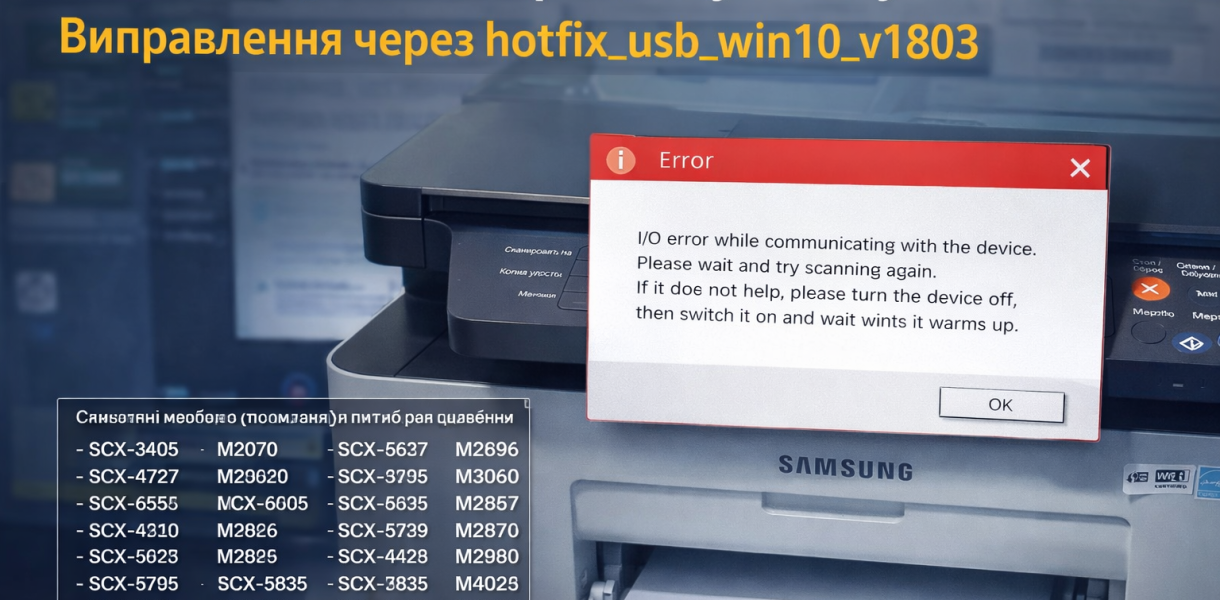
Błąd I O error podczas skanowania w Windows 10 i rozwiązanie przez hotfix_usb_win10_v1803
Krótki opis: Szczegółowa instrukcja jak naprawić błąd I O error podczas skanowania w Windows 10 dla drukarek Samsung przy użyciu hotfix i poprawnej konfiguracji systemu.
Kiedy pojawia się ten problem
- Po aktualizacji Windows 10 do nowszej wersji
- Skaner jest wykrywany, ale nie działa
- Pojawia się błąd I O error podczas skanowania
- Drukarka działa, ale skaner nie
- Zainstalowane są stare sterowniki Samsung
Instrukcja krok po kroku
- Krok 1 – Usunięcie starych sterownikówPrzed zastosowaniem hotfix_usb_win10_v1803 należy całkowicie usunąć stare sterowniki z systemu Windows. Otwórz Panel sterowania, przejdź do sekcji Urządzenia i drukarki i usuń drukarkę Samsung. Następnie otwórz Menedżer urządzeń i znajdź skaner na liście. Kliknij prawym przyciskiem myszy i wybierz Usuń urządzenie z opcją usunięcia sterowników. To bardzo ważny krok, ponieważ stare sterowniki mogą powodować konflikty z nowymi aktualizacjami Windows i blokować działanie skanera.
- Krok 2 – Restart systemuPo usunięciu sterowników uruchom ponownie komputer. Pozwala to systemowi Windows wyczyścić pamięć sterowników i przygotować się do instalacji nowych komponentów. Bez tego kroku mogą pozostać pliki powodujące błędy. Restart odświeża także usługi systemowe, w tym Windows Image Acquisition, która odpowiada za działanie skanera.
- Krok 3 – Instalacja hotfix_usb_win10_v1803Pobierz plik hotfix_usb_win10_v1803.zip z zaufanego źródła. W większości przypadków wymagane jest zarejestrowanie się na stronie, aby uzyskać dostęp do pobrania. Rozpakuj archiwum i uruchom plik instalacyjny. Ten patch naprawia problemy z komunikacją USB między Windows a skanerem. Jest szczególnie skuteczny dla urządzeń Samsung, które utraciły kompatybilność po aktualizacjach systemu. Podczas instalacji zamknij inne programy, aby uniknąć konfliktów.
- Krok 4 – Instalacja właściwego sterownikaPo zastosowaniu hotfix należy zainstalować odpowiedni sterownik skanera. Zaleca się użycie oficjalnego sterownika lub uniwersalnego sterownika skanera. Nie korzystaj z automatycznych sterowników Windows, ponieważ często nie obsługują pełnej funkcjonalności. Instalację wykonaj ręcznie zgodnie z instrukcjami. Po zakończeniu podłącz drukarkę bezpośrednio przez USB bez użycia hubów.
- Krok 5 – Test działaniaPo wykonaniu wszystkich kroków otwórz program Faks i skanowanie Windows lub inną aplikację do skanowania i wykonaj test. Jeśli wszystko jest poprawnie skonfigurowane, błąd I O error nie powinien się już pojawiać. Skaner będzie działać stabilnie bez zawieszania i błędów obrazu.
Przydatne wskazówki
- Zawsze używaj oryginalnego kabla USB
- Nie podłączaj drukarki przez hub USB
- Regularnie aktualizuj sterowniki
- Sprawdzaj działanie usługi Windows Image Acquisition
- W razie potrzeby użyj alternatywnego oprogramowania do skanowania
Typowe błędy użytkowników
Użytkownicy Windows często popełniają typowe błędy podczas konfiguracji skanera. Najczęstszy to korzystanie z domyślnego sterownika Windows zamiast oficjalnego, co prowadzi do ograniczonej funkcjonalności. Kolejny błąd to brak pełnego usunięcia starych sterowników, co powoduje konflikty. Często ignorowana jest usługa Windows Image Acquisition, która musi być aktywna. Pomijanie restartu systemu po zmianach także prowadzi do problemów. Dodatkowo uszkodzony kabel USB może powodować niestabilne działanie urządzenia.
Często zadawane pytania:
Czy to działa w innych wersjach Windows?
Tak, metoda działa w Windows 7 i Windows 10, ale najlepiej sprawdza się w Windows 10 po aktualizacjach.
Czy wpłynie to na wydajność komputera?
Nie, hotfix nie wpływa na wydajność systemu, jedynie naprawia komunikację urządzeń.
Czy działa na laptopach?
Tak, rozwiązanie działa zarówno na laptopach, jak i komputerach stacjonarnych.
Czy wymagany jest restart komputera?
Tak, restart jest konieczny, aby zmiany zostały poprawnie zastosowane.
Czy trzeba usuwać starą wersję programu?
Tak, usunięcie starej wersji jest bardzo ważne, aby uniknąć konfliktów.
Czy aktualizacje Windows mogą powodować ten problem?
Tak, aktualizacje systemu są jedną z głównych przyczyn problemu.
Jak sprawdzić czy problem został rozwiązany?
Należy wykonać testowe skanowanie bez błędów.
Czy można używać starszych wersji oprogramowania?
Można, ale mogą być niestabilne po aktualizacjach Windows.
Co zrobić jeśli problem pojawi się ponownie?
Powtórzyć proces instalacji lub sprawdzić sterowniki i połączenie USB.
Wnioski
Błąd I O error podczas skanowania w Windows 10 to częsty problem w drukarkach Samsung. Główną przyczyną jest niezgodność sterowników po aktualizacjach systemu. Zastosowanie hotfix_usb_win10_v1803 wraz z poprawną instalacją sterowników pozwala całkowicie przywrócić działanie skanera. Przestrzeganie instrukcji i odpowiednia konfiguracja systemu Windows zapewnią stabilną pracę urządzenia i zapobiegną ponownemu wystąpieniu problemu.