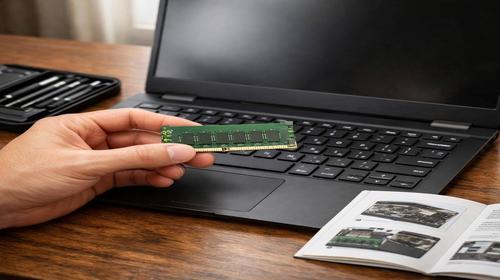
Jaką pamięć RAM wybrać do laptopa: ile potrzeba i jak zrobić upgrade
Krótki opis: Dowiedz się, jaką pamięć RAM wybrać do laptopa. Sprawdź ile GB potrzeba, jak dobrać kompatybilne moduły i jak przyspieszyć laptopa.
Wielu użytkowników zauważa, że laptop z czasem zaczyna działać coraz wolniej. Programy uruchamiają się dłużej, przeglądarka się zacina, a praca na kilku aplikacjach jednocześnie staje się trudna. W większości przypadków przyczyną jest zbyt mała ilość pamięci operacyjnej. Najprostszym rozwiązaniem jest upgrade RAM laptopa, który pozwala znacząco poprawić wydajność bez konieczności kupowania nowego sprzętu.
Prawidłowy wybór pamięci RAM do laptopa ma ogromne znaczenie dla działania systemu. Nowoczesne programy oraz Windows 10 i 11 wymagają coraz więcej zasobów. Obecnie 8 GB to minimum, ale dla komfortowej pracy zaleca się 16 GB lub więcej. Ważne jest także dopasowanie odpowiedniego typu pamięci, częstotliwości oraz kompatybilności z płytą główną. Dzięki temu można uzyskać zauważalny wzrost wydajności.
W tym poradniku dowiesz się, jaką pamięć RAM wybrać do laptopa, jakie parametry są najważniejsze oraz jak prawidłowo wykonać instalację. Pokażemy również, jak uniknąć błędów i uzyskać maksymalną wydajność dzięki trybowi dual channel.
Dlaczego laptop działa wolno
Najczęstszą przyczyną spadku wydajności jest brak wystarczającej ilości RAM. Gdy pamięć operacyjna jest zajęta, system zaczyna korzystać z dysku jako pamięci wirtualnej, co znacząco spowalnia działanie. Dodatkowo na wydajność wpływają stare podzespoły, przegrzewanie się oraz programy działające w tle. Jeśli użycie RAM przekracza 80 procent, oznacza to, że warto rozważyć upgrade.
Główne przyczyny lub możliwości ulepszenia
- Zbyt mała ilość pamięci RAM
- Stare standardy pamięci jak DDR3
- Praca w trybie jednokanałowym
- Wykorzystanie dysku jako pamięci wirtualnej
- Niekompatybilne lub wolne moduły RAM
Instrukcja krok po kroku
- Sprawdź specyfikację laptopa w dokumentacji lub programach diagnostycznych
- Ustal obsługiwany typ RAM, częstotliwość i maksymalny rozmiar
- Kup kompatybilne moduły SO-DIMM
- Wyłącz laptop i zainstaluj pamięć w odpowiednich slotach
- Uruchom system i sprawdź poprawność działania
Przydatne wskazówki
- Do codziennej pracy wybierz minimum 16 GB RAM
- Używaj identycznych modułów dla trybu dual channel
- DDR4 3200 MHz to dobry wybór dla większości laptopów
- Zawsze sprawdzaj kompatybilność przed zakupem
- Po instalacji zaktualizuj system i sterowniki
Najczęstsze błędy
Jednym z najczęstszych błędów jest zakup pamięci DIMM zamiast SO-DIMM, które są przeznaczone do laptopów. Innym problemem jest wybór zbyt szybkiej pamięci, której laptop nie obsługuje. Wiele osób ignoruje tryb dual channel, co ogranicza wydajność. Niektórzy użytkownicy nie sprawdzają maksymalnej obsługiwanej pamięci, co prowadzi do problemów. Aby uniknąć błędów, zawsze sprawdzaj parametry sprzętu.
FAQ
Czy warto zwiększyć pamięć RAM w laptopie?
Tak, to jeden z najprostszych sposobów na poprawę wydajności.
Ile RAM potrzebuję?
8 GB do podstawowych zadań, 16 GB do komfortowej pracy i 32 GB do wymagających zastosowań.
Czy upgrade RAM przyspieszy laptop?
Tak, poprawi szybkość działania i multitasking.
Czy mogę samodzielnie zainstalować RAM?
Tak, w większości laptopów jest to proste i nie wymaga specjalistycznej wiedzy.
Wniosek
Jaką pamięć RAM wybrać do laptopa to ważne pytanie dla każdego użytkownika. Odpowiedni upgrade RAM laptopa pozwala znacząco zwiększyć wydajność i komfort pracy. Wybierając kompatybilne moduły i stosując się do wskazówek, możesz łatwo przyspieszyć swój laptop i wydłużyć jego żywotność.
Czytaj także
Więcej porad znajdziesz w sekcjach
Windows,
RAM,
Laptop,
Komputer oraz
Dysk twardy.
Dodaj do zakładek i popraw czytelność
Aby szybko wrócić do tego artykułu, dodaj stronę do zakładek używając Ctrl + D na Windows lub Cmd + D na Mac. Dzięki temu zawsze będziesz mieć dostęp do porad.
Jeśli tekst jest zbyt mały, możesz zwiększyć jego rozmiar nawet o 30 procent używając Ctrl i + do powiększenia lub Ctrl i – do zmniejszenia. To poprawi komfort czytania.